Open Broadcaster Software(OBS)は、録画や配信において最も人気のあるツールの一つであり続けています。2025年現在、多くのコンテンツクリエイターがその柔軟性、カスタマイズ機能、そして高品質な出力を求めてOBSを活用しています。プレゼンテーション、ゲームプレイ映像、ウェブカメラ映像のいずれをキャプチャする場合でも、本ガイドではOBSで効果的に録画する方法を解説します。
この記事では、OBS Studioのセットアップから、画面録画、ウェブカメラの統合、ゲームプレイキャプチャの手順、さらにプラットフォームに関するよくある質問までを網羅しています。
2025年版:OBSでの録画方法完全ガイド
OBSで画面を録画する方法
OBSでの画面録画は非常にシンプルなプロセスです。以下の手順に従ってください。
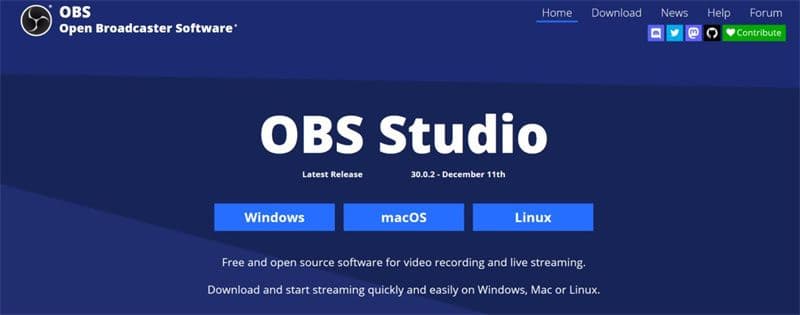
ステップ1:OBSのダウンロードとインストール
OBS Project公式サイトにアクセスし、お使いのオペレーティングシステムに対応した最新版のOBS Studioをダウンロードしてください。画面の指示に従ってインストールを行います。
2025年版:OBSでの録画方法完全ガイド
ステップ2:シーンの作成とソースの追加
- OBS Studioを起動します。
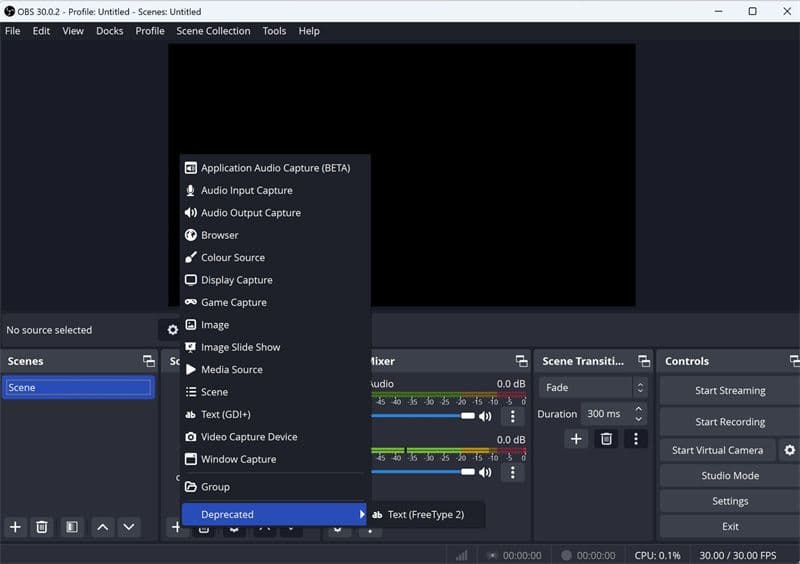
- 「シーン」パネルの「+」アイコンをクリックして、新しいシーンを作成します。「画面録画」などの名前を付けましょう。
- 「ソース」パネルの「+」をクリックし、「画面キャプチャ」を選択して全画面を録画します。設定を調整して確定します。
2025年版:OBSでの録画方法完全ガイド
ステップ3:出力設定の調整
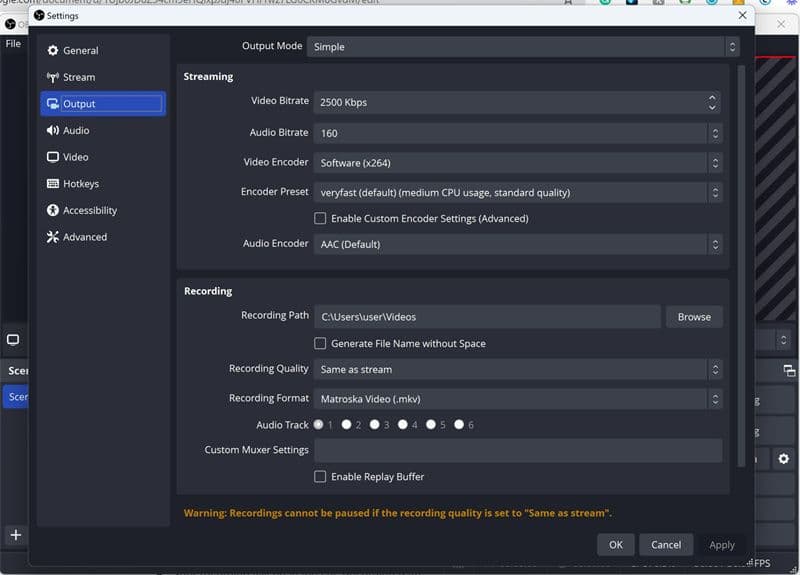
- 「設定」>「出力」へ進みます。
- 「録画ファイルのパス」を任意の保存先に設定します。
- 「高品質」や「無劣化」などの画質プリセットを選択します。
- システムが対応している場合は、パフォーマンス向上のためNVENCなどのハードウェアエンコーダーを使用してください。
2025年版:OBSでの録画方法完全ガイド
ステップ4:オーディオとビデオの設定
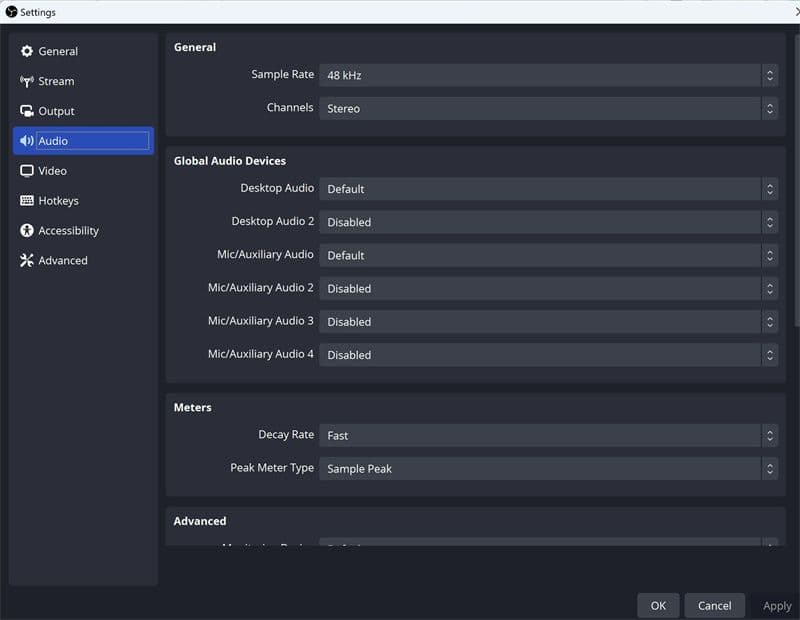
- 「設定」>「音声」へ進み、デスクトップ音声とマイクデバイスを選択します。
- 「設定」>「映像」で、「基本(キャンバス)解像度」と「出力(スケーリング)解像度」を、ディスプレイや録画の目的に合わせて設定します。
2025年版:OBSでの録画方法完全ガイド
ステップ5:ホットキーの設定(任意)
「設定」>「ホットキー」へ進み、録画の開始・停止や、素早くアクセスしたい音声コントロールにキーボードショートカットを割り当てます。
ステップ6:録画の開始
OBSのプレビューを確認します。問題なければ「録画開始」をクリックしてください。終了時は「録画終了」を押します。ファイルは先ほど指定したフォルダに保存されます。
OBSで画面とウェブカメラを同時に録画する方法
画面とウェブカメラを同時に録画する方法は、チュートリアル動画、リアクション動画、ウェビナーなどで一般的に使用されています。
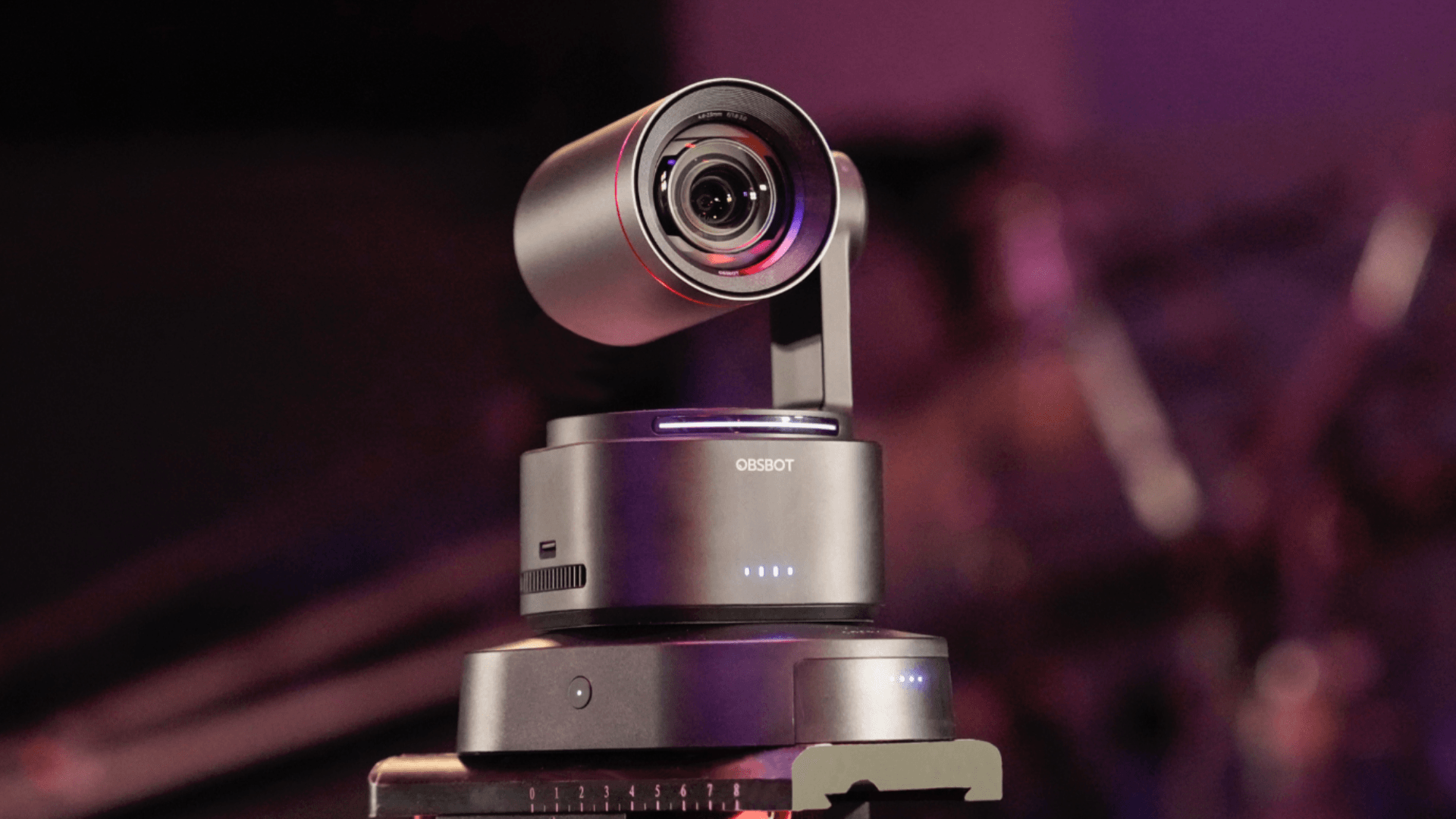
推奨ハードウェア:OBSBOT Tiny 2
ウェブカメラの画質を向上させるには、AI追跡やジェスチャーコントロールに対応したOBSBOT Tiny 2がおすすめです。
ステップごとの手順:
- OBSBOT Tiny 2をコンピュータに接続し、OBS Studioを起動します。
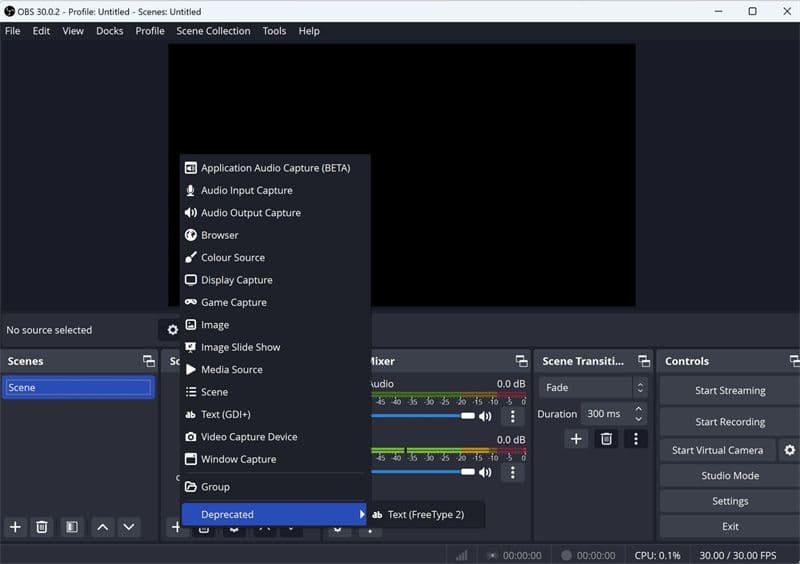
- 「ソース」ウィンドウの「+」をクリックし、「映像キャプチャデバイス」を選択して、ドロップダウンからOBSBOT Tiny 2を選びます。必要に応じてビデオ設定を調整してください。
- プレビューウィンドウでウェブカメラ映像のサイズと位置を調整します。
- 「ソース」の「+」を再度クリックし、録画したい内容に応じて「画面キャプチャ」または「ウィンドウキャプチャ」を選択します。
- 「設定」>「音声」へ進み、マイクとデスクトップ音声が正しく設定されているか確認します。
- プレビューウィンドウですべてを確認し、「録画開始」をクリックして録画を開始します。終了時は「録画終了」を押します。
2025年版:OBSでの録画方法完全ガイド
OBSでゲームプレイと音声を録画する方法
OBSは、システム音声とマイクの実況音声を合わせてゲームプレイをキャプチャするために、多くのゲーマーに利用されています。
ゲームプレイ録画の手順:
- OBS Studioを起動し、「ゲームプレイ」という新しいシーンを作成します。
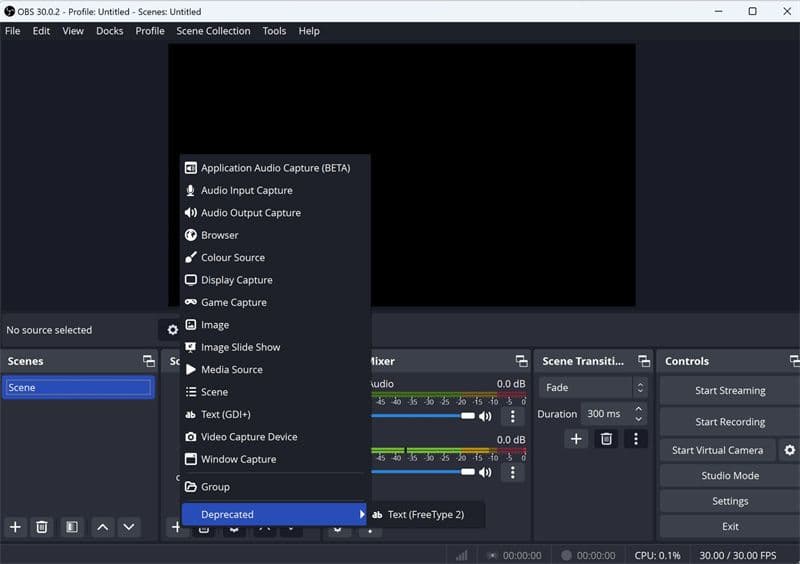
- 「ソース」の「+」をクリックし、「ゲームキャプチャ」を選択します。
- 「特定のウィンドウをキャプチャ」を選択し、ドロップダウンリストからゲームを選択します。
- 「設定」>「音声」へ進み、デスクトップ音声でゲーム音をキャプチャするように設定し、「マイク音声/補助音声」でマイクを選択します。
- OBSのミキサーを使用して音量バランスを調整します。「設定」>「映像」で、解像度とフレームレートがゲームプレイ録画に適しているか確認してください。
- プレイを始める前に「録画開始」を押し、終了したら「録画終了」を押します。
2025年版:OBSでの録画方法完全ガイド
OBSでの録画に関するよくある質問(FAQ)
OBSで録画と配信を同時に行うことはできますか?
はい、OBSは同時配信と録画に対応しています。ただし、パフォーマンスを低下させずに両方のタスクを処理できるよう、システムに十分な処理能力とメモリがあることを確認してください。
OBSの録画ファイルはどこに保存されますか?
録画ファイルは「設定」>「出力」>「録画ファイルのパス」で設定したフォルダに保存されます。この場所はいつでも変更可能です。
まとめ
2025年にOBSでの録画方法を習得することは、クリエイターが様々なプラットフォームに向けてプロフェッショナルなコンテンツを制作する助けとなります。画面チュートリアルのキャプチャ、ウェブカメラ映像の合成、高品質なゲームプレイの録画など、OBSはあらゆるニーズに対応する柔軟なソリューションを提供します。
ビデオ、オーディオ、エンコードオプションを適切に設定することで、スムーズなパフォーマンスと高品質な出力を確保できます。OBSを初めて使う方や、手法を洗練させたい方にとって、本ガイドはOBS Studioでの録画を始めるための完全なリソースとなります。
よくある質問(FAQ)
最も人気のあるストリーマーは誰ですか?
Ninja、Shroud、Pokimaneなどが人気のストリーマーとして挙げられます。Ninjaは『Fortnite』のゲームプレイ、Shroudは複数のゲームにおける高いスキル、Pokimaneはコミュニティとの交流やエンターテインメントコンテンツで知られています。「最高の」ストリーマーは、個人の好みや注力しているゲームによって異なります。
ストリーマーになるのはどれくらい難しいですか?
成功するストリーマーになるには、継続的な努力、機材への投資、そして視聴者層の開拓が必要です。成長には通常数ヶ月から数年かかり、それは本人の献身、コンテンツ戦略、視聴者とのエンゲージメントに左右されます。
配信を始めるにはどのような機材が必要ですか?
基本的なセットアップには、高性能なデスクトップまたはノートPC、安定したインターネット接続、ウェブカメラ、マイク、そして配信ソフトウェアが必要です。オプションとして、照明機材、オーバーレイ、パフォーマンス向上のためのデュアルPC構成などがあります。
どの配信プラットフォームを選ぶべきですか?
Twitch、YouTube、Kickが一般的な選択肢です。Twitchは大規模な視聴者層と体系化された収益化プログラムを提供し、YouTubeはライブ配信とビデオオンデマンドコンテンツを組み合わせることができ、Kickは代替の収益モデルを提供しています。プラットフォームの選択は、ターゲットとする視聴者、収益化、配信ポリシーを考慮して決定すべきです。
Twitchや他のプラットフォームで稼ぐことはできますか?
はい、サブスクリプション、寄付、広告収入、スポンサーシップ、アフィリエイトマーケティングを通じて収益を得ることが可能です。継続的な視聴者の増加と多様な収入源が、持続可能性を高めます。
デュアルPC配信セットアップとは何ですか?また、それは必要ですか?
デュアルPCセットアップは、ゲームプレイとエンコードを別のPCで行うことで、パフォーマンスと配信の安定性を向上させる手法です。必須ではありませんが、高解像度や高フレームレートでの配信を目指すストリーマーにはメリットがあります。
視聴者と効果的に交流するにはどうすればよいですか?
リアルタイムでのチャットへの反応、アンケートの実施、質問を投げかけること、イベントの主催、他のクリエイターとのコラボレーションなどが、コミュニティのエンゲージメントと視聴者のロイヤリティを高める助けとなります。
web3はゲーム配信に影響を与えますか?
web3エコシステムは、クリエイタートークン、分散型コミュニティ、NFT関連のインセンティブを通じて配信と交差しています。これらのツールは追加の収益機会を提供する可能性がありますが、技術的なセットアップ、コンテンツの質、視聴者とのエンゲージメントが、配信成功の主要な原動力であることに変わりはありません。