
Steamにおいて、『Pillars of Eternity』および『Pillars of Eternity II: Deadfire』のPCコントローラー対応のパブリックテストが開始されました。Obsidian Entertainmentは2026年11月4日にこのテストを発表し、プレイヤーはキャラクター作成からエンドクレジットに至るまで、両作品の全編をコントローラーでプレイできるようになります。
両RPGにはすでにコンソール版が存在していましたが、PC版にはこれまでコントローラーサポートがありませんでした。『Deadfire』の実装はコンソール版の操作体系をベースにしており、航海による探索や船上戦闘にも対応しています。
コントローラーでプレイ可能な要素
初代『Pillars of Eternity』はパッチ1.3.10.0にてコントローラーサポートが追加され、『Deadfire』のテストビルドはパッチ5.1.0.0となります。コントローラー操作は「一時停止可能なリアルタイム(Real-Time with Pause)」と「ターン制モード(Turn-Based Mode)」の両方に対応しているため、どちらの戦闘形式でもマウスやキーボードの入力は必要ありません。
アビリティ、呪文、パーティへのコマンド指示にはラジアルメニューからアクセスできます。また、『Deadfire』ではこれらのコマンドやアイテムへのアクセスにアクションバーも使用でき、インターフェース全体に対応するボタンプロンプトが表示されます。
コントローラー操作は探索や戦闘に関連する各種システムをカバーしています:
- Pillars of Eternity:キャラクター作成、会話、インベントリ管理、クラフト、付呪、Stronghold、ワールドマップがコントローラー入力に対応しています。
- Pillars of Eternity II: Deadfire:キャラクター作成、会話、インベントリ管理、ワールドマップに加え、航海や船上戦闘にも対応しています。
プレイヤーはいつでもコントローラーとマウス&キーボードを切り替えることが可能です。インターフェースおよびボタンプロンプトは、使用中の入力デバイスに合わせて切り替わります。
XboxおよびPlayStationコントローラーに加え、Steam DeckやSteam Big Pictureモードにも対応しています。『Deadfire』のパッチノートには、Windows、macOS、Linuxにおけるコントローラーサポートが明記されています。
両作品ともに、キャラクターの命名やメモの入力時にソフトウェアキーボードをサポートしています。『Pillars of Eternity』の修正では、特にSteam Deckのソフトウェアキーボードによるキャラクター名の入力に対応しました。
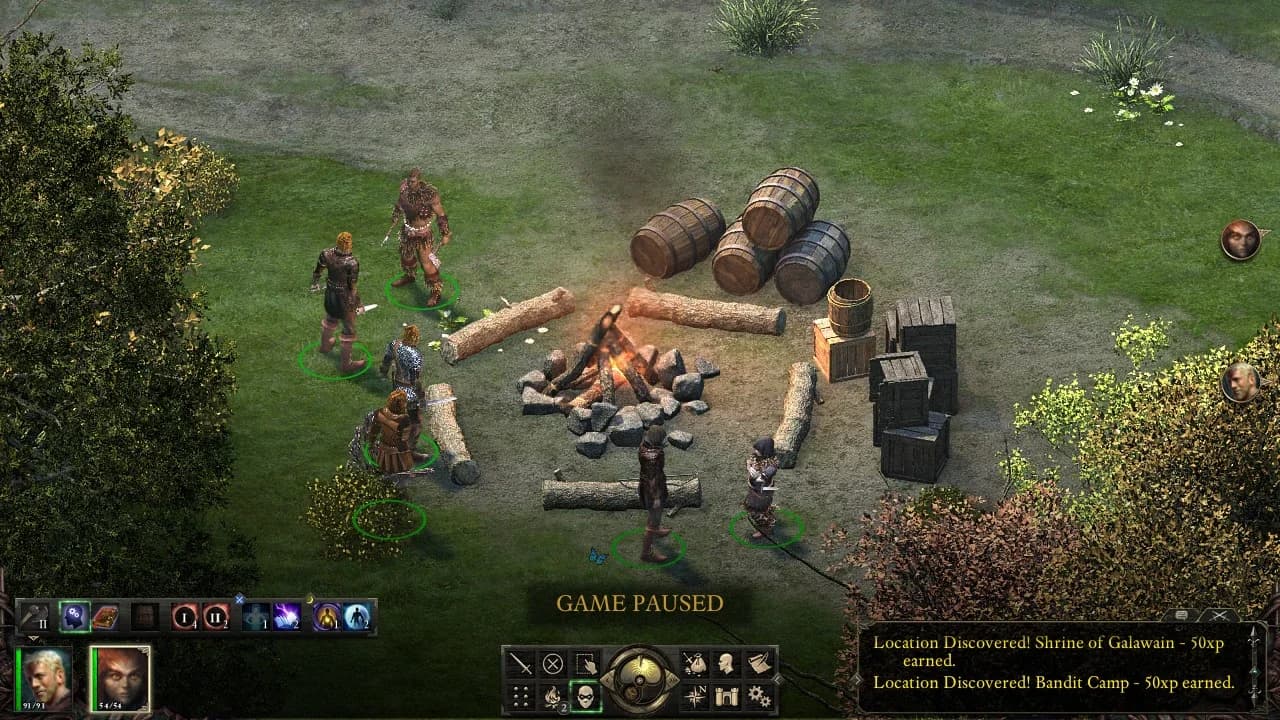
ラジアルメニューでのコントローラーコマンド
テストビルドには、操作面以外に関する修正も含まれています。『Deadfire』のアップデートでは、『Pillars of Eternity』からのクリアデータ引き継ぎが可能になったほか、タイトル画面でContinueやLoad Gameを選択した際に発生していたエラーが修正されました。初代タイトルのパッチでは、Blood ThirstとCarnageが同時に発動した際にBarbarianが攻撃状態のままスタックし、ターンを終了できなくなる不具合が修正されています。
Steamパブリックテストへの参加方法
Steamプレイヤーは、ライブラリ設定から各タイトルのテストに個別にオプトインできます:
- Steamライブラリで『Pillars of Eternity』または『Pillars of Eternity II: Deadfire』を右クリックし、プロパティを選択します。
- ベータタブを開き、なしと表示されているドロップダウンを選択して、public_betaを選びます。
- ウィンドウを閉じてアップデートをダウンロードします。ゲームを起動することでもダウンロードが開始されます。
アップデートが表示されない場合は、Steamクライアントを再起動するようObsidianから案内されています。
Steam DeckでのDeadfireのセットアップ
Obsidianは、Steam Deckでの『Deadfire』向けレイアウト設定手順も案内しています:
- Steamライブラリを開き、『Pillars of Eternity II: Deadfire』に移動します。
- ライブラリページのコントローラーアイコンを選択し、現在のレイアウトを選びます。
- テンプレートを開き、ジョイスティック トラックパッド付きゲームパッドを選択します。このオプションがない場合はゲームパッドを選択してください。
- レイアウトを適用を選択してゲームを起動し、コントローラー入力が機能することを確認します。
Obsidianは、サポート窓口や公式Discordを通じて不具合報告やフィードバック、改善提案を募集しています。コントローラーアップデートの正式リリースに向けて、パブリックテストの更新が継続される予定です。