Streamlabs vs OBS

記事の概要

  1. ホーム
  2. ニュース
  3. StreamlabsとOBSのストリーミング設定ガイド

StreamlabsとOBSのストリーミング設定ガイド

Twitch、YouTubeなどでのストリーミング向けにStreamlabsとOBSを設定する方法を学びましょう。ストリームキーと認証方法の両方について、ステップバイステップのガイドに従ってください。

Eliza Crichton-Stuart

Eliza Crichton-Stuart

•

更新日 3月 31, 2026

Streamlabs vs OBS

本日は、StreamlabsとOBSをシームレスに設定し、お気に入りのプラットフォームへ配信するための必須事項について掘り下げていきます。Twitch、YouTube、その他への配信を目指しているかどうかにかかわらず、このガイドでは、ストリームキーを使用する方法とアカウントを認証する方法という2つの簡単な方法を説明します。

まず、配信を開始するための基本的なアプローチを概説しましょう。StreamlabsまたはOBSのいずれかを介してプラットフォームに直接ログインして認証するか、またはストリームキーを使用してRTMP設定を手動で入力するかを選択できます。
Streamlabs vs OBS

Streamlabs vs OBS

Kaku: Ancient Seal Gallery 2
ゲーミングセール

GAMES.GG限定でゲームが最大80%オフ

ゲームのExclusive Discounts on Games

Exclusive Discounts on Gamesを表示

OBSのセットアップ

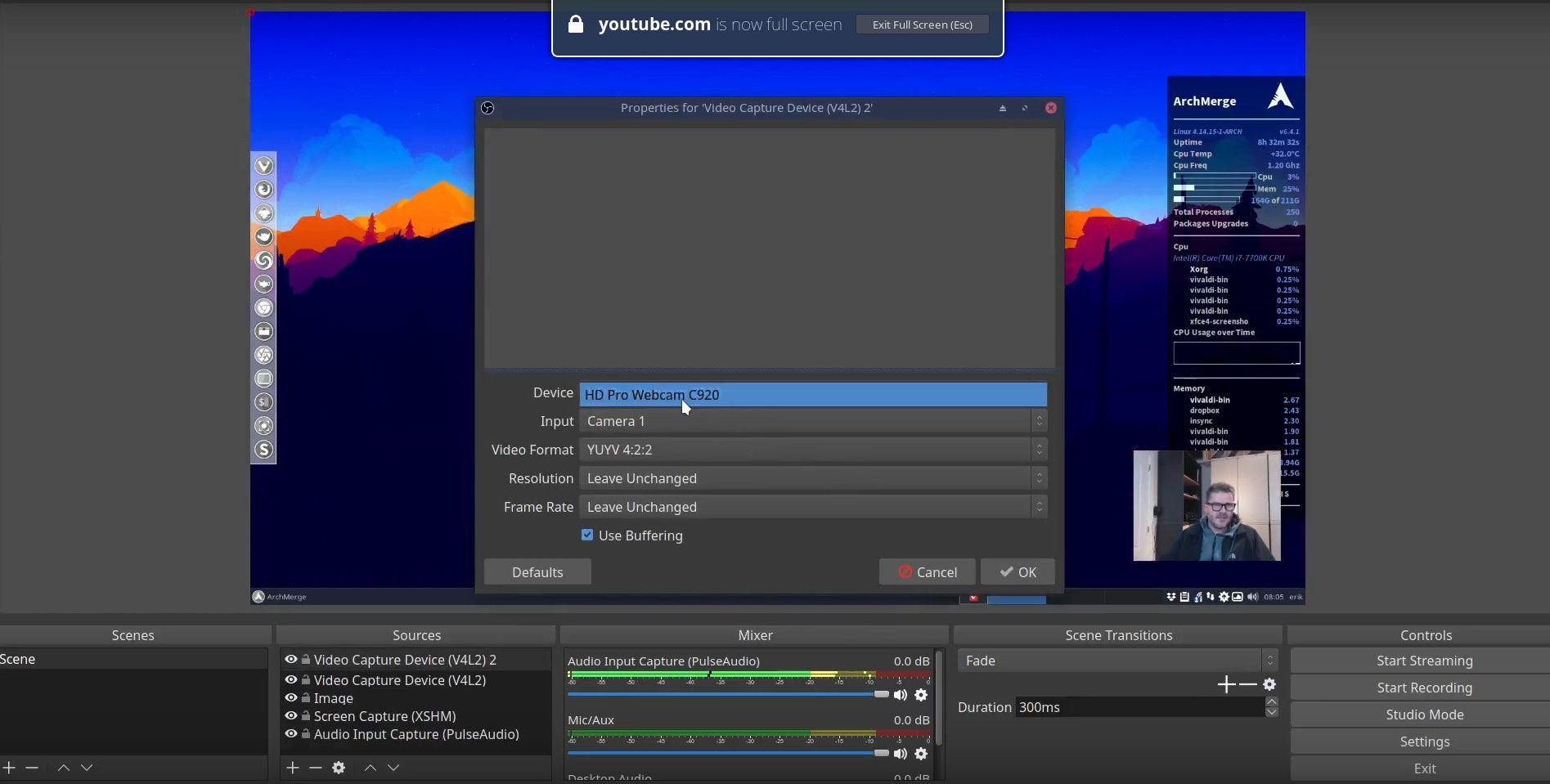
まずOBSを起動し、右下隅にある「設定」メニューに移動します。そこから「配信」タブに進むと、Twitch、YouTube、Facebookなど、さまざまな配信サービスが一覧表示されます。ここで、ストリームキーを入力するか、選択したプラットフォームで直接認証するかを選択できます。

OBSを開き、設定に移動する:

OBSの右下隅に移動し、「設定」をクリックします。

配信設定を構成する:

設定内の「配信」タブに移動します。

希望する配信サービス(例:Twitch、YouTube)を選択します。

ストリームキーを使用する:

配信プラットフォームのプロフィールからストリームキーをコピーします。

OBSのストリームキーフィールドにストリームキーを貼り付けます。

ストリームキーなしで認証する:

または、「アカウントを接続」をクリックして、ストリームキーを使用せずに直接認証します。

選択したサービスの認証プロンプトに従います。
Setting up OBS

Setting up OBS

Streamlabsのセットアップ

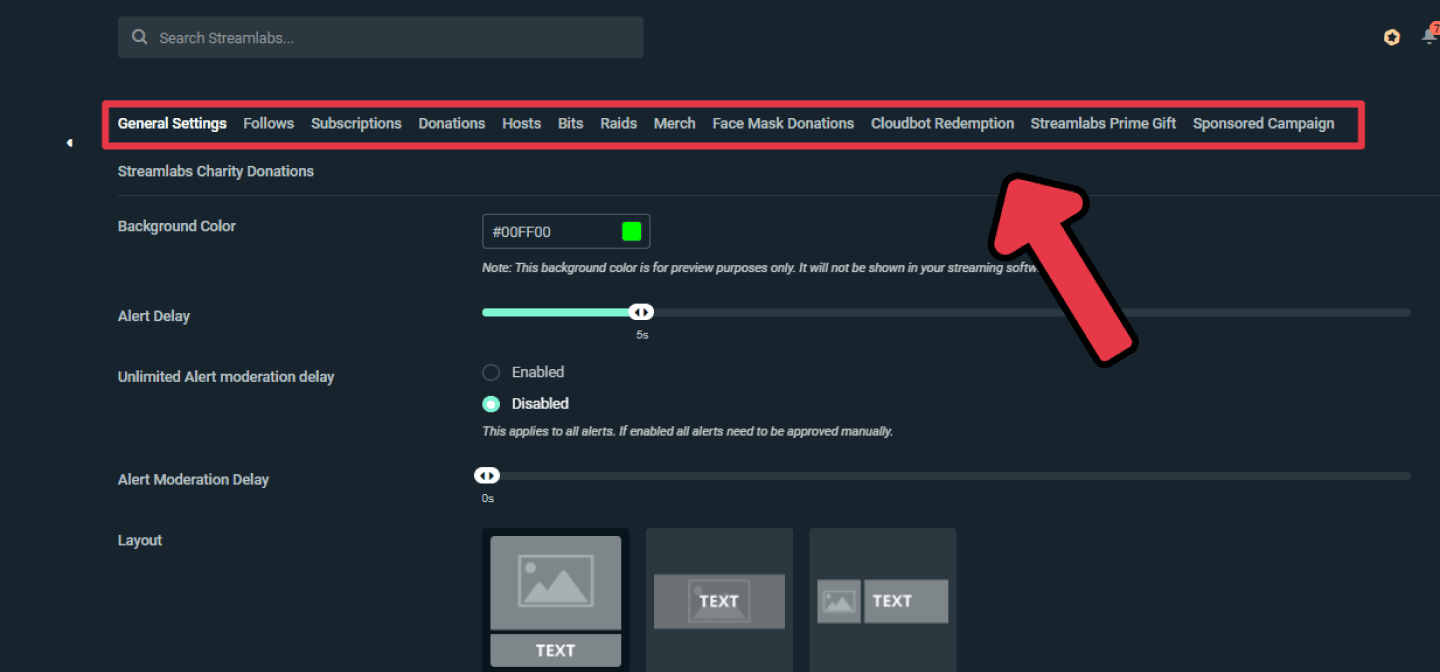
次に、Streamlabsを開き、同様に下隅にある「設定」メニューにアクセスします。「配信」設定タブに入ったら、Twitchなどの希望する配信サービスを選択し、必要に応じてストリームキーを入力します。Streamlabsは、マルチストリーミングのために直接ログインする利便性も提供していますが、これには追加費用がかかる場合があることに注意してください。

Streamlabsを開き、設定に移動する:

Streamlabsの下隅にある「設定」をクリックします。

配信設定を構成する:

「配信」タブに移動します。

利用可能なオプションから配信プラットフォーム(例:Twitch)を選択します。

ストリームキーを使用する:

Streamlabsのストリームキーフィールドにストリームキーを入力します。

必要に応じて、ドロップダウンメニューからプラットフォームを選択します。

マルチストリーミングのためにログインする:

Streamlabsでは、マルチストリーミング目的で特定のサービスにログインできます。

Streamlabsを介したマルチストリーミングには、追加費用がかかる場合があることに注意してください。
Setting up Streamlabs

Setting up Streamlabs

ストリームキーを見つける

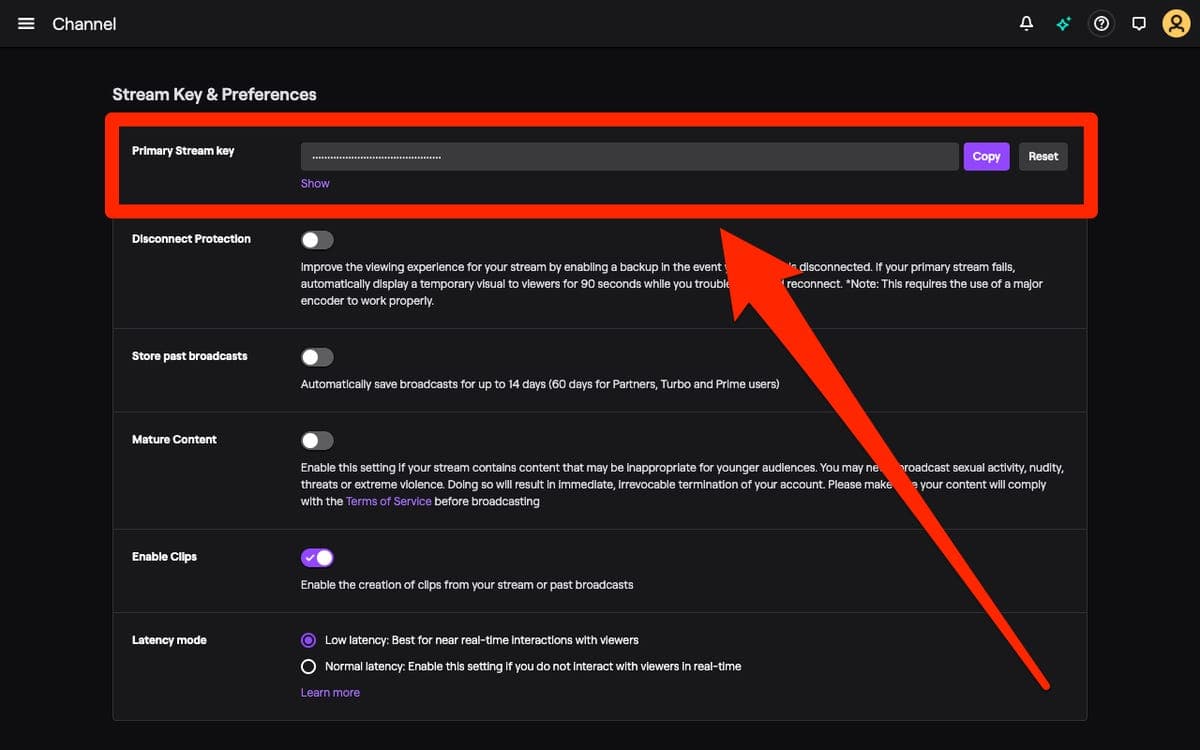
ストリームキーを見つけることは、OBSとStreamlabsの両方の設定にとって非常に重要です。たとえば、Twitchでは、クリエイターダッシュボードの「配信設定」でストリームキーを見つけることができます。配信のセキュリティを維持するために、このキーを秘密にしておくようにしてください。

Twitchの例:

Twitchプロフィールにアクセスし、クリエイターダッシュボードに移動します。

「設定」に移動し、「配信」を選択してストリームキーを見つけます。

ストリームキーは非公開で安全に保管してください。

Streamlabsでストリームキーを使用する:

Twitchからストリームキーをコピーします。

Streamlabsの設定に移動し、「配信」に移動して、指定されたフィールドにストリームキーを貼り付けます。

配信サービス(例:Twitch)を選択し、キーを適用します。
Finding Your Stream Key

Finding Your Stream Key

ライブ配信を開始する

設定が完了したら、ストリームキーを入力したか、アカウントを認証したかにかかわらず、StreamlabsまたはOBSで「ライブ配信を開始」をクリックするだけで、選択したプラットフォームへの配信を開始できます。

配信を開始する:

ストリームキーが設定されたか、アカウントが認証されたら、StreamlabsまたはOBS内で「ライブ配信を開始」をクリックします。

これで、選択したプラットフォームへの配信を開始する準備が整いました。

まとめ

これらの手順で、StreamlabsとOBSを効果的に設定し、お好みのプラットフォームに配信する準備が整いました。さらにサポートが必要な場合は、遠慮なくDiscordコミュニティにご連絡ください。それでは、次回の配信まで、楽しい配信を!


Eliza Crichton-Stuart author avatar

Eliza Crichton-Stuart

運用責任者

Creator Academy, G3

更新済み

3月 31日 2026

投稿済み

3月 31日 2026

関連記事

G3クリエイタープログラム発表; 参加方法の詳細 image
2年前•7分で読む

G3クリエイタープログラム発表; 参加方法の詳細

games.ggの情熱を共有するあらゆる規模のコンテンツクリエイターに報酬を与えるための最新イニシアチブ、games.ggクリエイタープログラムへようこそ。

G3
G3クリエイタープログラムの概要 image
2年前•5分で読む

G3クリエイタープログラムの概要

G3クリエイタープログラムでブランドを確立し、価値を伝え、適切なコンテンツ形式を選択する方法を学びましょう。意欲的なコンテンツクリエイターのためのステップバイステップガイド。

Creator Academy
+1
OBS設定完全ガイド image
2ヶ月前•9分で読む

OBS設定完全ガイド

OBSのダウンロード、インストール、設定方法を解説。動画録画と配信のための音声設定、ソース追加、カメラ設定を網羅したステップバイステップガイド。

Creator Academy
+1
Streamlabs OBS 設定ガイド image
2年前•3分で読む

Streamlabs OBS 設定ガイド

Streamlabs OBSのダウンロード、インストール、設定方法を学び、録画やストリーミングを開始しましょう。この包括的なガイドで、音声設定、ソース追加、コンテンツキャプチャを簡単に行えます。

Creator Academy
+1
StreamlabsとOBSでの録画の検索と管理 image
2年前•3分で読む

StreamlabsとOBSでの録画の検索と管理

StreamlabsとOBSで録画を見つけて管理する方法を解説。コンテンツを安全かつアクセス可能にするための最適な録画形式についても学びます。

Creator Academy
+1
究極のライブストリーミングガイド:YouTube、Twitch、TikTok、Kick、Twitter image
2年前•3分で読む

究極のライブストリーミングガイド:YouTube、Twitch、TikTok、Kick、Twitter

YouTube、Twitch、TikTok、Kick、Twitterでのライブストリーミングの長所と短所を解説。Restreamを活用してリーチを拡大する方法を網羅的に紹介します。

Creator Academy
+1
G3クリエイタープログラム発表; 参加方法の詳細 image
2年前•7分で読む

G3クリエイタープログラム発表; 参加方法の詳細

games.ggの情熱を共有するあらゆる規模のコンテンツクリエイターに報酬を与えるための最新イニシアチブ、games.ggクリエイタープログラムへようこそ。

G3
G3クリエイタープログラムの概要 image
2年前•5分で読む

G3クリエイタープログラムの概要

G3クリエイタープログラムでブランドを確立し、価値を伝え、適切なコンテンツ形式を選択する方法を学びましょう。意欲的なコンテンツクリエイターのためのステップバイステップガイド。

Creator Academy
+1
OBS設定完全ガイド image
2ヶ月前•9分で読む

OBS設定完全ガイド

OBSのダウンロード、インストール、設定方法を解説。動画録画と配信のための音声設定、ソース追加、カメラ設定を網羅したステップバイステップガイド。

Creator Academy
+1
Streamlabs OBS 設定ガイド image
2年前•3分で読む

Streamlabs OBS 設定ガイド

Streamlabs OBSのダウンロード、インストール、設定方法を学び、録画やストリーミングを開始しましょう。この包括的なガイドで、音声設定、ソース追加、コンテンツキャプチャを簡単に行えます。

Creator Academy
+1
StreamlabsとOBSでの録画の検索と管理 image
2年前•3分で読む

StreamlabsとOBSでの録画の検索と管理

StreamlabsとOBSで録画を見つけて管理する方法を解説。コンテンツを安全かつアクセス可能にするための最適な録画形式についても学びます。

Creator Academy
+1
究極のライブストリーミングガイド:YouTube、Twitch、TikTok、Kick、Twitter image
2年前•3分で読む

究極のライブストリーミングガイド:YouTube、Twitch、TikTok、Kick、Twitter

YouTube、Twitch、TikTok、Kick、Twitterでのライブストリーミングの長所と短所を解説。Restreamを活用してリーチを拡大する方法を網羅的に紹介します。

Creator Academy
+1

トップストーリー
