Streamlabs OBS How-To Guide

記事の概要

  1. ホーム
  2. ニュース
  3. Streamlabs OBS 設定ガイド

Streamlabs OBS 設定ガイド

Streamlabs OBSのダウンロード、インストール、設定方法を学び、録画やストリーミングを開始しましょう。この包括的なガイドで、音声設定、ソース追加、コンテンツキャプチャを簡単に行えます。

Eliza Crichton-Stuart

Eliza Crichton-Stuart

•

更新日 3月 31, 2026

Streamlabs OBS How-To Guide

Streamlabs OBSは、直感的なインターフェースと堅牢な機能を備え、ゲーマーやコンテンツクリエイターに広く利用されているソフトウェアです。OBS Studio(OBS OGまたはOBS Blackとも呼ばれます)と類似点がありますが、Streamlabs OBSはよりユーザーフレンドリーなデザインで差別化を図っています。

このガイドでは、Streamlabs OBSのダウンロード、インストール、およびセットアップの手順を説明し、コンテンツを効率的に録画および配信するための準備を整えます。コンテンツ作成初心者の方も、他のプラットフォームから移行を検討されている方も、この包括的なガイドがStreamlabs OBSの利用開始に役立つでしょう。
Kaku: Ancient Seal Gallery 2
ゲーミングセール

GAMES.GG限定でゲームが最大80%オフ

ゲームのExclusive Discounts on Games

Exclusive Discounts on Gamesを表示

Streamlabs OBSのダウンロードとインストール

ブラウザを開く

  • お好みのウェブブラウザを起動します。ゲーマーの方にはOpera GXが人気です。
  • Streamlabsの公式サイトにアクセスします: streamlabs.com。

Streamlabs OBSをダウンロードする

  • Streamlabsのホームページで、「Login」と「Sign Up」の隣にある「Download to Desktop」をクリックします。
  • ダウンロードファイルをコンピュータに保存します。

Streamlabs OBSをインストールする

  • ダウンロードしたファイルをダブルクリックして、インストールプロセスを開始します。
  • システムからプロンプトが表示されたら、「はい」をクリックして管理者権限を付与します。
  • 利用規約に同意し、希望するインストール場所を選択します。
  • インストールウィザードに従ってインストールを完了します。
Getting Started With Streamlabs

Streamlabsの利用開始

Streamlabs OBSのセットアップ

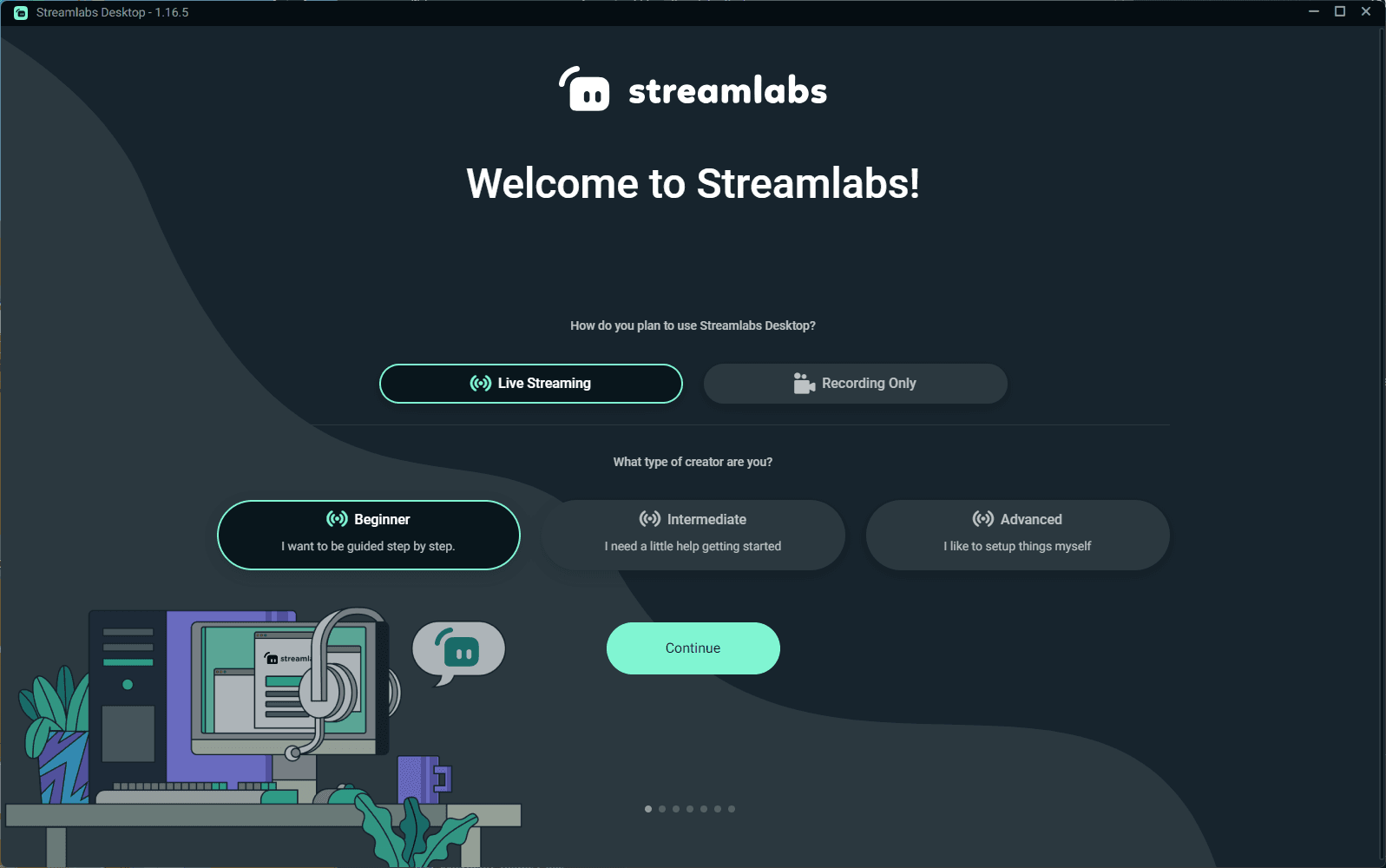
Streamlabs OBSを開く

  • インストール完了後、デスクトップまたはスタートメニューからStreamlabs OBSを起動します。

ログイン(任意)

  • ログインすると追加オプションが利用できますが、基本的なセットアップには必須ではありません。必要に応じてこの手順はスキップしてください。

オーディオの設定

マイクのセットアップ
  • 右下隅にあるマイクアイコンを探し、オーディオレベルが跳ね上がっていることを確認します。
  • マイクアイコンの隣にある歯車アイコンをクリックし、プロパティに進み、デフォルトのマイクデバイスを選択するか、手動で別のデバイスを選択します。
デスクトップオーディオのセットアップ
  • デスクトップオーディオアイコンの隣にある歯車アイコンをクリックし、プロパティに進み、デフォルトに設定されていることを確認します。
  • オーディオレベルを調整し、赤色に跳ね上がってオーディオロスが発生しないようにします。

ソースの追加

ウィンドウキャプチャ

  • 「Sources」ボックスの「+」アイコンをクリックし、「Window Capture」を選択します。
  • ソースを追加し、名前を付けて、特定のゲームまたはアプリケーションウィンドウをキャプチャするために使用します。

ゲームキャプチャ

  • 「+」アイコンをクリックし、「Game Capture」を選択します。
  • ソースを追加し、必要に応じて自動、任意のフルスクリーンアプリケーションのキャプチャ、または特定のウィンドウに設定します。

ディスプレイキャプチャ

  • 「+」アイコンをクリックし、「Display Capture」を選択します。
  • ソースを追加しますが、これはディスプレイ上のすべてをキャプチャするため、すべての録画目的には適さない場合があることに留意してください。
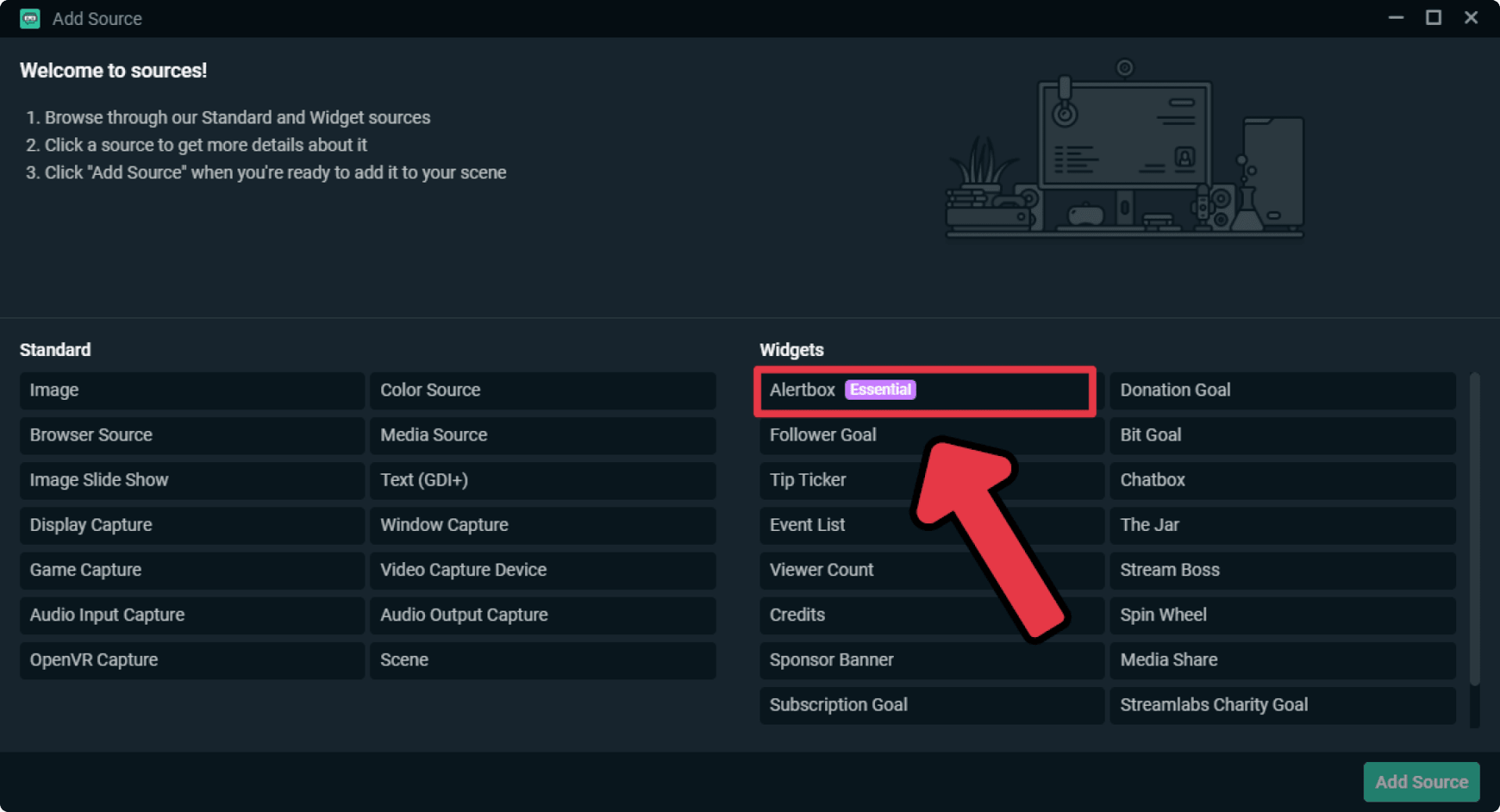
Adding Sources to Streamlabs

Streamlabsへのソース追加

カメラの追加

ビデオキャプチャデバイス

  • 「Sources」の「+」アイコンをクリックし、「Video Capture Device」を選択します。
  • ソースを追加し、OBS Virtual Cameraなどのカメラデバイスを選択します。

カメラのセットアップ

  • 複数のカメラがある場合は、録画設定に適したカメラを選択します。

最終確認と録画

セットアップの確認

  • すべてのソース(オーディオ、ウィンドウキャプチャ、ゲームキャプチャ、ディスプレイキャプチャ、カメラ)が正しく設定されていることを確認します。
  • すべてが期待通りに機能していることを確認します。

録画を開始する

  • 「Start Recording」をクリックしてコンテンツのキャプチャを開始します。
Streamlabs OBS How-To Guide

Streamlabs:ライブ配信に必要なすべて

最後に

Streamlabs OBSがコンピュータにセットアップされた今、コンテンツの録画と配信を簡単に始める準備が整いました。このガイドでは、ソフトウェアのダウンロード、インストール、設定の重要な手順を説明し、高品質なオーディオとビデオをキャプチャするためのシームレスなセットアップを保証しました。

さまざまなソースを追加し、設定をカスタマイズすることで、プロフェッショナルで魅力的なコンテンツを作成できます。今後のレッスンでは、リーチをさらに拡大するための配信オプションとプラットフォームについて探求します。コンテンツ作成の旅を向上させるためのさらなる洞察とヒントにご期待ください。ハッピーな録画と配信を!

Eliza Crichton-Stuart author avatar

Eliza Crichton-Stuart

運用責任者

Creator Academy, G3

更新済み

3月 31日 2026

投稿済み

3月 31日 2026

関連記事

G3クリエイタープログラム発表; 参加方法の詳細 image
2年前•7分で読む

G3クリエイタープログラム発表; 参加方法の詳細

games.ggの情熱を共有するあらゆる規模のコンテンツクリエイターに報酬を与えるための最新イニシアチブ、games.ggクリエイタープログラムへようこそ。

G3
G3クリエイタープログラムの概要 image
2年前•5分で読む

G3クリエイタープログラムの概要

G3クリエイタープログラムでブランドを確立し、価値を伝え、適切なコンテンツ形式を選択する方法を学びましょう。意欲的なコンテンツクリエイターのためのステップバイステップガイド。

Creator Academy
+1
OBS設定完全ガイド image
2ヶ月前•9分で読む

OBS設定完全ガイド

OBSのダウンロード、インストール、設定方法を解説。動画録画と配信のための音声設定、ソース追加、カメラ設定を網羅したステップバイステップガイド。

Creator Academy
+1
Berachain Mystery Box Offers Exclusive NFTs
1年前•5分で読む

Berachain Mystery Box: 限定NFTを提供

新しいBerachain Mystery Boxで、Wassie、Beratone、Beraji Bearsなどの人気BerachainタイトルからNFTを獲得するチャンス。仮想通貨またはクレジットカードで購入可能です。

G3
Unlock New Rewards with G3 Battle Pass Season 3
2ヶ月前•7分で読む

G3バトルパス シーズン3で新報酬をアンロック

G3バトルパス シーズン3が登場!プラットフォームを利用して、限定のデジタルおよび物理報酬を獲得しましょう。新しいティア、XP獲得機会、プレミアム特典を探索してください。

G3
+1
What Are the Best Platforms for Game Discovery?
2ヶ月前•15分で読む

最適なゲーム発見プラットフォームとは?

Nintendo Switch、Xbox、Steam、YouTubeなど、各プラットフォームにおけるゲーム発見の最新トレンド、コンソール性能、デジタルコンテンツを分析。

レポート
+2
G3クリエイタープログラム発表; 参加方法の詳細 image
2年前•7分で読む

G3クリエイタープログラム発表; 参加方法の詳細

games.ggの情熱を共有するあらゆる規模のコンテンツクリエイターに報酬を与えるための最新イニシアチブ、games.ggクリエイタープログラムへようこそ。

G3
G3クリエイタープログラムの概要 image
2年前•5分で読む

G3クリエイタープログラムの概要

G3クリエイタープログラムでブランドを確立し、価値を伝え、適切なコンテンツ形式を選択する方法を学びましょう。意欲的なコンテンツクリエイターのためのステップバイステップガイド。

Creator Academy
+1
OBS設定完全ガイド image
2ヶ月前•9分で読む

OBS設定完全ガイド

OBSのダウンロード、インストール、設定方法を解説。動画録画と配信のための音声設定、ソース追加、カメラ設定を網羅したステップバイステップガイド。

Creator Academy
+1
Berachain Mystery Box Offers Exclusive NFTs
1年前•5分で読む

Berachain Mystery Box: 限定NFTを提供

新しいBerachain Mystery Boxで、Wassie、Beratone、Beraji Bearsなどの人気BerachainタイトルからNFTを獲得するチャンス。仮想通貨またはクレジットカードで購入可能です。

G3
Unlock New Rewards with G3 Battle Pass Season 3
2ヶ月前•7分で読む

G3バトルパス シーズン3で新報酬をアンロック

G3バトルパス シーズン3が登場!プラットフォームを利用して、限定のデジタルおよび物理報酬を獲得しましょう。新しいティア、XP獲得機会、プレミアム特典を探索してください。

G3
+1
What Are the Best Platforms for Game Discovery?
2ヶ月前•15分で読む

最適なゲーム発見プラットフォームとは?

Nintendo Switch、Xbox、Steam、YouTubeなど、各プラットフォームにおけるゲーム発見の最新トレンド、コンソール性能、デジタルコンテンツを分析。

レポート
+2

トップストーリー