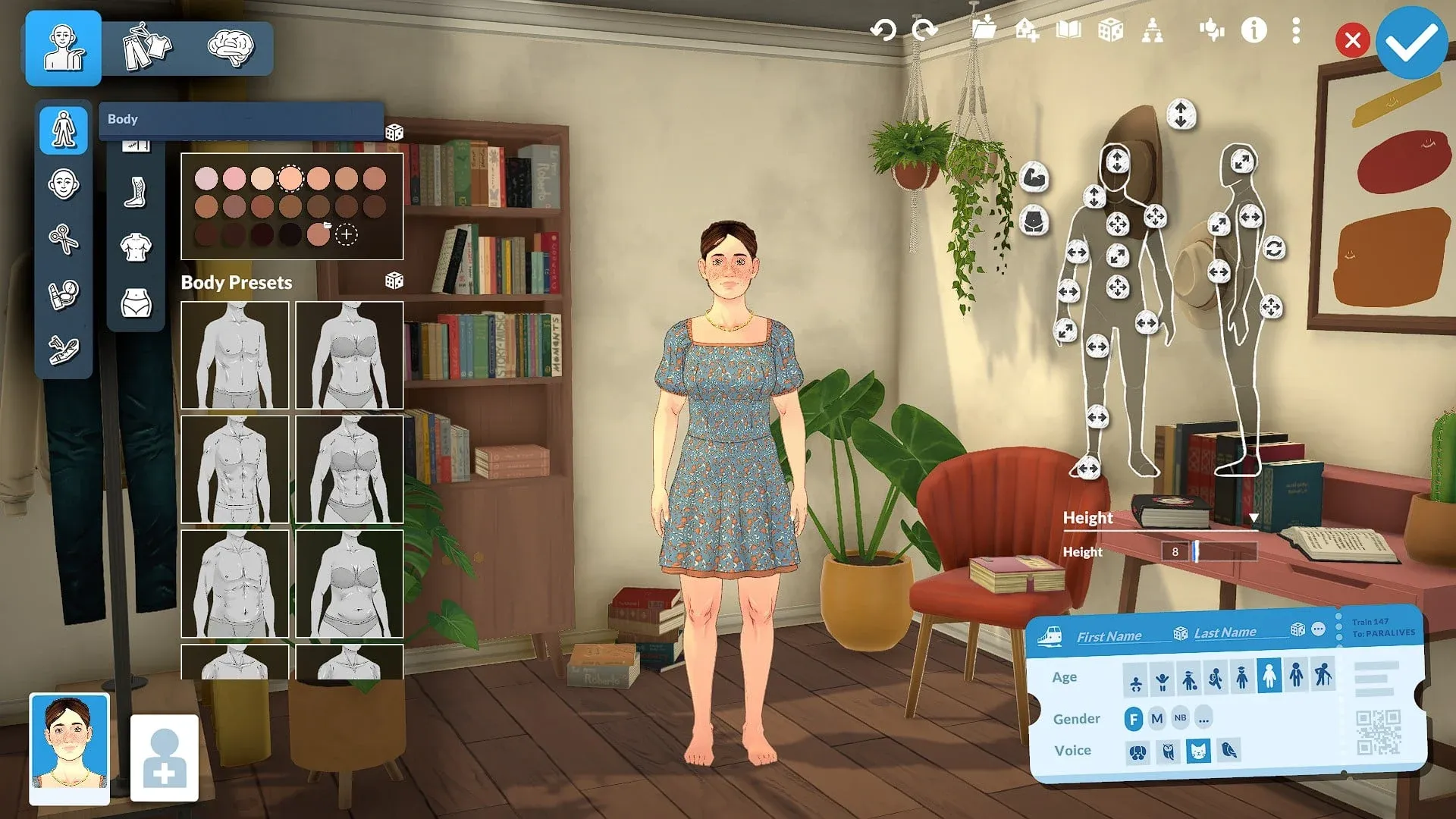


Paralivesを始めたら、まずは住人となるキャラクターを作成することになりますが、Paramakerは見た目以上に奥が深いツールです。ボディスライダー、レイヤー分けされたメイク、タトゥーの配置調整、7種類のタレント(才能)、ポリアモリー設定、そして4つの衣装スロットなど、カスタマイズ要素が満載です。本ガイドでは、各タブやトグルスイッチの機能に加え、多くのプレイヤーが見落としがちなポイントを網羅して解説します。
ParalivesのParamakerの使い方は?
Create New Household(世帯の新規作成)を選択すると、ランダムに生成されたParaが画面に表示され、Paramakerが起動します。このParaは自由に編集可能です。サイコロのアイコンを押せばいつでも再ランダム化でき、右上の+マークが付いた家のアイコンをクリックすれば、ライブラリから保存済みの世帯をインポートできます。
左上には、Appearance(外見)、Clothing(服装)、Personality(性格)という3つのメイン編集タブがあります。名前、年齢、性別、声の設定は、右下のチケットパネルから行います。
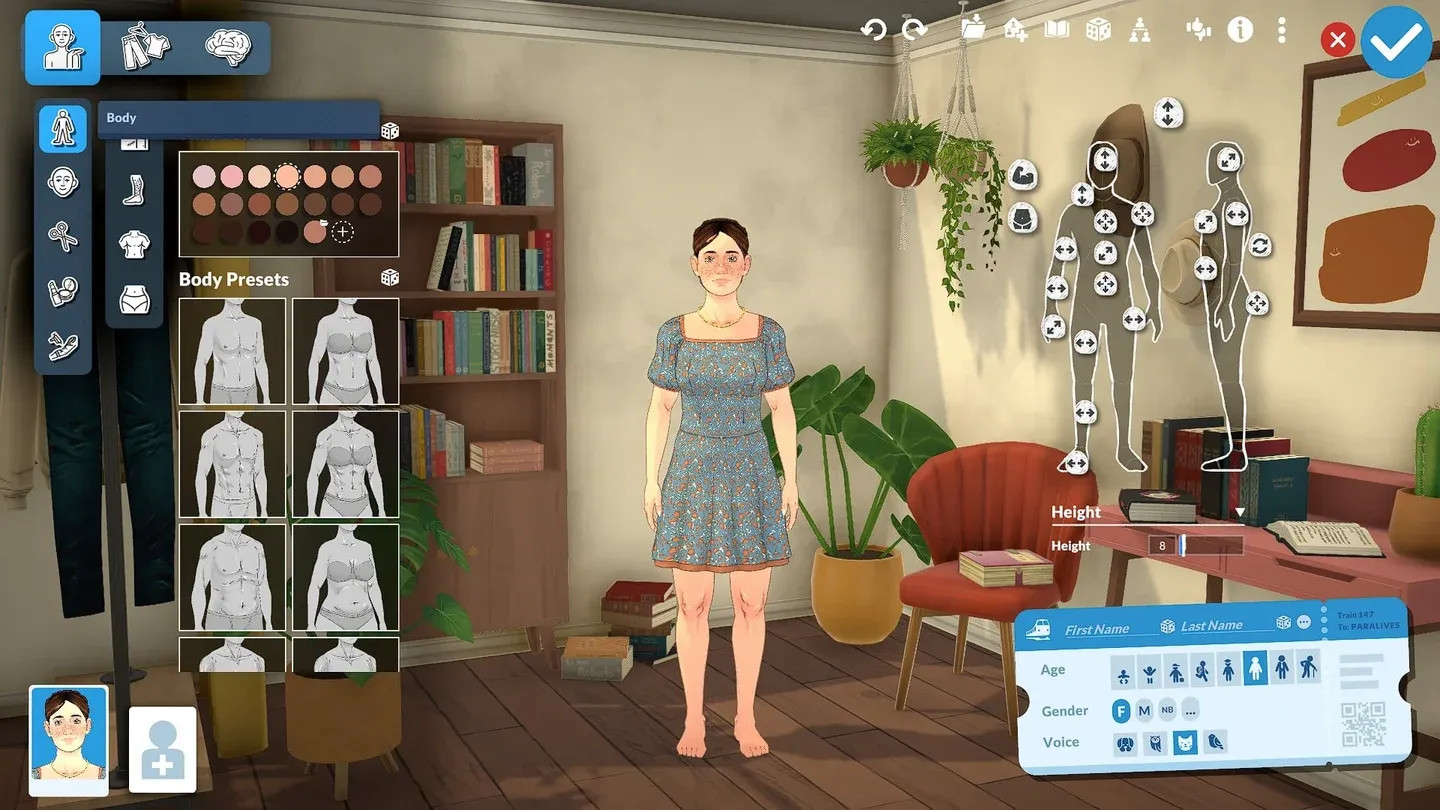
Paramakerのボディスライダー
Appearance(外見)
Body(体型)
Bodyタブには12種類の体型プリセットが用意されており、右側のスライダーで細かな調整が可能です。体型だけでなく、ほくろ、傷跡、そばかす、ニキビ、あざなども追加できます。体毛の設定もここで可能で、頭髪の色と合わせるオプションもあります。
胸部と下半身の形状は個別に調整できるため、プリセット以上の幅広い体型作りが可能です。
Face(顔)
Faceセクションでは、目の色、眉毛、まつ毛、鼻の形、口の形、髭、顔全体の骨格を調整します。そばかすや顔の傷跡は、詳細レイヤーとして追加可能です。すべてのパーツにプリセットが用意されており、納得がいかない場合はスライダーで微調整できます。
Hair(髪型)
髪の長さは、ショート、ミディアム、ロング、アップスタイルに分類されています。一部のスタイルにはバリエーションがあり、例えばロングヘアにリボンが付いている場合、よりシンプルな見た目を好むならリボンを外すことも可能です。
髪色は、全体、毛先、根元の3つのレイヤーを個別に制御できます。+アイコンをクリックしてカスタムカラーを作成しましょう。作成したカスタムカラーを後で編集したい場合は、右クリックしてEditを選択してください。
Makeup(メイク)
Makeupタブでは、アイシャドウ、アイライナー、口紅、チークのほか、フェイスマスクやピエロメイクなどのフルフェイスオプションも選択できます。各オプションの左上にある円形アイコンから、色や濃さを調整可能です。重要なポイントとして、同じ種類のメイクを重ね塗りすることで、より複雑なメイクを表現できます。
Tattoos(タトゥー)
現在11種類のタトゥーデザインが用意されており、腕、顔、胸、背中、脚に配置できます。配置後、タイルの左上にあるアイコンを使って、色、サイズ、正確な位置を調整可能です。
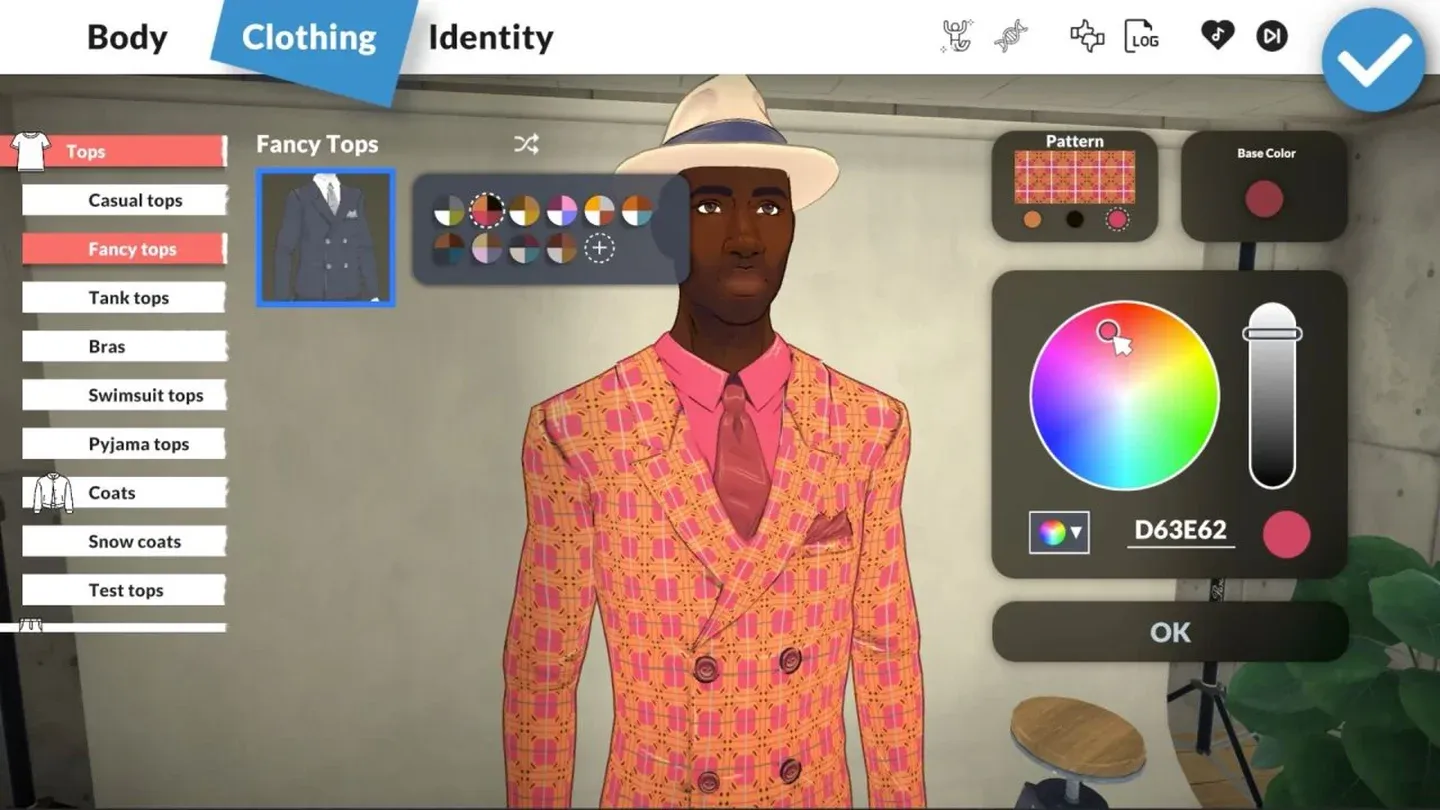
タトゥーの配置コントロール
Clothing(服装)
Paralivesでは、Casual(普段着)、Formal(フォーマル)、Workout(運動着)、Pajamas(パジャマ)の4つのOutfit(衣装)スロットを管理できます。Clothingタブの右側で切り替えが可能です。各衣装は6つのサブタブで個別に設定します。