
Return of the Ancients 0.5.0パッチで追加されたBuild Plannerは、Path of Exile 2において最もプレイヤーフレンドリーな機能の一つです。30秒おきにゲーム画面を切り替えてガイドを確認する必要はもうありません。.buildファイルをゲーム内に直接読み込むだけで、パッシブスキルツリー上に進むべきルートがガイドとして表示されます。ファイルの保存先さえ把握していれば、全体のプロセスは2分ほどで完了します。
Path of Exile 2のBuild Plannerとは?
Build Plannerを使用すると、他のプレイヤーやコンテンツクリエイターが作成したビルドコードをインポートし、ゲーム内のライブオーバーレイとして利用できます。有効にすると、パッシブスキルツリー上に次に取得すべきノードを正確に示すガイドラインが描画されます。また、Gemcuttingセクションも更新され、そのビルドで必要なサポートジェムが表示されるほか、装備中のギアにはステータスの優先度を示すアイコンが付与されるため、トレードやクラフトの際に何を探すべきかが一目でわかります。
なお、この機能は現時点ではPC版専用です。パッチ0.5.0の段階では、コンソール版のプレイヤーはBuild Plannerコードを利用できません。


ビルドコードのダウンロード方法
Build Plannerに対応しているすべてのビルドガイドには、ダウンロード可能な.buildファイルが含まれています。お好みのガイドを開き、ページ上部に埋め込まれたギアまたはプランナーのウィジェットを見つけ、その内部をクリックしてプランナーの全画面表示を開きます。そこからExport Build Planner (GGG)をクリックしてファイルをダウンロードしてください。
保存する際は、ファイルの保存先に注意してください。次のステップで特定のフォルダに移動させる必要があるため、ダウンロード場所を覚えておくと時間を節約できます。
Path of Exile 2へのビルドインポート方法
ここは多くのプレイヤーがつまずきやすいステップです。ゲームは任意の場所にある.buildファイルを読み込むことはできません。必ず以下の特定のフォルダにファイルを配置する必要があります:
C:\Users\[YourUserName]\Documents\My Games\Path of Exile 2\BuildPlanner
ダウンロード時にそのパスへ直接保存するか、後から手動で移動させてください。ファイルが正しいフォルダにあれば、ゲーム側で認識されます。
インポートの手順
- 選択したガイドから.buildファイルをダウンロードします。
- ファイルをDocuments\My Games\Path of Exile 2\BuildPlannerに移動させます。
- Path of Exile 2を起動し、キャラクターをロードします。
- Pキーを押してパッシブスキルツリーを開きます。
- パッシブスキルツリー画面の左上隅にある青いアイコンをクリックします。
- 表示されたリストからインポートしたビルドを選択します。
ビルドを選択すると、ツリー上に推奨される取得順序を示す青いラインが表示されます。何も暗記することなく、ノードを一つずつ辿っていくだけでビルドを構築できます。
Build Plannerでゲーム内に表示される内容
このオーバーレイは、パッシブツリーにラインを引くだけではありません。表示される全機能の内訳は以下の通りです:
| 機能 | 表示内容 |
|---|---|
| パッシブスキルツリー | ノード取得順序を示す青いガイドパス |
| Gemcuttingセクション | アクティブなビルドに必要なサポートジェム |
| 装備中のギア | 重要なアフィックスを強調するステータス優先度アイコン |
| ビルドステップ | キャンペーンとエンドゲームの情報に応じた最小レベルのしきい値 |
最小レベルシステムは特に便利です。ビルド作成者は各ステップが表示されるレベルを設定できるため、レベリング中はキャンペーンに関連する情報を、マップに到達したらエンドゲームの詳細を確認できるようになります。まだ関係のないステップは非表示になるため、画面が煩雑になることはありません。
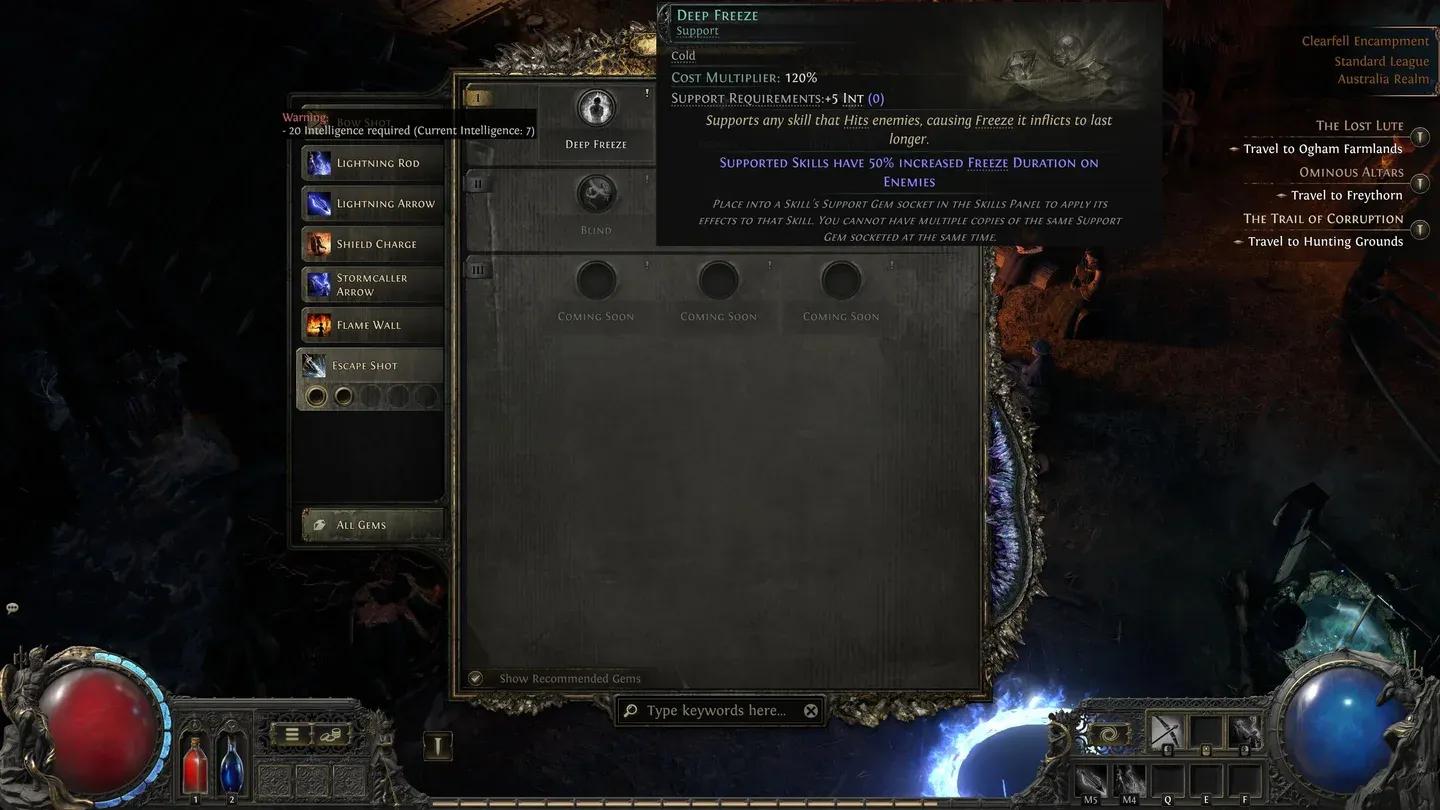
Gem requirements shown automatically
Build Plannerコードの作成方法
自分でキャラクタービルドを作成し、それを共有したい場合、エクスポートの手順は簡単です。ウェブベースのプランナーでビルドを設計し、Export Build Planner (GGG)をクリックして.buildファイルを生成します。共有前に設定しておくべき項目は以下の通りです:
- 最小レベルの設定:グローバルバリアント、装備ステップ、スキルジェムステップに対して設定します。これにより、ビルドを追うプレイヤーに対して各情報がいつ表示されるかを制御できます。
- Export Groupsの使用:進行の特定のポイントで、追加の指示やメモを追加します。
- 無関係なバリアントの非表示:目アイコンを使用して、ゲーム内のオーバーレイを整理します。
最小レベルの設定を省略すると、ビルドをインポートしたプレイヤーにすべての情報が一度に表示されてしまい、キャンペーン中に混乱を招く可能性があります。
Build Plannerを最大限に活用するために
Build Plannerはガイドに従う際の最大の障壁を取り除いてくれますが、しっかりとした基礎知識と組み合わせることで真価を発揮します。装備のどのステータスを優先すべきか、パッシブツリーがどのようにダメージスケーリングに繋がるか、どのジェムを最初にソケットすべきかを理解しておくことが、ビルドを素早く実行する鍵となります。
システムを学習中のプレイヤー向けに、私たちの序盤のヒントとコツガイドでは、インポートするビルドに関わらず役立つ通貨管理、ルートフィルター、戦闘の基本を解説しています。単にビルドを盲目的に追うだけでなく、その仕組みを理解したい場合は、パッチ0.3以降のベストビルドガイドで、なぜトップビルドが強力なのかを詳しく解説しています。
GAMES.GGのPath of Exile 2ガイドコレクションでは、クラフトからクラス選択まで、特定のシステムをより深く掘り下げたい場合に役立つ情報を網羅しています。