

ポケモン ポコピアを正しく設定してから、ハウジングの建築やポケモンとの交流を始めると、ゲームプレイの快適さが格段に向上します。このゲームには、ゲーム、カメラ、サウンドの3つのカテゴリに驚くほど多くのトグル設定が用意されています。ほとんどのプレイヤーはこれらのメニューをスキップしてしまい、日々のプレイを本当にスムーズにするいくつかのオプションを見逃しています。このガイドでは、すべての設定を詳細に解説し、それぞれの機能と、最初に変更すべき点を正確にお伝えします。
ポケモン ポコピアで設定にアクセスするには?
プレイ中にプラスボタンを押して図鑑メニューを開き、設定を選択してください。この単一のメニューに、ゲーム、カメラ、サウンドの3つのカテゴリすべてが収められています。セッション中にいつでもここに戻って、その場で調整することができます。これは、探索と建築を切り替える際に特に便利です。
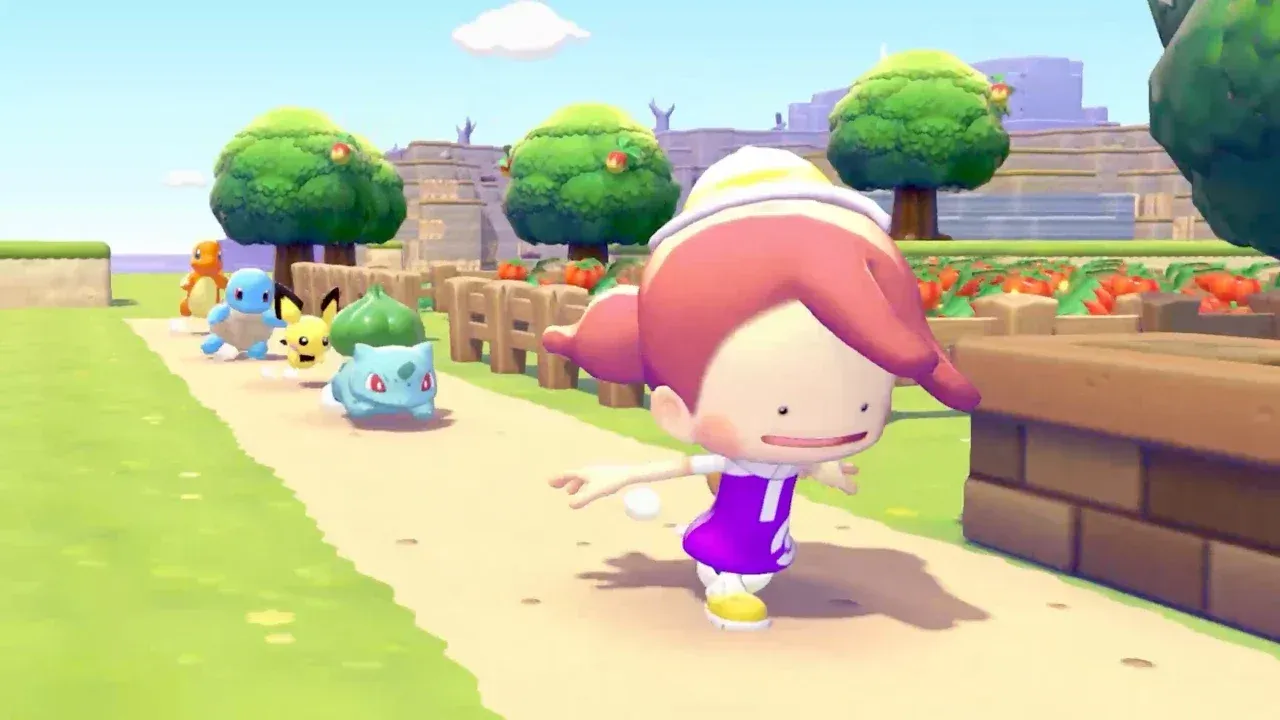
ポコピアの設定メニュー概要
ゲーム設定
ゲームカテゴリには、最も影響力のあるオプションが含まれています。これらのうちいくつかには明確な推奨値がありますが、その他は個人の好みに左右されます。
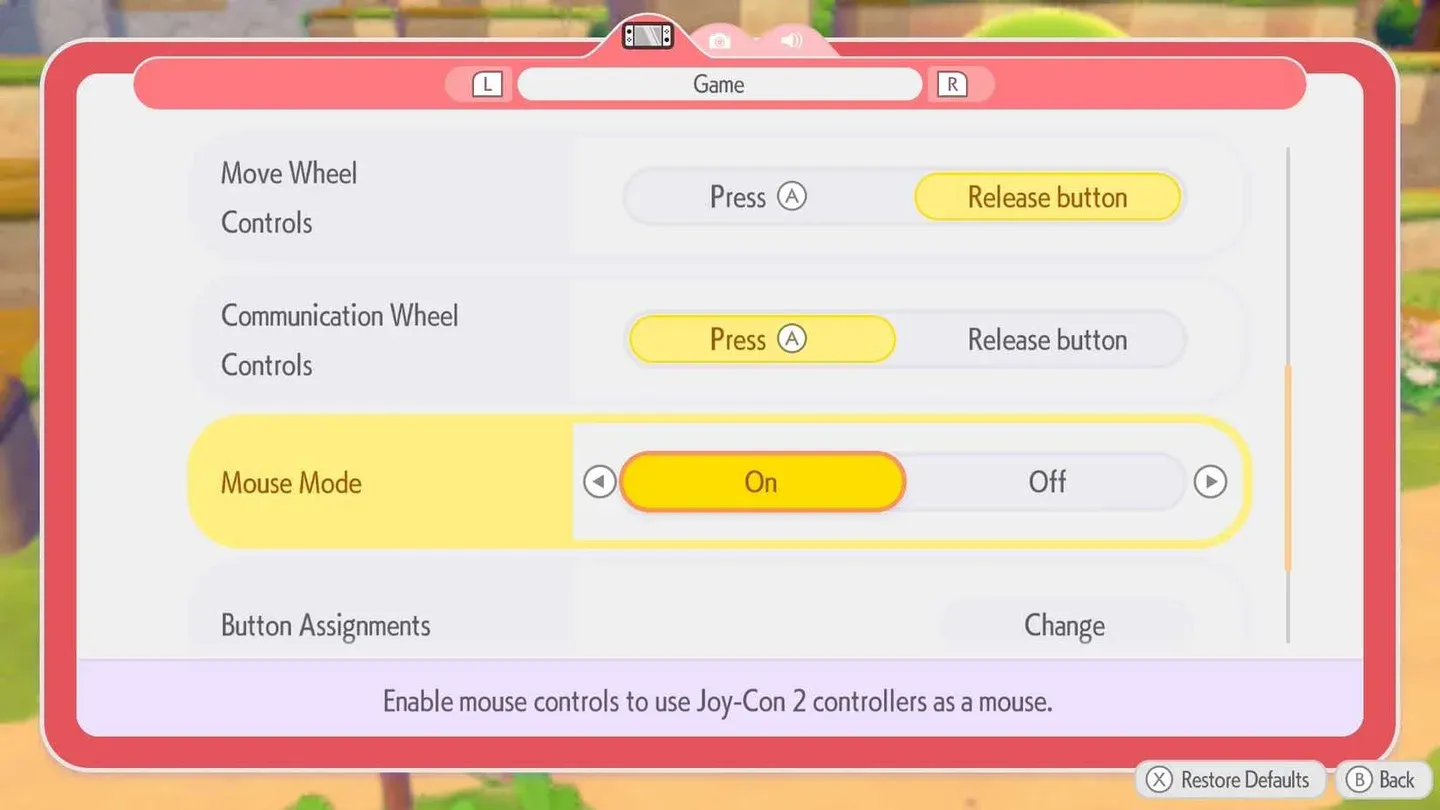
ムーブホイールを「ボタンを離す」に設定
カメラ設定
ポコピアのカメラ設定は、ほとんどが個人の好みに依存しますが、1つのオプションが明確な推奨事項として際立っています。
カメラ自動調整はオンとオフどちらが良いか?
カメラ自動調整をオンにしてください。これが有効になっていると、カメラはポケモンがフレームの中央に収まるように自動的に位置を調整します。これは、アルバムコレクションのためにポケモンを撮影しようとする際に、非常に有利になります。写真のために特定のポケモンを探し出すのはすでに時間がかかります。撮影中にカメラが被写体からずれると、さらに悪化します。
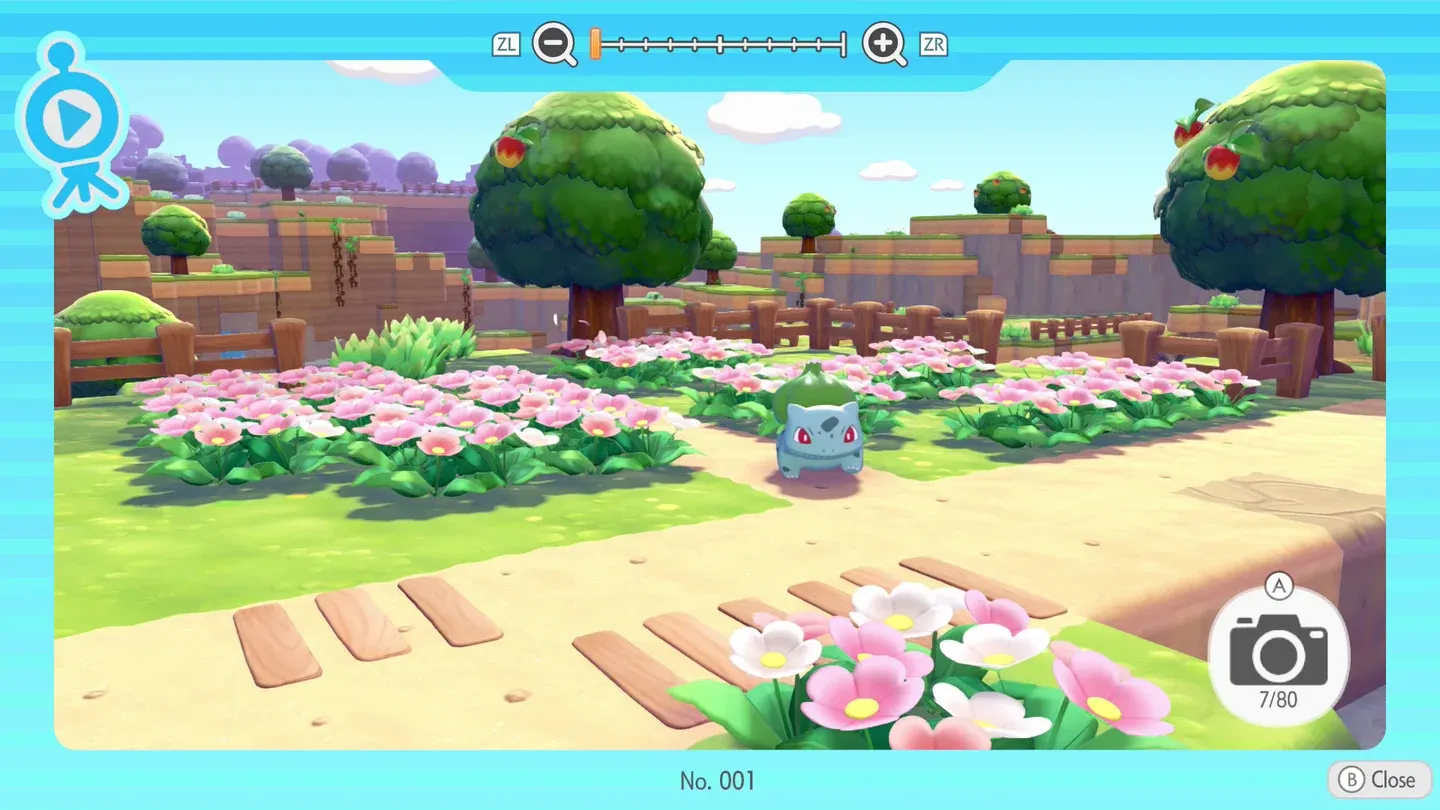
カメラ自動調整をオンにした状態
サウンド設定
BGM、効果音、ポケモンの鳴き声の3つのサウンドオプションはすべて0から10のスケールで実行され、完全に個人の好みに依存します。特定の音量レベルに機械的な利点はありません。リビングルームでドックモードでプレイしている場合でも、ヘッドフォンで携帯モードでプレイしている場合でも、環境に合わせて快適に感じるように設定してください。
ポケモン ポコピアでグラフィック設定を調整できますか?
いいえ。ポケモン ポコピアには手動のグラフィック設定メニューはありません。ゲームはデフォルトで利用可能な最高の出力で実行されます。Nintendo Switch 2では、内蔵ディスプレイは1080pで実行され、最大120fpsのフレームレートをサポートしています。これは、プレイヤーによる調整なしに、ゲームがすでに最高の品質で出力されていることを意味します。
最高のビジュアル体験を得るためには、ドックモードでのプレイをお勧めします。これにより、大画面で1080pと120fpsの機能を最大限に活用できます。