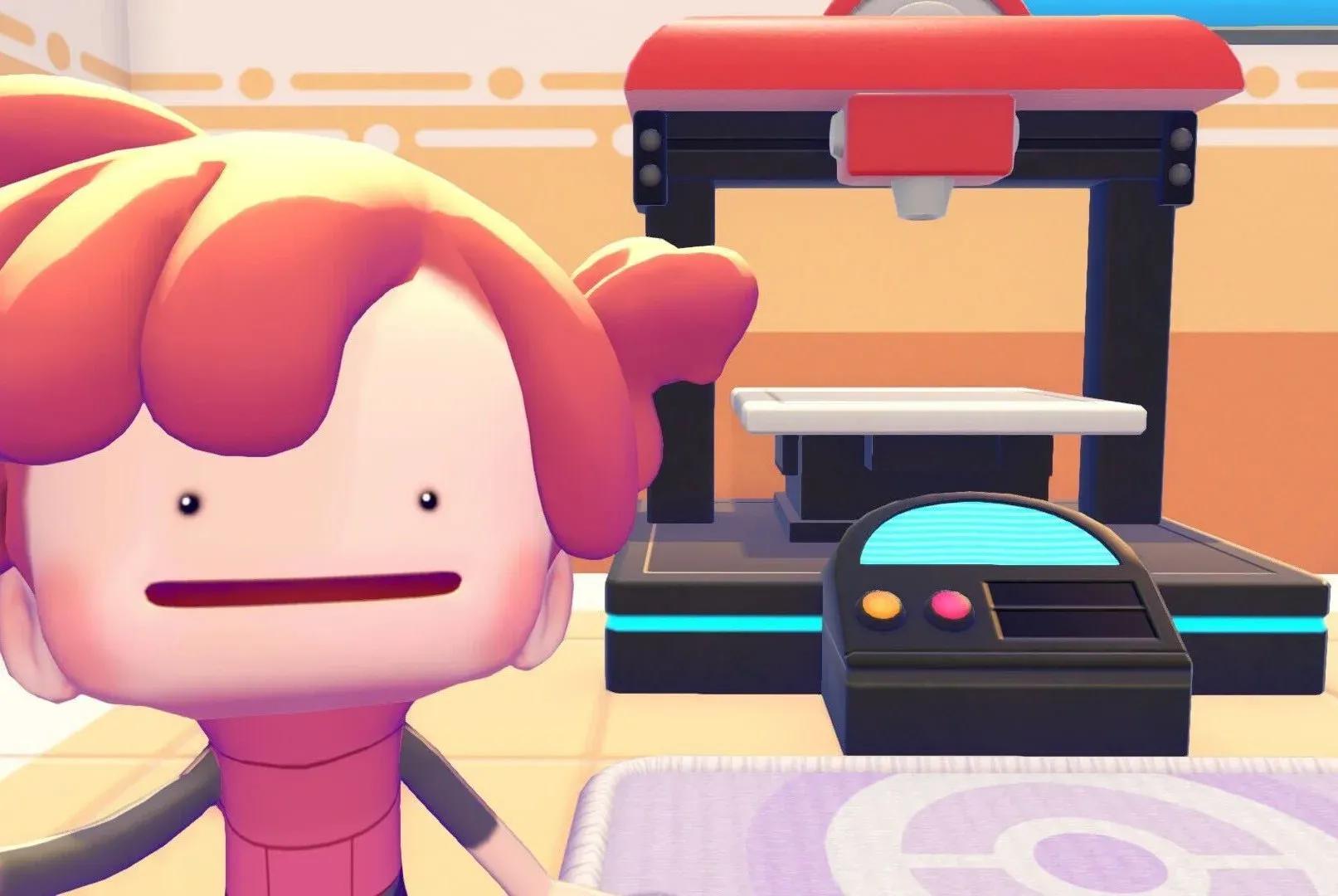

3D PrinterはPokémon Pokopiaで最も便利なツールの1つですが、建築や探索に夢中になっていると見落としがちです。各Pokémon Centerの中に設置されているこのマシンを使えば、写真と必要な素材さえあれば、装飾用の家具から貴重なBerry Treesまで、ゲーム内のほぼすべてのアイテムを複製できます。仕組みさえ理解すれば、これなしでどうやってプレイしていたのか不思議に思うはずです。
3D Printerの解放条件は?
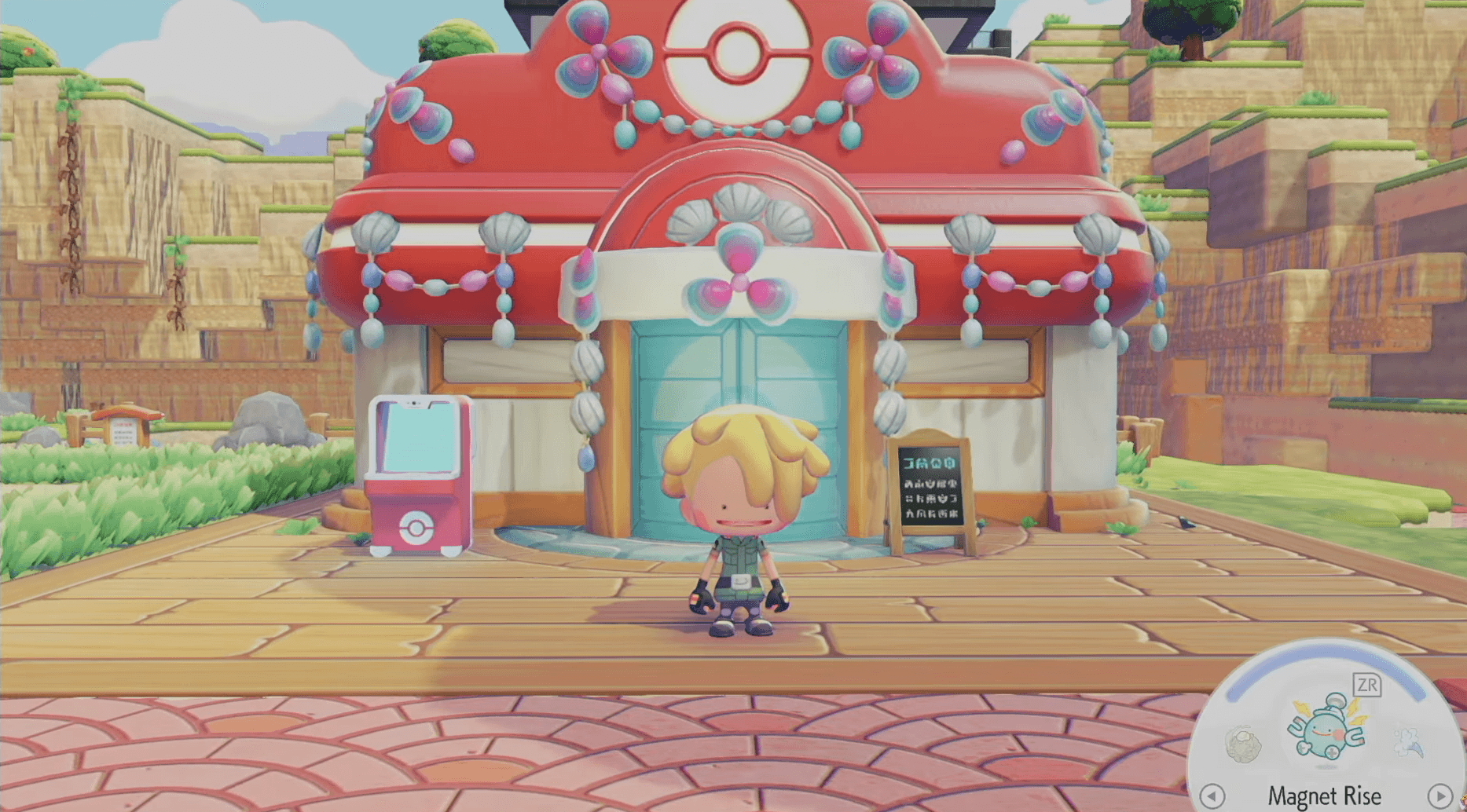
3D Printerは、最初のPokémon Centerの再建を完了すると自動的に利用可能になります。クラフトや購入、特別なサイドクエストのクリアは必要ありません。それ以降は、ゲーム内のすべてのPokémon Centerに設置され、1日の制限なく何度でも自由に使用できます。
最初のPokémon Centerは、Withered Wastelandにあるリクエスト「Yawn Up a Storm」を通じて再建されます。湿度を上げて洞窟からOnixを救出し、Onixに建築隊を率いさせてから、デイリーリセットを待つことで建設が完了します。プリンターは各Pokémon Centerの左側に設置されています。

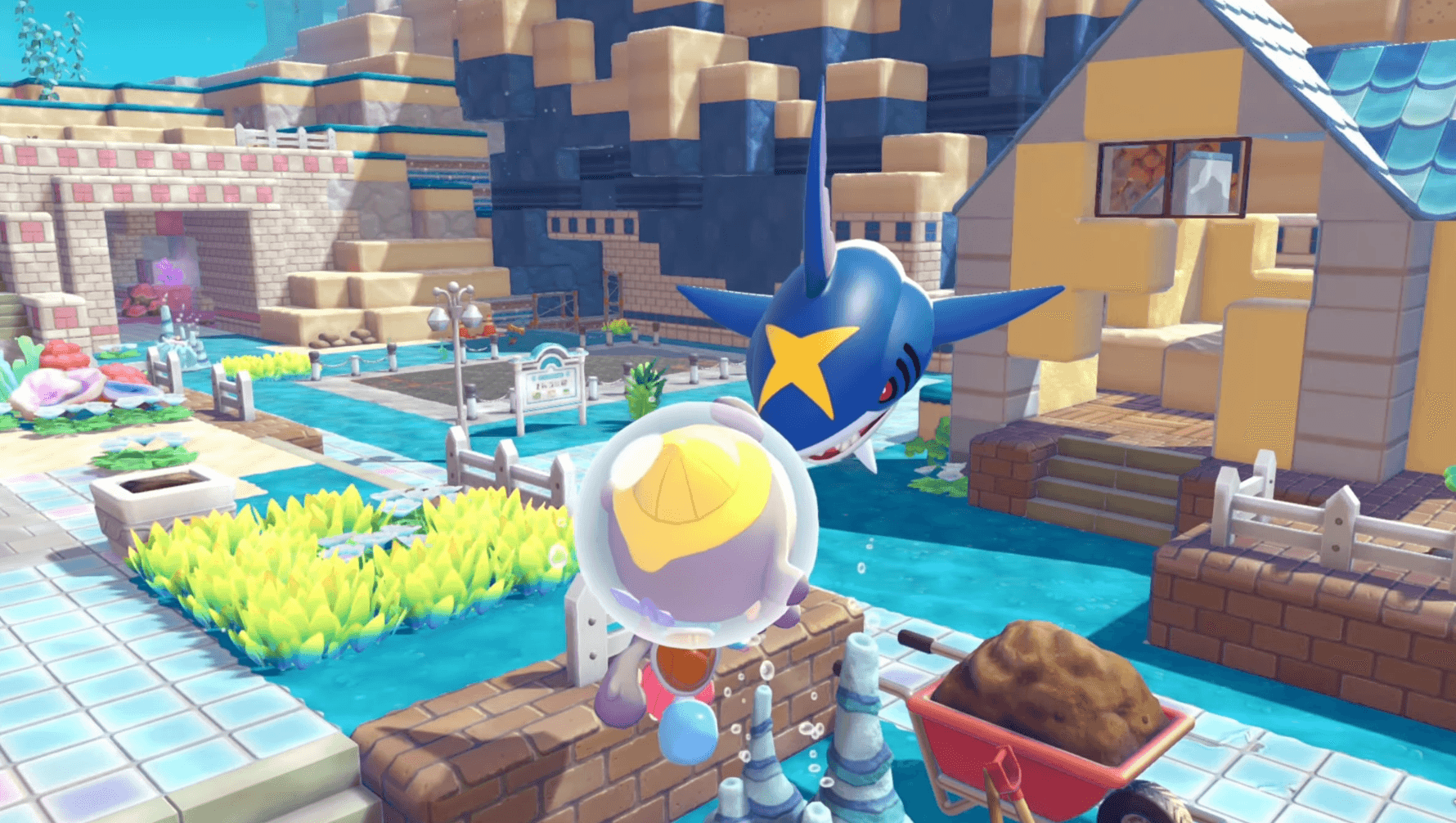
3D Printerの仕組みは?
複製の手順は、欲しいアイテムのReference Photoを撮影し、その写真を3D Printerに持ち込んで複製を作成するという2つの段階で進みます。以下に詳しい手順を解説します。
ステップ1:Reference Photoを撮影する
- -ボタンを押すか、メインメニューからCameraを起動します。
- カメラはデフォルトでLandscapeモードになっています。Yボタンを押して、個別のアイテムにフォーカスできるObject modeに切り替えます。
- 複製したいアイテムに照準を合わせます。適切にフレームに収まると、画面上のアイテムの上に名前が表示されます。
- Aボタンを押してReference Photoを撮影します。
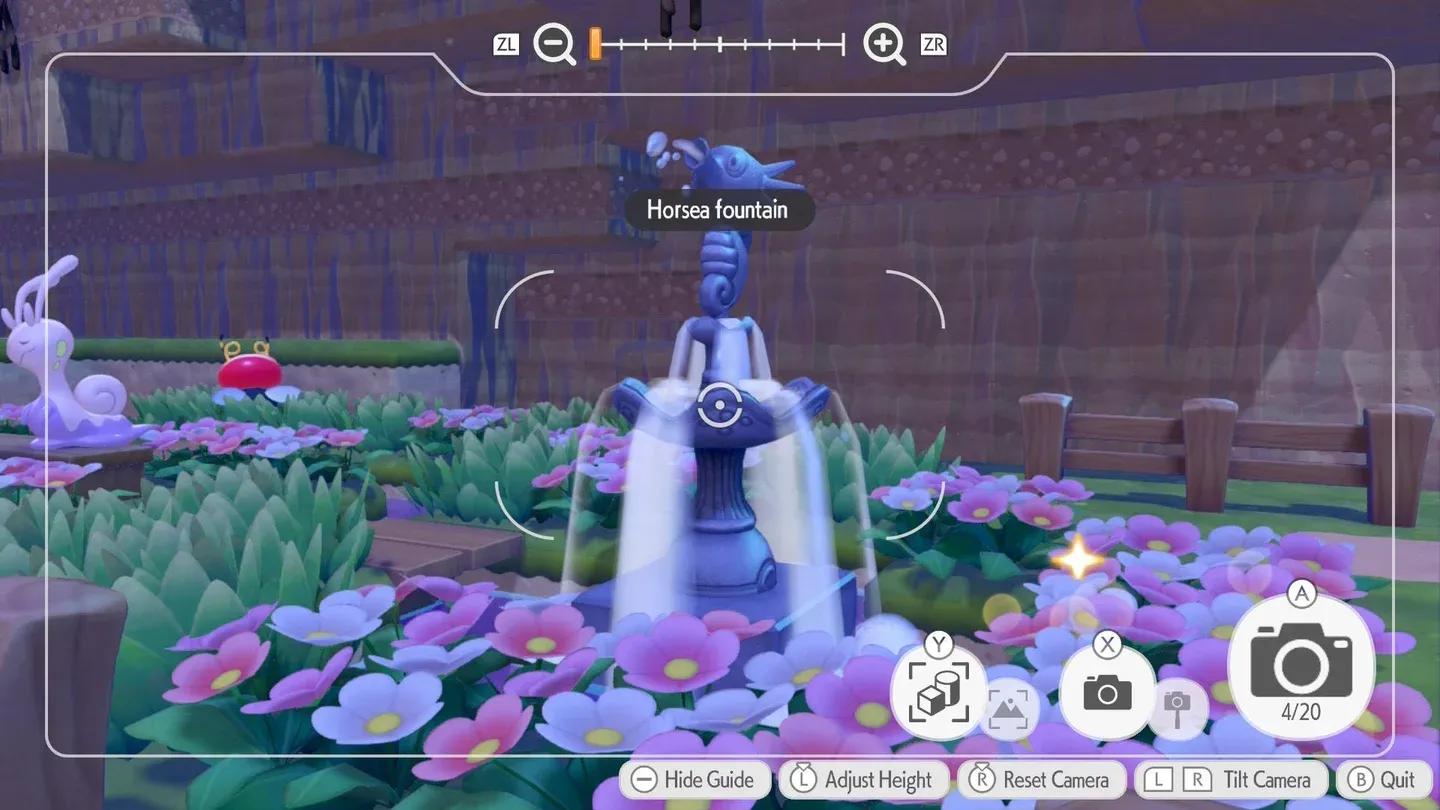
Reference Photo用のObject mode
ステップ2:3D Printerを使用する
- いずれかのPokémon Centerへ向かい、3D Printerを調べます。
- アルバムから使用したいReference Photoを選択します。
- 複製に必要なPokémetal costを確認します。
- 希望する数量を設定し、決定してコストを支払います。少し待つと複製されたアイテムが届きます。
3D Printerに必要な素材は?
プリンターの稼働にはPokémetalおよびRare Pokémetalが必要で、コストはアイテムのサイズや複雑さに応じて変動します。シンプルな1ブロックの家具ならわずか2 Pokémetalから複製できますが、大型のものや機能が豊富なオブジェクトは大幅に多くの素材を要求されます。Horsea FountainやBerry Treesといった一部の高級アイテムは、代わりにRare Pokémetalを消費します。
| アイテムタイプ | 必要素材 | 備考 |
|---|---|---|
| 標準的な家具(1ブロック) | Pokémetal | 最小コスト:2 Pokémetal |
| 大型の家具/装飾品 | Pokémetal(多め) | サイズに応じて増加 |
| Berry Trees | Rare Pokémetal | 料理用にコストをかける価値あり |
| Lost Relics | Rare Pokémetal | 生息地作りに有用 |
| Horsea Fountain | Rare Pokémetal | ユニークなパターンのアイテム |
複製するべきおすすめのアイテムは?
すべてのアイテムがPokémetalを消費する価値があるわけではないため、選別が重要です。ここではReference Photoの対象として最も価値の高いアイテムを紹介します。
Developer's IslandのBerry Trees
Berry Treesは、間違いなく3D Printerの最も優れた活用先です。Developer's Islandを訪れてそこにあるBerry Treesを撮影すれば、他のプレイヤーとトレードしなければ入手が難しい品種も含め、必要なきのみの全種類を複製できます。これらの木はMosslax's food buffsに直結し、あらゆるcooking recipesの解放につながるため、Rare Pokémetalのコストを考慮しても最優先で投資する価値があります。
生息地用の家具
特定の生息地を建設する際、レシピの入手が難しいアイテムを要求されることがよくあります。例えばGravestoneは一部の珍しい生息地に必要ですが、一からクラフトするのは容易ではありません。写真を撮影してプリントすれば、レシピの要件を完全に無視できるため、素材集めではなく生息地のデザインに集中できます。
ユニークなパターンの家具
装飾用の家具の中には、通常のクラフトでは再現できない独特なデザインを持つものがあります。もっと欲しい柄やデザインを見かけたら、元のレシピや素材を探し回るよりも、写真を撮って複製プリントするほうが遥かに効率的です。
3D Printerを最大限に活用するためのコツ
- 他のプレイヤーの島でアイテムを撮影する。 Cloud Islandやフレンドのワールドを訪れる際は、カメラを忘れずに持参しましょう。そこで撮影したアイテムはすべて自分の島でプリントできます。
- アルバムを整理しておく。 スロットは20枚分しかないため、新しい写真の枠を空けるために、使用済みのReference Photo(Green Tickが付いたもの)は定期的に削除しましょう。
- Rare Pokémetalは高価値なアイテムに優先して使う。 通常クラフトできる家具に無駄遣いしないようにしましょう。Berry TreesやLost Relics、ユニークな装飾品のために温存するのが賢明です。
- プリント前に生息地の条件を確認する。 素材を消費する前に生息地に何が必要か照合し、すべてのプリントが無駄にならないようにしましょう。
遠くにあるアイテムや撮影しづらいアイテムの場合は、PC shopでTripodを購入し、カメラ起動中にYを2回押して切り替えてみてください。カメラの位置が固定されるため、後ろに下がってアングルを調整できます。また、移動する前にセキュリティカメラを使ってアイテムを下見しておくことも可能です。
さらなる建築へ挑もう!
3D Printerは、『Pokémon Pokopia』におけるリソース管理の常識を覆します。レアなクラフトレシピを探して周回したり、トレードに頼ったりする代わりに、タイミングよく写真を1枚撮るだけで、ゲーム内のほぼあらゆるアイテムを複製できるようになります。まずはBerry Treesを優先し、Rare Pokémetalをストックしつつ、他のプレイヤーの島で見つけた魅力的なアイテムをどんどん撮影していきましょう。お気に入りのゲームに関するさらなる攻略法やガイドは、GAMES.GGで他のガイドをチェックしてプレイの腕を磨いてください。