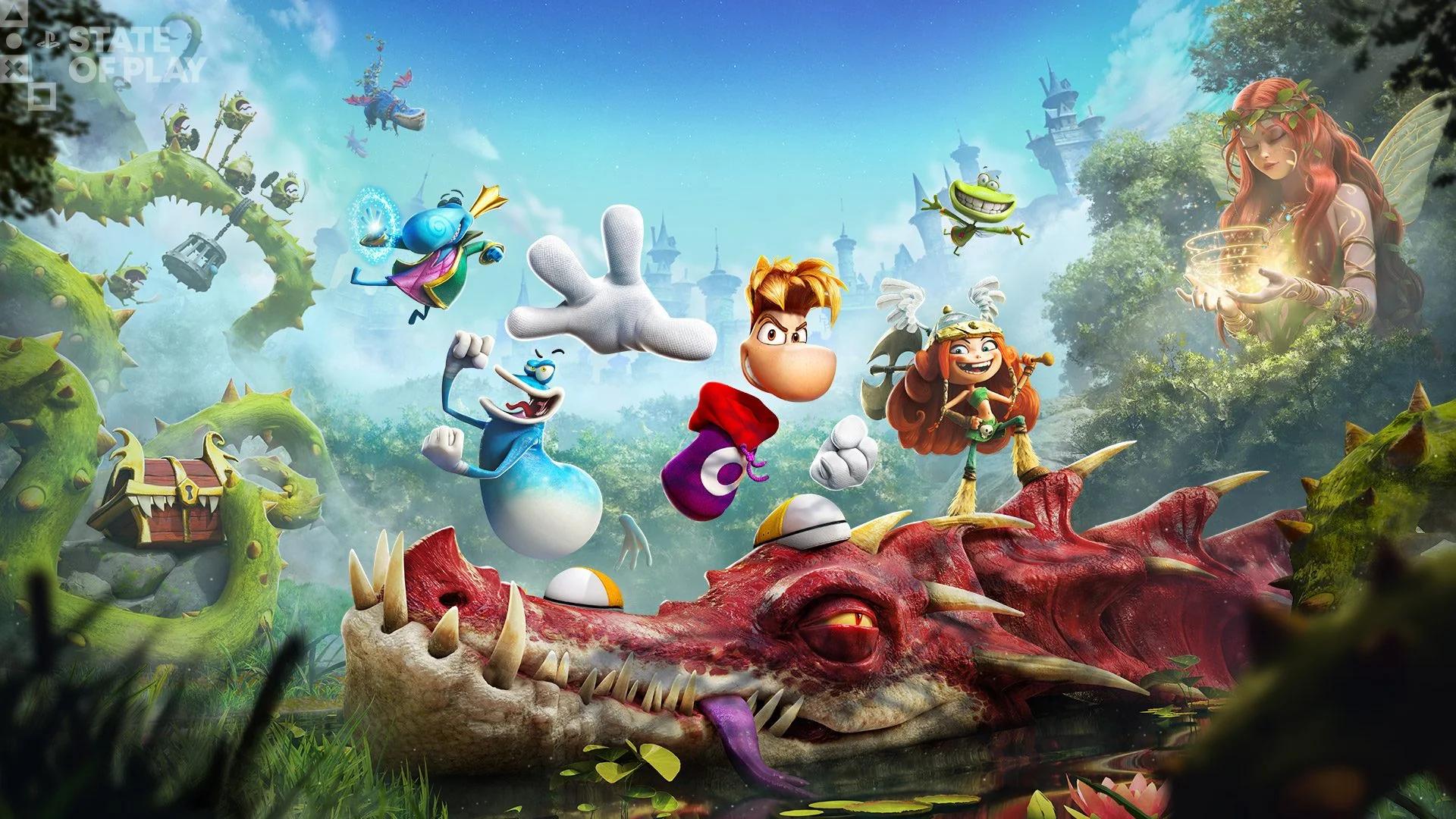

Rayman Legends Retoldのローカル協力プレイを最大4人で遊ぶには、対応するコントローラーを1台の本体に接続し、ローカルセッションに参加します。
ジャンプ操作や敵の対処に追われる前に、ステージ開始前の段階でグループを設定して各プレイヤーの割り当てを済ませておきましょう。特に操作に不慣れなプレイヤーがいる場合は、移動の仕方やミスへの対処、アシスト機能の利用方針をあらかじめ決めておくのが最も実用的です。
ローカル協力プレイに必要な準備
同じ部屋で遊ぶ全員に対し、ゲーム本編が1本あれば十分です。参加者全員が個別にソフトを購入する必要はなく、Deluxe Editionを購入してもマルチプレイ枠が増えるわけではありません。
開始前に以下のものを用意してください。
- 対応プラットフォーム:PlayStation 5、Xbox Series X|S、Nintendo Switch 2、PCのいずれか。
- 十分な数の対応入力機器:フルメンバーで遊ぶ場合は、対応コントローラーを4台用意するのが最も確実です。
- 画面指示に応じたローカルユーザーまたはゲスト:ゲーム起動前に、コンソール側で追加コントローラーにユーザーを割り当てます。
- 全員が見やすい画面:キャンペーンステージでは、全キャラクターが同じ画面視野を共有します。
通常版とDeluxe Editionのどちらにも同じキャンペーン協力プレイが含まれます。Deluxe EditionにはRetro Packコスチュームとゲーム内アートギャラリーが追加されますが、これらは特典目当てで選ぶものであり、マルチプレイ機能の拡張を目的として選ぶものではありません。
PC版ではキーボードとマウスの操作に対応していますが、複数キーボードの同時接続への対応は未確認です。プレイヤーの割り当てを確実に行うためにも、ゲームパッドを使用してください。また、Steam版のプレイにはUbisoftアカウントが必要です。
コントローラーの接続とプレイヤーの追加
ゲームを起動する前に、コンソールやPCで追加コントローラーをペアリングしてください。コントローラーの接続とセッションへの参加は別の手順です。ゲーム側がプレイヤーを割り当てるには、まずシステム側で機器が認識されている必要があります。
- 使用するすべてのコントローラーを接続またはペアリングします。
- コンソールの場合は、画面の指示に従って各追加コントローラーにローカルユーザーまたはゲストを割り当てます。
- ホストのプロフィールで『Rayman Legends Retold』を起動します。
- プレイヤー参加の案内が表示されたら、各追加コントローラーのボタンを押します。
- 全員の参加が完了したら、キャラクター選択へ進みます。
プラットフォームごとの違いは、主に入力機器とアカウントの割り当て手順にあります。
| プラットフォーム | コントローラーの設定 | 注意点 |
|---|---|---|
| PlayStation 5 | 追加のDualSenseコントローラーをペアリングし、ユーザーまたはゲストを割り当てる | リモートプレイはローカルコントローラーの追加とは別機能 |
| Xbox Series X|S | 追加のXboxコントローラーをペアリングし、対応するプロフィールを割り当てる | ホストのコントローラーもセッションの参加人数上限にカウントされる |
| Nintendo Switch 2 | 参加者ごとに対処コントローラーを接続する | 本体装着のJoy-Con 1組だけではフルメンバー分の入力機器として不足する |
| PC | 起動前に対応ゲームパッドを接続する | ゲームパッドを4台用意すれば複数キーボードの割り当てトラブルを回避可能 |
Steam DeckやSteamOSでは、Quick Access Menuから外部BluetoothやUSBコントローラーの選択が必要になる場合があります。また、初回設定時にはインターネット接続が必要です。
リモートプレイにおける設定の違い
Steam Remote Play Togetherは、ホストのローカルマルチプレイ画面を遠隔地のフレンドに配信し、相手の入力をゲームに反映させる機能です。ゲームが1本あれば共有セッションを主催できます。これはUbisoft側が提供する専用のオンラインキャンペーンロビーではありません。
PS5のリモートプレイは、本体のセッションを対応機器に配信する機能です。Nintendo Switch 2のGameShareも記載されていますが、4台の本体によるキャンペーンプレイを保証する記載ではありません。オンラインでGameShareを開始するには、Switch 2、GameChat、インターネット接続、ニンテンドーアカウント、Nintendo Switch Onlineへの加入が必要であり、提供状況は国によって異なります。
離れた場所にいるフレンドと遊ぶために発売予定の新作ゲームを比較している場合、『Rayman Legends Retold』におけるオンライン専用キャンペーン協力プレイへのネイティブ対応は未確認である点にご注意ください。Steamの「クロスプラットフォーム マルチプレイヤー」表記も、ストーリーモードの機種間マッチングを保証するものではありません。
一緒にステージを開始する
レイマン、グロボックス、バーバラ、ティンスィーなど、おなじみのヒーローたちから選択します。集団で密集した際にも見失わないよう、プレイヤー同士で見た目の異なるキャラクターを選びましょう。
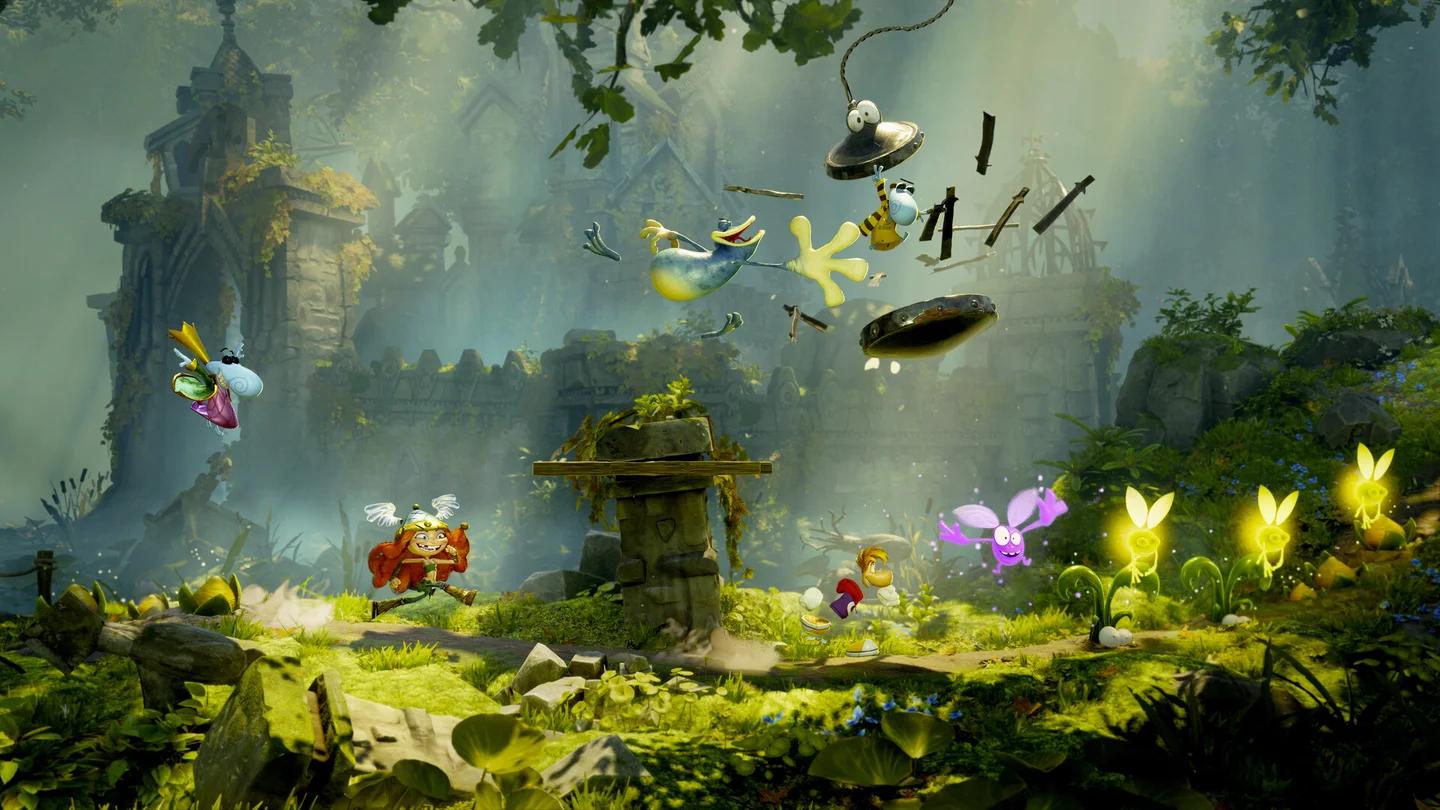
『Rayman Legends Retold』のバーバラ
過去作のステージ、新登場となる第6の世界、ミュージックステージ、ドラゴンライドなど、キャンペーン全体がローカル協力プレイに対応しています。これらのセクションを一緒に遊ぶために別のマルチプレイ用キャンペーンに切り替える必要はありません。
ドラゴンに乗るステージでは操作感が変化し、上下左右に操縦して障害物を避けながら敵と戦います。ドラゴンは炎を吐いて障害物や敵を破壊できるため、攻撃だけでなく立ち位置の連携も重要になります。
キャンペーンとKung Foot Evoの選択
足場を渡るステージで一緒に攻略を進めたい場合は、キャンペーンを選びましょう。Kung Foot Evoは、パワーアップアイテムやルールのカスタマイズが可能なサッカー風の対戦専用モードで、Kung Foot Islandからアクセスできます。
| モード | プレイ内容 | 主な選択理由 |
|---|---|---|
| キャンペーン | ステージクリア、ティンスィーの救出、ラムの回収、敵の撃破 | 仲間と一緒に冒険を進めたい場合 |
| Kung Foot Evo | 2対2のダブルスを含むサッカー形式の対戦 | アクションの合間に対戦で息抜きしたい場合 |
ローカルの途中参加や途中離脱に対応しています。難しいアクションの最中を避け、ステージ間の合間を利用してメンバーを交代しましょう。
画面共有プレイの仕組み
キャンペーンでは参加者ごとの個別視点ではなく、1つの共有カメラを使用します。Steamの包括的な表記であるShared/Split Screen(共有/分割画面)は、各プレイヤーに独立した画面分割が割り当てられるという意味ではありません。
敵の攻撃にはアクションゲームならではの警戒が求められる一方で、カメラを共有しているため全員で足並みを揃えて動く必要があります。収集アイテムを集めるために散らばる際は、あらかじめ進む方向を共有しておきましょう。慎重なジャンプを要するプレイヤーがいる場合は、先を急いで競争のような状況を作らない配慮が必要です。
ミュージックステージでは、キャラクター同士が重なり合い密集しやすくなります。プレイヤー、オブジェクト、敵、進路を区別するには、カラーハイライトを活用しましょう。ハイコントラストモードを使えば、ゲーム要素と背景を明確に分離できます。
マーフィーは、オブジェクトの切断、巻き上げ、移動、回転といった環境ギミックの操作を担当します。操作指示が表示されたら役割を分担し、1人がギミック操作に専念している間に他のプレイヤーが敵や檻に対処しましょう。マーフィーはアシストキャラクターであり、人間の5人目として操作できるプレイヤー枠ではありません。
ミスの対処と再スタート
倒れたプレイヤーはエナジースフィアに入って浮遊し、地形越しでもシルエットが視認できるようになります。ボタンを押すと先頭のキャラクターへ引き寄せられ、長押しすれば復帰の準備が整うまで追従し続けられます。
ペースを合わせるのが難しいプレイヤーがいる場合は、この合流機能を活用しましょう。同じ場所で何度も失敗してしまうプレイヤーは、無理に難所のジャンプを繰り返すのではなく、先頭に追従してやり過ごすこともできます。また、ミスしたプレイヤー同士で蘇生させ合うことも可能です。
チェックポイントからやり直す際は、再出発する前に直前の課題を整理しておきましょう。
- ジャンプの失敗:周囲が先を急がず、苦手なプレイヤーが落ち着いてルートを進めるようにします。
- 敵による進行妨害:別のプレイヤーが敵の排除に専念します。
- 環境ギミックの操作:他のメンバーが進む前に、誰がマーフィーの操作を担当するか決めておきます。
- 画面の情報過多:再挑戦する前に、ハイライトやハイコントラストモードを有効にします。
次の挑戦で何を優先するかも事前に合意しておきましょう。ゴールへの到達を目指す場合と、ティンスィーやラムの回収を狙う場合とでは進め方が異なります。キャンペーン中はお互いに弾き飛ばし合える仕様になっているため、仲間内での邪魔のし合いは余裕のあるエリアまで取っておきましょう。
腕前が異なるグループ向けの攻略ヒント
まずは視認性やライフの設定から調整し、それでも同じ障害で詰まる場合に強力なアシスト機能を追加しましょう。輪郭線の表示は自キャラを見失わないための機能であり、追加の保護は被弾時の生存率を高める機能というように、それぞれ解決できる問題が異なります。
適切なライフ設定の選択
『Rayman Legends Retold』には3種類のライフ設定が用意されています。
| 設定 | 効果 |
|---|---|
| Default Health | 従来の『Legends』と同じライフ仕様を適用 |
| Red Heart | 対象となるダメージを1回防ぐ |
| Golden Heart | ダメージを2回防いだ後、Red Heartに変化する |
キャラクターを見失ってしまう場合は、ライフ設定を変更する前にカラーハイライトを試してみましょう。敵から繰り返しダメージを受ける場合は、ハート設定を利用したほうが直接的な対策になります。
キャンペーンの難所ではFairy Blessingを活用する
Fairy Blessingを使用すると、飛行が可能になりダメージを無効化しつつ、攻撃やアイテム回収もそのまま行えます。自身のキャラクターだけでなく浮遊中の味方も蘇生でき、使用回数の制限もありません。有効化はSettingsまたはベティラから行えます。
Fairy Blessingのデフォルト操作は、PlayStationではL2、XboxではLT、Nintendo Switch 2ではZLです。ボタン割り当ては変更できます。
Fairy Blessingは、ハブエリア、Kung Foot Evo、およびすべてのCave of Trialsチャレンジでは無効化されます。キャンペーンで足並みを揃えて進むための補助として活用し、対戦モードや試練での利用を前提としたプレイ計画は避けましょう。
