
Remothered: Red Nun's Legacyで最適なPC設定を行うには、シェーダーのコンパイルを完了させ、サポートされているネイティブのアップスケーリングを使用し、画面の映像設定を変更する前に字幕を調整してください。
対応するアップスケーラーはGPUとドライバーによって決まりますが、生成フレームについては別途応答性の確認が必要です。再現可能なシーンを選び、初期設定を記録しておきましょう。FPSカウンターの数値が高いからといって、体験のあらゆる面が向上したと見なすのではなく、暗い環境での視認性をしっかりと維持することが目標です。
PC要件とパフォーマンスの基準
SteamのストアページおよびStormind GamesのFAQでは、以下のハードウェア要件が提示されています。どちらの構成も64ビットプロセッサおよびオペレーティングシステムが必要です。
| コンポーネント | 最小要件 | 推奨要件 |
|---|---|---|
| オペレーティングシステム | Windows 11 x64 | Windows 11 x64 |
| プロセッサ | Ryzen 5 3600X または Core i5-11600K | Ryzen 7 5800X または Core i5-12600K |
| メモリ | 16 GB RAM | 24 GB RAM |
| グラフィック | NVIDIA 2070 Super または AMD 5700 XT | NVIDIA 3080 Ti または AMD RX 6900 XT |
| 空きストレージ | 50 GB | 50 GB |
これらのハードウェア要件は、特定のFPSを保証する目標値ではありません。ご自身のシステム構成を照らし合わせた上で、実際にプレイする解像度でパフォーマンスを判断してください。システムを確認する際は、特に推奨要件の24 GB RAMに注意してください。
起動時のシェーダーコンパイルを完了させる
起動時の準備処理を完了させる
その後に発生する引っかかりには、別途個別の診断が必要です。この事前準備を完了してもスタッターのないプレイが保証されるわけではなく、またこの警告があるからといって動作低下のたびにシェーダーキャッシュを削除するのが妥当であるとは言えません。
ディスプレイおよび解像度設定
GPUに合わせてネイティブアップスケーリングを選択する
互換性のあるNVIDIAハードウェアでは、Stormind GamesはゲームのネイティブDLSS 4.5実装を介したDLSS Super Resolutionの使用を推奨しています。固定の出力解像度でインストール済みビルドが提供するモードを比較し、画質とパフォーマンスの両方を確認してください。
AMDのネイティブ機能リストにはFSR 4.1.1が記載されており、互換性ガイドではその機械学習実装がFSR 4.1 MLとして指定されています。使用可能な実装は、ご使用のグラフィックスカードとドライバーによって異なります。
| GPUまたはシステム構成 | ネイティブFSR実装 | 設定の判断 |
|---|---|---|
| Adrenalin 26.6.2以降を適用したRadeon RX 9000またはRX 7000 | FSR 4.1 ML | ML実装を選択する場合は、このサポート構成を使用してください |
| Adrenalin 26.10.1以降を適用したRadeon RX 6000 | FSR 4.1の利用可能と記載されていますが、未テストであり公式にはサポートされていません | 利用可能であることと、サポートされたアップグレードであることは別物として扱ってください |
| その他のサポート対象AMDカード、または古いドライバー | Analytical FSR 3.1.5 | ご使用の構成でサポートされているネイティブ実装を使用してください |
| FSRを使用するサポート対象NVIDIAカード | Analytical FSR 3.1.5 | 他の設定を変更せずに、DLSSとは個別に比較してください |
ゲームのネイティブ実装を基準として維持してください。ドライバーによる上書き、OptiScaler、DLLの置き換え設定などは、Stormind Gamesの公式テストおよびサポートの対象外となります。
Intel Arcは公式にはサポートされていません。パフォーマンス、安定性、およびXeSSの機能は完全には検証されていませんが、この制限はゲームがArc上で起動できないことを意味するものではありません。
ディスプレイの動作を一貫させる
VRRサポートには、Adaptive Sync、HDMI VRR、FreeSync、G-Sync、G-Sync Compatibleが含まれます。その動作は、お使いのディスプレイ、GPU、システム設定によって異なります。
アップスケーリングのオプションを比較する際は、ディスプレイ設定および既存のフレームレート制限を変更しないでおいてください。制限値を変更してテストする場合は、どの調整によって結果が変わったのかを特定できるよう、別途行ってください。
最初に見直すべきグラフィック設定
Frame Generationやハードウェアレイトレーシングを試す前に、まずはアップスケーリングの基準を確立してください。これらは個別の選択肢であり、DLSS Super Resolutionを使用するための必須条件ではありません。
| 有効化を選択する機能 | 推奨される組み合わせ | 確認すべきポイント |
|---|---|---|
| 互換性のあるNVIDIAハードウェアでのFrame Generation | NVIDIA Reflex Low Latency | 表示されるFPSの数値だけでなく応答性 |
| 互換性のある機能が利用可能な場合のHardware Ray Tracing | Ray Reconstruction | 同一シーンにおける画質と安定性 |
Stormind Gamesは、応答性を確保するためにFrame Generationと合わせてReflexを使用することを推奨しています。生成されたFPSの数値は根本的な応答速度を証明するものではないため、比較中はカメラの動きやアクションの手応えを確認してください。
Ray Reconstructionは、サポートされている環境でハードウェアレイトレーシングを使用する際の推奨される組み合わせです。このペアリングがあるからといって、レイトレーシングが必須になるわけではありません。アップスケーリング設定を決定した後に、独立した構成として比較を行ってください。
比較ごとに変更する機能または推奨ペアリングは1つだけに留めてください。複数のオプションを同時に有効にすると、画像の鮮明化、動作の低下、または応答性の変化の原因を特定することが困難になります。
明るさと視認性のキャリブレーション
まず会話の読みやすさを確保する
字幕設定はオプションメニューで調整できます。テキストの視認性の問題を解決するために画面全体を明るくするのではなく、セリフが追いにくい場合はまず字幕設定から調整してください。
インストールされたビルドに表示される字幕調整機能を使用し、会話シーンに戻って結果を確認してください。テキストの読みやすさと部屋の視認性は、別々のチェック項目として扱いましょう。
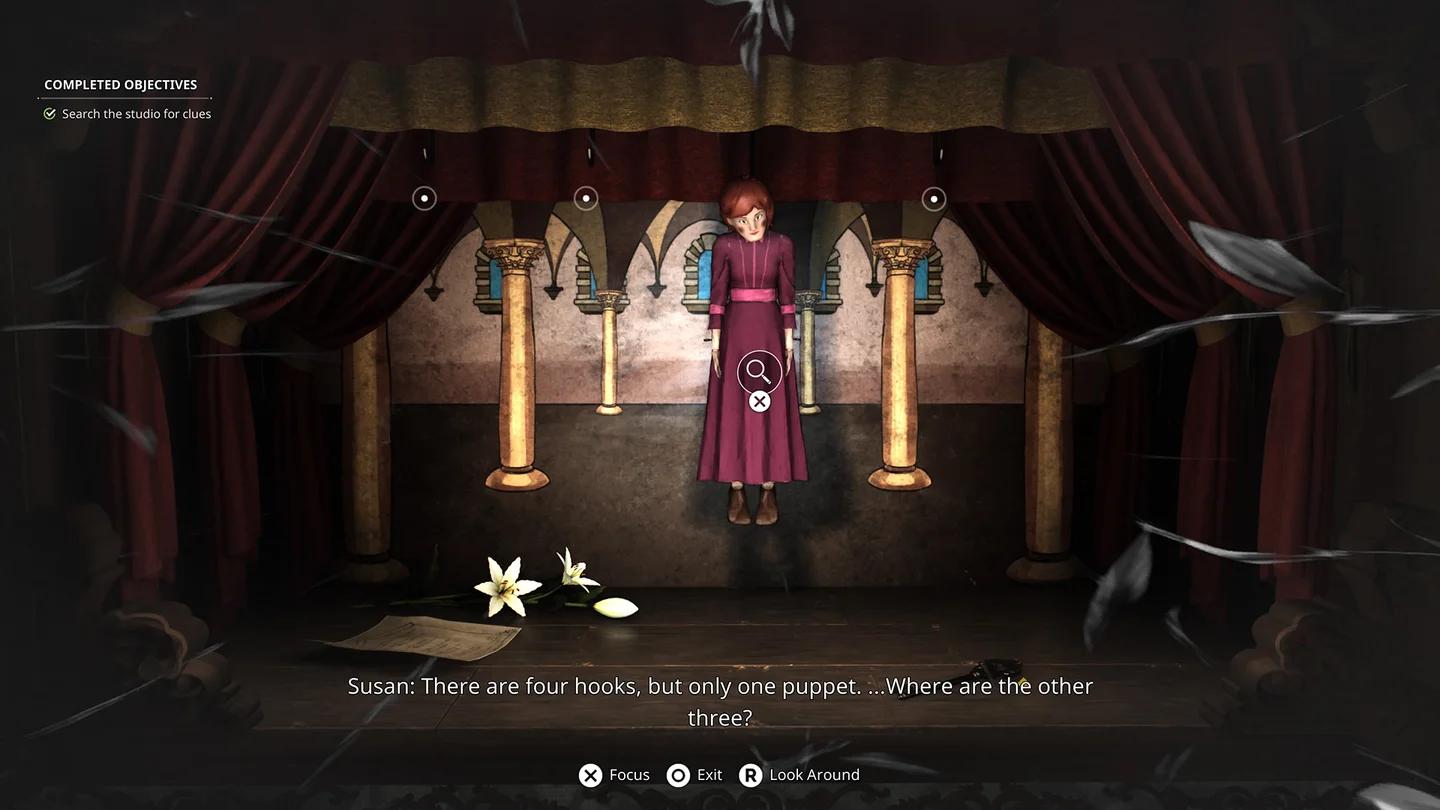
会話を追いやすく調整する
インターフェースは読めるものの安全に行動するのが難しい場合は、Remothered: Red Nun's Legacy 初心者向けサバイバルガイドでAshmann Villa内でのステルスやトーチの管理方法をご確認ください。
適切な色覚モードを選択する
ゲームにはProtanopia(1型色覚)、Deuteranopia(2型色覚)、Tritanopia(3型色覚)の各モードが用意されています。ご自身の色覚のニーズに適したモードを選択し、オプションメニューだけでなく実際のゲームプレイでも確認してください。
この確認中は、解像度とアップスケーリングの選択を変更しないでください。変更してしまうと、色覚調整と画像再構成の変化を同時に比較することになってしまいます。
ローンチ時のディスプレイ設定にはSDRを使用する
ローンチ時点ではHDRは非搭載でした。Stormind Gamesのリリース後のお知らせによると、今後のアップデートでHDR対応が予定されており、その際にはHDR対応ディスプレイが必要になります。そのアナウンスは、ローンチバージョン向けのHDRキャリブレーションプリセットではありません。
同一の暗いシーンで視認性を比較し、視点位置やその他の設定は統一してください。モニターの輝度を調整する場合は、字幕の読みやすさとは切り離して環境のディテールを判断してください。テキストを読みやすくするための代替策として、画面全体を明るくすることは避けてください。
ディスプレイの確認を終えて超自然的な謎解きへと進む際は、Remothered: Red Nun's Legacy 催眠能力ガイドでRetrocognition、Secrets in Mirrors、Moth Manipulationについて解説しています。
パフォーマンスの変化をテストする方法
条件を統一した比較を実施する
何度も立ち戻れる短い探索ルートを使用してください。シーン、出力解像度、ディスプレイ設定を一貫させた上で、以下の手順に従ってください。
- 開始時のグラフィックオプションとアップスケーリングモードを記録する。
- Frame Generationとハードウェアレイトレーシングが有効になっているかどうかをメモする。
- サポートされているオプション、または推奨される機能のペアリングを1つだけ変更する。
- 同じルートとカメラ操作を繰り返す。
- 画像の鮮明さ、目に見えるスタッター、応答性、および各種パフォーマンスの測定値を比較する。
- 変更によって重視したいポイントが改善しなかった場合は、前の設定に戻す。
特にFSRの実装を比較する場合は、設定と併せてGPUとドライバーのバージョンも記録しておいてください。サポートされていない構成での結果は、個別で比較することなくサポート対象の基準設定と置き換えるべきではありません。
静止時だけでなく、移動中の画面の映りも確認してください。同一シーンで確認できるディテールの低下に対して、パフォーマンス上のメリットが見合う場合にのみ、その変更を維持してください。
比較を行う前に通せんぼされているルートをクリアする
入り口のパズルによって進行が妨げられている場合は、比較用の周回ルートに戻る前にRemothered: Red Nun's Legacy 正面玄関パズル攻略ガイドを活用してください。
最終的に選択した構成の記録を保存しておきましょう。問題が解決しない場合は、お使いのハードウェア、ドライバーバージョン、影響を受ける設定、および再現手順をRemotheredの公式サポートフォームから送信してください。
