Robloxでブロックを解除するには、Settingsを開いてPrivacy & content restrictionsを選び、Blocked usersから該当するユーザー名の横にあるUnblockを押します。モバイルアプリ、Webサイト、デスクトップアプリのいずれでも操作可能です。誤ってフレンドをブロックしてしまった場合や、再び交流したい場合は、使用中の端末に応じた手順でブロックリストからアカウントを削除しましょう。
使用端末で設定を開く
手順の開始地点は、スマートフォン、タブレット、PCのどれを使用しているかによって異なります。利用環境に応じた項目を選んだ後、共通のブロックリスト操作へ進んでください。
ヒント
操作を始める前に、該当プレイヤーをブロックしたアカウントでサインインしておきましょう。ログアウト状態ではブロックリストを表示できず、ブロック解除も行えません。
| 端末 | Robloxの起動場所 | メニューの操作 |
|---|---|---|
| スマートフォンまたはタブレット | Robloxモバイルアプリ | メニューと設定の項目をタップ |
| ブラウザ版PC | Roblox Webサイト | メニューと設定の項目をクリック |
| デスクトップアプリ版PC | Robloxデスクトップアプリ | メニューと設定の項目をクリック |

スマートフォンやタブレットの場合
Robloxアプリを開き、左上にある3本線のメニューをタップします。下にスクロールしてSettingsを選択してください。
PCの場合
WebサイトまたはデスクトップアプリからRobloxを開きます。左上の3本線メニューをクリックし、Settingsを選択してください。
Settingsを開いたら、Privacy & content restrictionsを選択します。その後の手順はモバイル端末とPCで共通です。
- Blocked usersを選択します。
- ブロックを解除したい相手のユーザー名を探します。
- そのユーザー名の横にあるUnblockをタップまたはクリックします。
Unblockを選択すると、Robloxのブロックリストから相手が即座に削除されます。この設定ルートを利用する場合、相手のプロフィールを開く必要はありません。
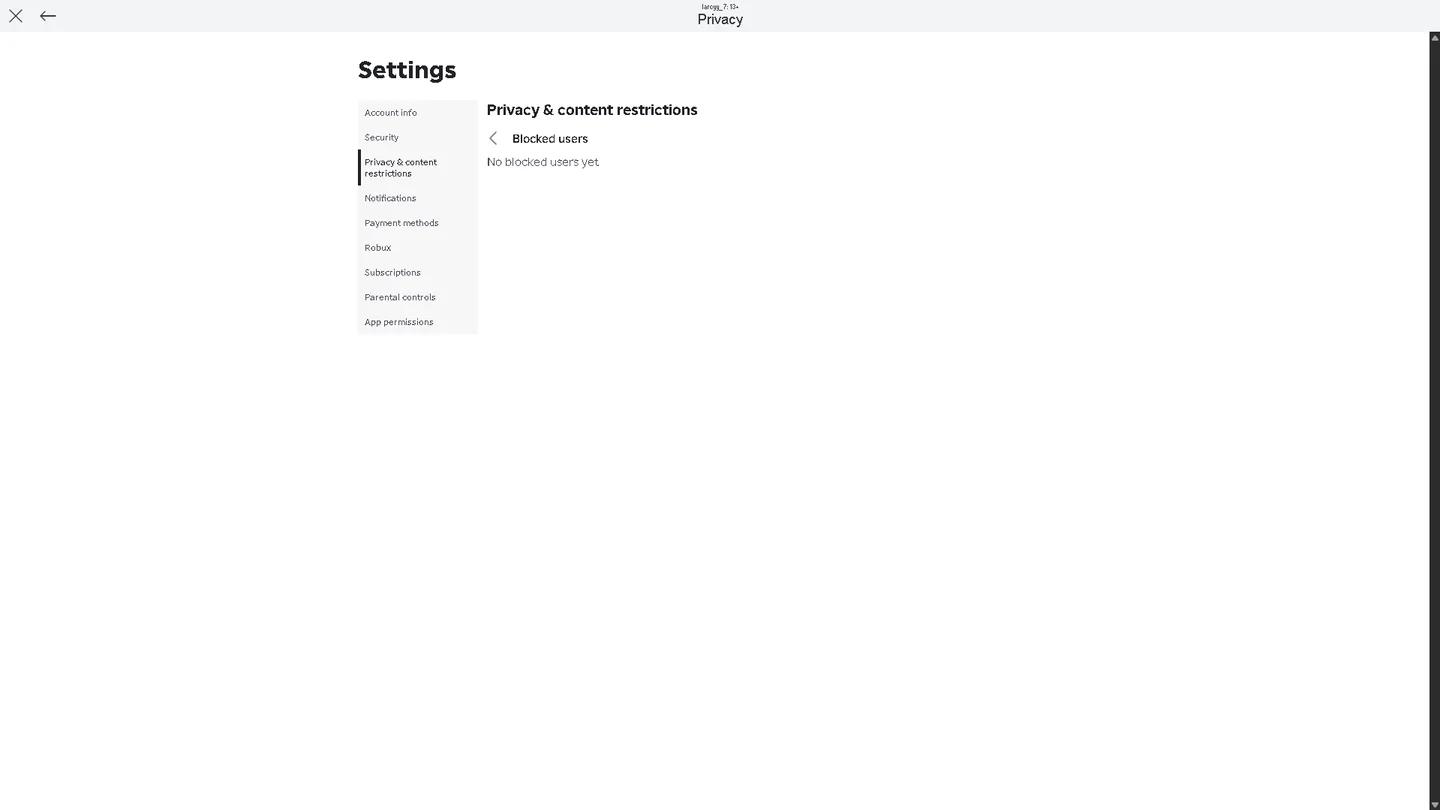
Robloxのブロック中ユーザーリスト
ブロック解除前に確認しておきたい点
ブロックを解除すると相手に通知されますか?
いいえ。アカウントのブロックを解除しても、Robloxから相手に通知が送られることはありません。
ブロックしたプレイヤーのグループ投稿が閲覧できる理由は?
プレイヤーをブロックしても、グループウォール上の公開投稿は非表示になりません。投稿が表示されていても、ブロックが解除されたわけではありません。
Amazonのアソシエイトとして、当サイトは適格販売により収入を得ています。