
ノートPCでマウスが手元になくても、W・A・S・Dで移動し、トラックパッドでカメラを操作すればRobloxをプレイできます。
一番のポイントは、キャラクターの移動とカメラ操作を切り離して考えることです。矢印キーでも歩行や方向転換といった基本動作は行えますが、キーの役割はWASDとは異なります。本ガイドでは、標準的な移動操作、トラックパッドでのカメラドラッグ、そして目的地を指定して移動するClick to Moveの設定方法を解説します。
ノートPCの操作環境を整える
Robloxをインストールしたら起動してサインインし、エクスペリエンスに参加しましょう。すでに別のデバイスで遊んでいる場合は、既存のRobloxアカウントをそのまま利用できます。
移動方式はエクスペリエンス内のSettings(設定)から選択します。キーボード移動なら一歩一歩を直接操作できます。一方のClick to Moveでは、トラックパッドで指定した目的地へキャラクターを自動で向かわせられます。
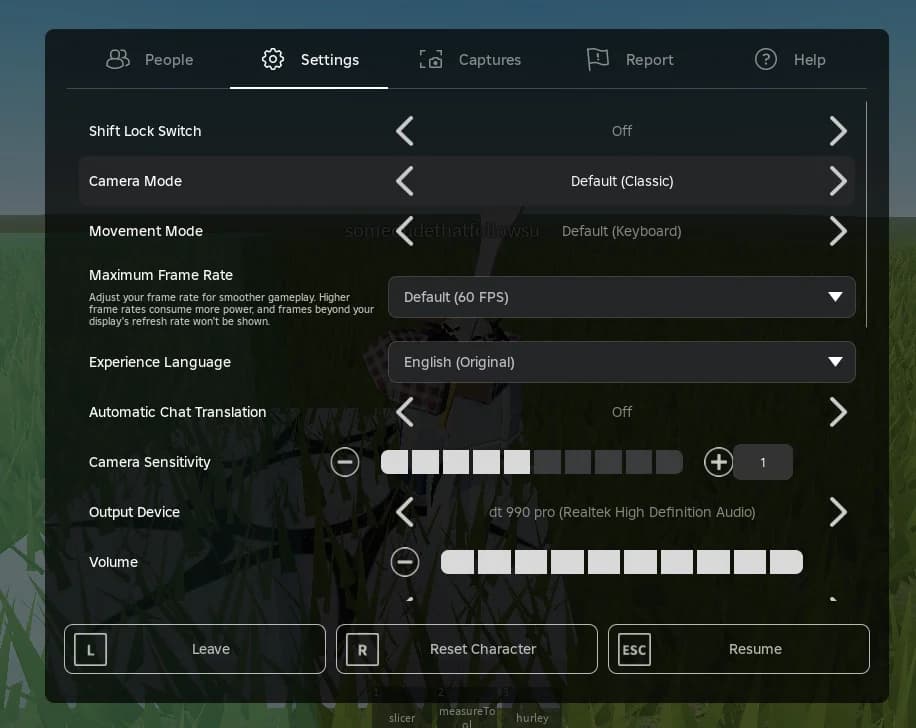
Robloxの移動設定画面
キーボードとトラックパッドを併用する場合は、片手をWASDキー付近に置き、もう片方の手でトラックパッドを操作できるように構えます。メニュー選択やカーソル操作を含むポインティングやクリックは、トラックパッドが担います。外付けマウスを使わないからといって、ポインター操作を諦める必要はありません。
まずは歩行や旋回を試せる広々とした場所から始めましょう。各エクスペリエンス固有の特殊なアクション、戦闘、乗り物の操作を試す前に、基本的な移動に慣れておくことが大切です。


ノートPCでのRoblox移動方法
通常の歩行では、まずWASDを使うのが基本です。矢印キーでも移動できますが、左右の矢印キーは横移動ではなくカメラの向きを変える動作になります。
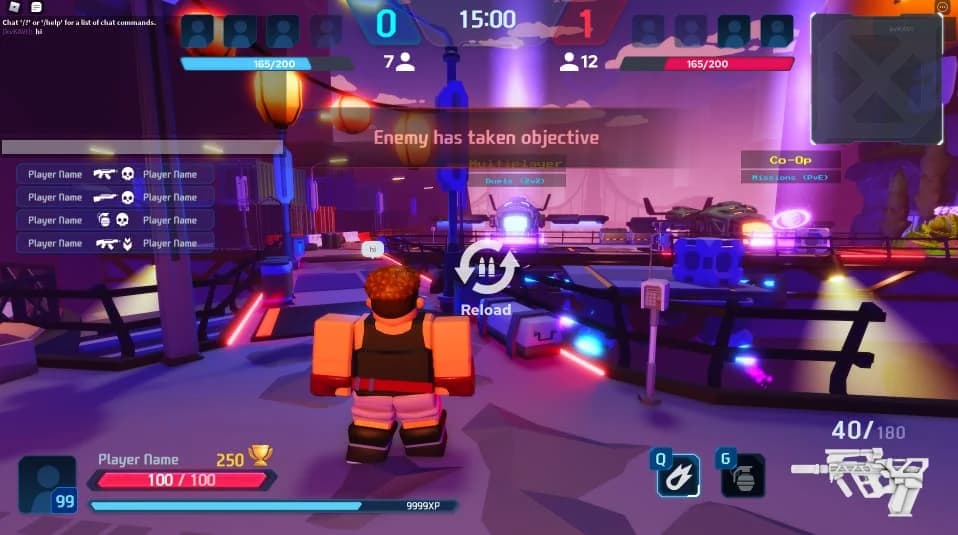
三人称視点でのRobloxプレイ画面
| アクション | WASDキー | 矢印キー |
|---|---|---|
| 前進 | W | 上矢印キー |
| 後退 | S | 下矢印キー |
| 左へ移動 | A | 左矢印キー(カメラを左旋回) |
| 右へ移動 | D | 右矢印キー(カメラを右旋回) |
矢印キーの前後入力は、カメラの向きを基準にキャラクターを動かします。視点を別のルートへ旋回させると、前進入力はその新しい視点の方向へ向かって進みます。
キーボードを使った歩行と方向転換の練習
トラックパッドに触れずシンプルなルートを進むには、次の手順で操作します。
- 何もない平地で上矢印キーを押し続け、前進します。
- 曲がり角の手前でキーを離し、次の進路が正面に来るまで左矢印キーまたは右矢印キーを長押しします。
- 旋回キーを離し、再び上矢印キーを長押しして前進を再開します。
慣れるまでは、曲がるたびに一旦立ち止まると操作を混同せずに練習できます。指が動きに馴染んできたら、道幅に合わせて前進と旋回をスムーズに繋げてみましょう。
なお、高度な移動アクションにはエクスペリエンス専用のキー設定が必要です。たとえばParkour Championsの操作ガイドでは、通常の歩行にとどまらないウォールランやダイブ、ロールの操作方法を解説しています。
トラックパッドでカメラを操作する方法
Robloxの標準的なフリーカメラ操作は、右クリックを押しながらポインターを動かす入力です。ノートPCのトラックパッドでも、単に右クリックをタップするだけでなく、ボタンを押し続けた状態を再現する必要があります。
右クリックドラッグの操作手順
視点を自由に調整したいときは、次の手順で行います。
- トラックパッドの右クリック入力を押し続けます。
- 指で右クリックを押さえたまま、別の指でタッチ面をスライドさせます。
- 視点が望みの位置に合ったら、右クリック入力を離します。
独立した物理ボタンがあるトラックパッドなら、右ボタンを押したままタッチ面上で指を滑らせてください。重要なのは、移動させている間ずっとホールドを維持することです。右クリックを一度ポンと押してからポインターを動かしても、ドラッグ操作にはなりません。
慣れないうちは、カメラの調整を小さく刻むように行いましょう。狭い場所に進入する前にあらかじめルートへ視点を合わせておけば、位置取りとカメラの向きを同時に微調整する手間を減らせます。
長押ししながらのドラッグ操作がやりづらいと感じる場合は、前述のキーボードを使った旋回を活用してください。左右の基本旋回だけでなく、上下を含む自由なアングルを見渡したいときにトラックパッドでのカメラ操作を使いましょう。
マウスなしでClick to Moveを使う方法
Click to Moveは、連続的なキー操作を目的地のクリック指定へと置き換える設定です。移動中にずっとキーを押し続けるよりも、トラックパッドで地面を指定して進みたい場合に役立つ選択肢となります。
目的地指定による移動を有効化する手順
エクスペリエンス内で次の設定を行います。
- エクスペリエンス内のSettings(設定)を開きます。
- Movement Mode(移動モード)をClick to Moveに変更します。
- ゲーム画面に戻り、トラックパッドで移動可能な地面をクリックします。
この移動方式は手動で切り替える必要があります。別の移動方式が有効な状態で地面をクリックしても、自動的に目的地指定の移動には切り替わりません。
クリックすると、指定した地面に青く光る目的地マーカーが表示されます。選んだ地点への経路が見つからない場合、キャラクターは肩をすくめて首を横に振ります。
このモードに慣れるまでは、開けた平地を選んで移動しましょう。障害物の向こう側を目的地に設定する場合でも、キャラクターが実際に通れるルートが残されている必要があります。
Robloxのエクスペリエンスごとに変化する操作
ボートでもWASD操作が広く使われますが、その他の乗り物や飛行ツールには専用の操作体系やインターフェースが用意されていることがあります。
特殊アクションと戦闘
標準的な歩行操作は基本に過ぎず、すべてのエクスペリエンスのアクションを網羅しているわけではありません。専用のアクションについては、ノートPC向けの基本操作と併せてBizarre Lineageの操作とキーバインドを参照してください。
追加の操作を覚える際は、カメラを固定した状態で1つずつアクションを練習するのがおすすめです。こうすれば、アクションを繰り出すタイミングの習得と、トラックパッドのドラッグ操作の難しさを切り離して練習できます。
車・ボート・飛行ツール
近年の車の多くは、運転席に座るとWASDキーで操縦できます。
運転メインのエクスペリエンスについては、BloxNG初心者向けガイドで操作方法や車両システムを解説しています。車の操作が標準の移動キーの枠を超える場合は、各エクスペリエンス固有のキー設定を確認してください。

BloxNGの車両プレイ画面
エクスペリエンスによっては、運転席や操縦席に入ると操縦用や飛行用のツールが付与されることがあります。特殊なアクションはそのツールに表示されたキーで操作し、インターフェース上で速度や車両の残り耐久値を確認できる場合もあります。