
RuneScape: Dragonwildsは2026年9月15日に正式リリース(バージョン1.0)を迎え、PC(Steam、Epic Games Store、Jagex Launcher)、PS5、Xbox Series X|S、Nintendo Switch 2間でのクロスプレイに対応しました。これにより、プラットフォームの垣根を越えて、PS5の友達と一緒にPC版のワールドで遊ぶことが可能になります。設定方法は非常にシンプルですが、異なるプラットフォームのプレイヤーが接続できるようにするには、事前に手動でいくつかの設定を有効にする必要があります。
RuneScape: Dragonwildsは完全なクロスプレイに対応していますか?
はい、対応しています。Dragonwildsが動作するすべてのプラットフォームで、同じワールドを共有して一緒にプレイできます。Steam、Epic、Jagex LauncherのPCプレイヤー、そしてPS5、Xbox Series X|S、Nintendo Switch 2のコンソールプレイヤーが、一つのセッションに集まることが可能です。ただし、すべてのワールドタイプでデフォルトでクロスプレイが有効になっているわけではありません。ホストが設定をオンにする必要があり、その手順は標準の協力プレイセッションか、専用サーバー(デディケーテッドサーバー)かによって多少異なります。


クロスプレイの有効化と友達の招待方法
招待コードシステムを使うのが、プラットフォームをまたいだグループを素早く作成する最も簡単な方法です。手順は以下の通りです。
ホストとしてワールドを設定する
- メインメニューからPlayを選択し、Onlineを選びます。
- 既存のワールドをロードするか、新しいワールドを作成します。ワールドを選択した状態でEdit Settingsを選びます。
- Privacy設定で、Friends(招待のみ)またはPublic(サーバーブラウザに公開)を選択します。
- いずれかのオプションを選択すると、クロスプレイの切り替えスイッチが表示されるので、有効にします。
- ワールドに入ったら、ポーズメニューを開きます。画面右上にINVITE CODE:と表示され、その後にXXXX-XXXX形式の英数字コードが表示されます。そのコードをグループのメンバーに送信してください。
友達のワールドに参加する
- メインメニューからPlayを選択し、Onlineを選びます。
- ワールドブラウザ画面の右下にあるInvite Codeのプロンプトを押します。
- ホストから共有されたコードを入力してOKを押すと、直接そのワールドに参加できます。
Friendsタブを使う方法では、参加するプレイヤーがPlay > Online > Friendsの順に選択し、リストからワールドを見つけてEnter Worldを選び、作成者が設定したワールドパスワードを入力します。
RuneScape: Dragonwildsの最大パーティー人数は?
パーティーの最大人数は、使用するマルチプレイヤーモードによって異なります。
| モード | 最大プレイヤー数 | 備考 |
|---|---|---|
| 標準協力プレイ(オンライン) | 4 | デフォルトのマルチプレイヤーモード |
| 専用サーバー | 6 | ホスト側に十分なRAMが必要 |
専用サーバーの場合、必要なRAM容量はプレイヤー数に応じて増加します。
- 2プレイヤー:3 GB RAMが必要
- 4プレイヤー:4 GB RAMが必要
- 6プレイヤー:5 GB RAMが必要
専用サーバーでのクロスプレイの仕組み
専用サーバーもクロスプレイに対応していますが、サーバー側で手動の設定が必要です。サーバーをホストしているPCの SteamLibrary\steamapps\common\RuneScape Dragonwilds Dedicated Server\RSDragonwilds\Saved\Config\WindowsServer に移動し、DedicatedServer.ini ファイルを開いて、PlatformPolicy = Crossplay という行があることを確認してください。この設定が有効になっていないと、異なるプラットフォームのプレイヤーはサーバーに接続できません。
設定ファイルでクロスプレイが確認できれば、招待コードシステムは標準の協力プレイと同じように機能します。コードを共有すれば、PCやコンソールの誰でも参加可能です。
クロスプレイセッションに参加できない場合のチェックリスト
接続の問題は、ほとんどの場合以下の4つのいずれかが原因です。
- クロスプレイが有効になっていない: ホストはワールド設定でスイッチがオンになっているか、推測ではなく確実に確認する必要があります。
- 招待コードの間違いまたは期限切れ: コードはホストがワールドをリロードするたびに更新されます。ポーズメニューから最新のコードを取得してください。
- ゲームのバージョンが古い: 全プレイヤーが同じバージョンをインストールしている必要があります。再試行する前に、各プラットフォームでアップデートを確認してください。
- パスワードの不一致: パスワード保護されたワールドの場合、大文字・小文字を含め、ホストと正確なパスワードを確認してください。
クロスプレイセッションを最大限に楽しむために
4人(専用サーバーなら6人)のフルパーティーでは、ソロプレイ以上に連携が重要になります。高難易度のコンテンツに挑む前に、以下の点を整理しておきましょう。
- 早めに役割を分担しましょう。1.0アップデートではAncestral魔法ローブ、Black Dragonhideレンジャー装備、そしてRuneやDragonアーマーが追加されたため、近接、遠距離、魔法の各分野で専門化が可能です。
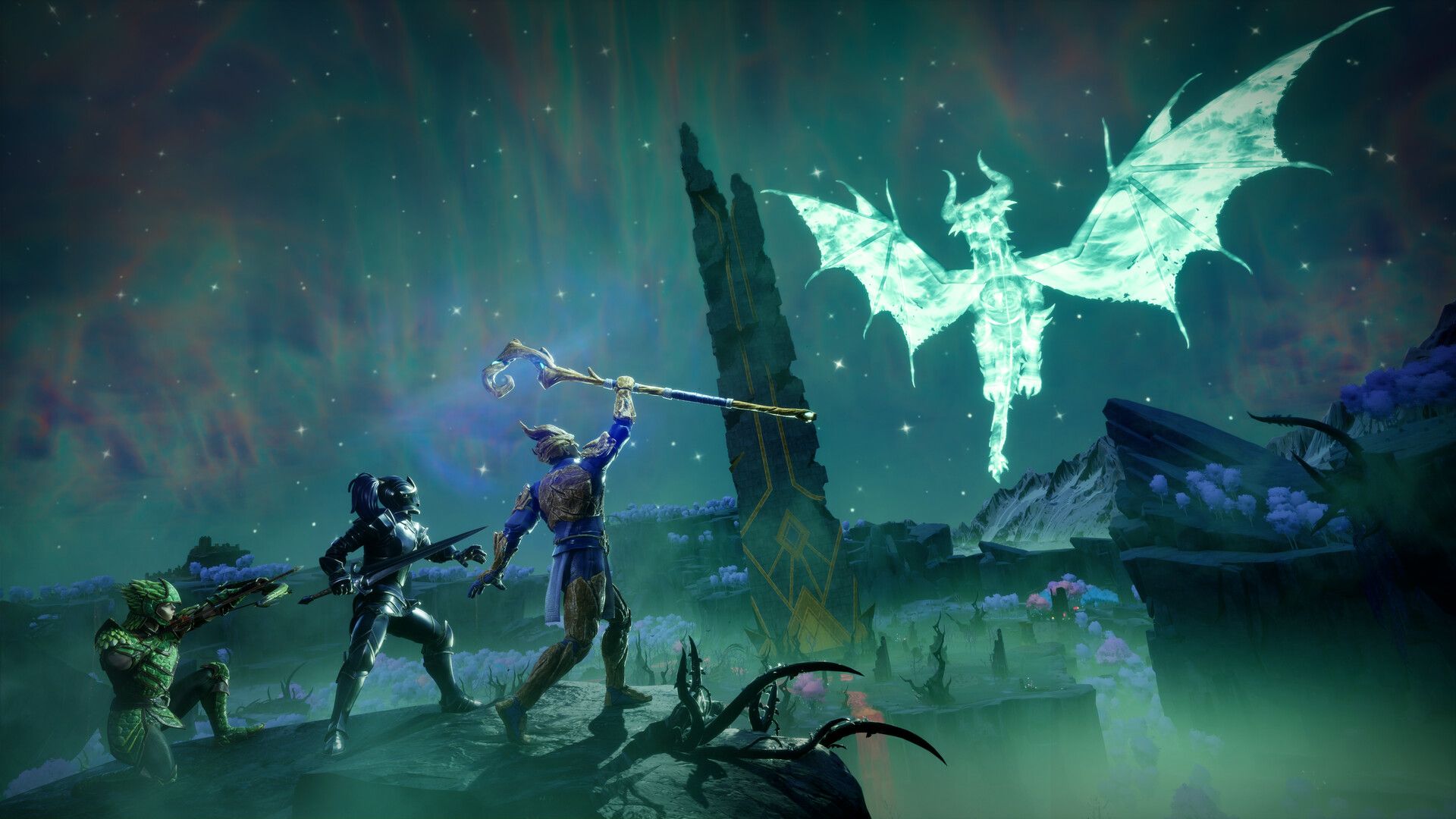
- 新エリアScorned WildernessとそのRaidゾーンは、グループでの攻略を前提に設計されています。装備が不十分なまま挑むと、全員の時間を無駄にしてしまいます。
- Sprint Attacks、Visceral Attacks、Special Attack Barといった新しい戦闘メカニクスは、クールダウンを共有するグループに大きな恩恵をもたらします。最初のレイドに挑む前に、戦闘ガイドの完全版を確認し、全員の認識を合わせておきましょう。
- グループ内に初心者がいる場合は、最初のセッションの前にしっかりとした初心者ガイドを教えておくと、プレイ中に基本的な説明をする手間が省けます。
グループがワールドに入った後の生存や進行に必要なすべての情報は、RuneScape: Dragonwilds戦略ガイドで、クラフトステーション、スキルの優先順位、ボス戦などについて詳しく解説しています。