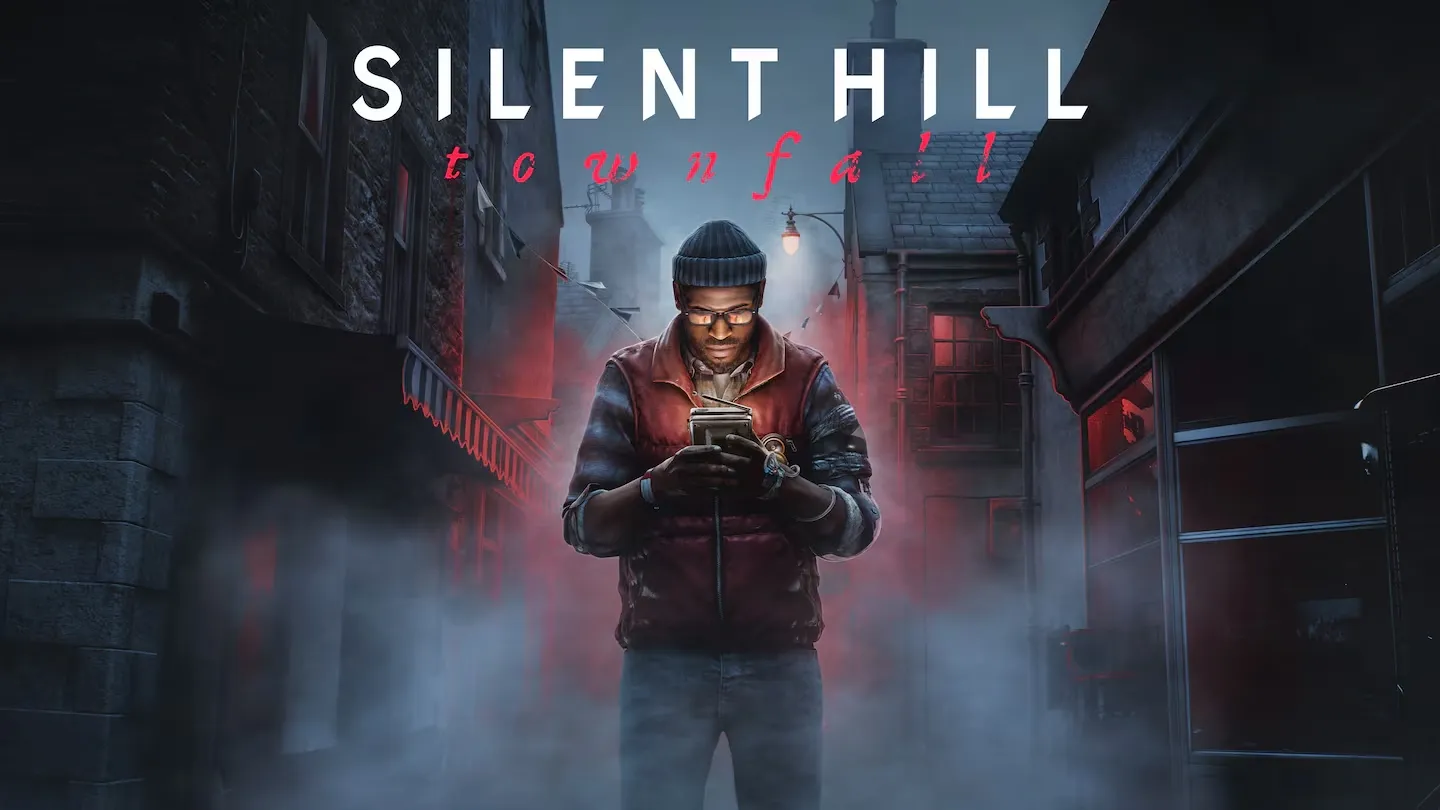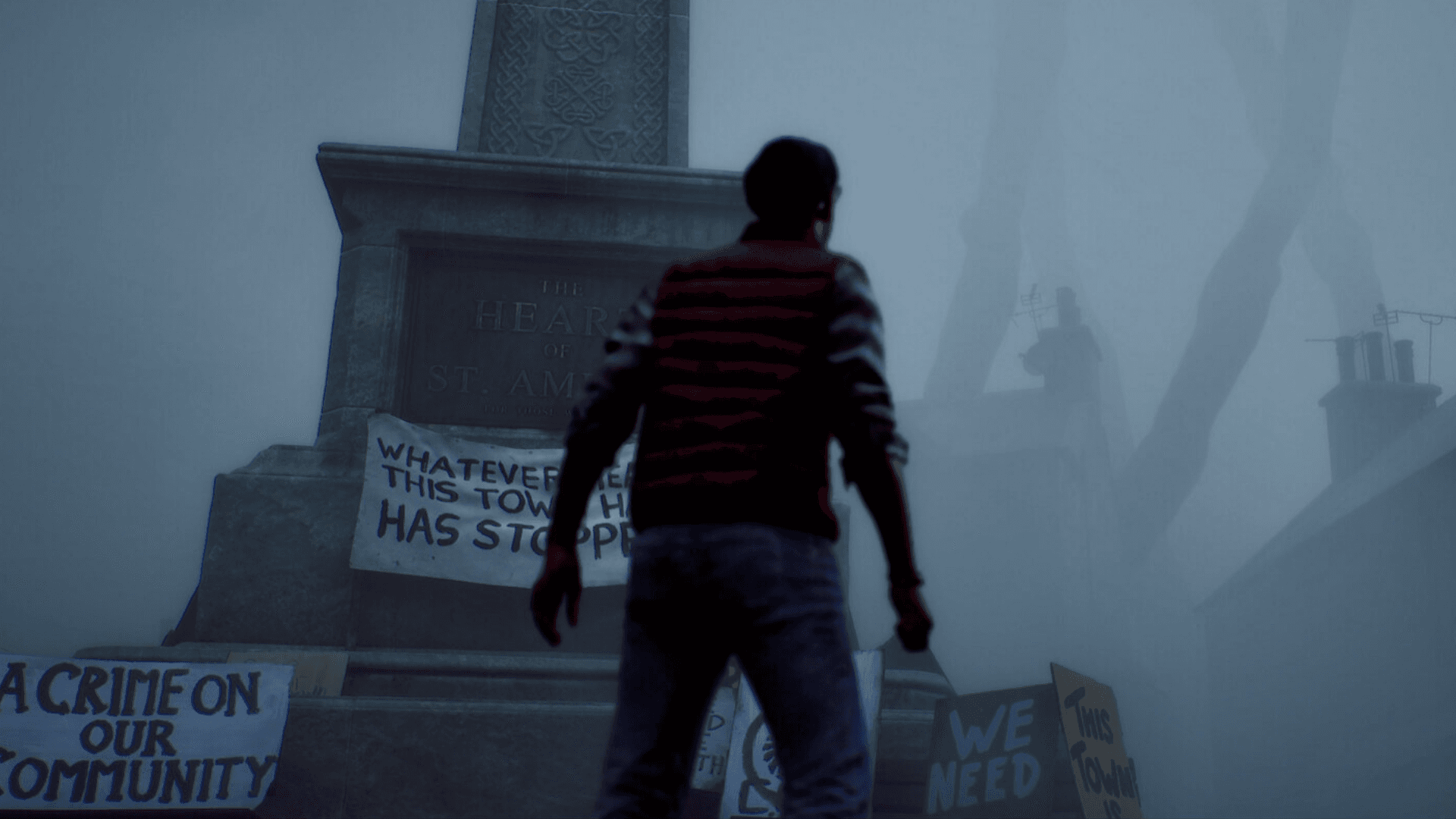

Silent Hill: Townfallは、濃い霧、ダイナミックなライティング、そして重層的な環境描写によってその独特な雰囲気を構築しています。この組み合わせは非常に美しい一方で、性能の低いハードウェアには大きな負荷がかかります。フレームレートが低下したり、ゲームがカクついたりする場合は、すべての設定を一度に最低まで下げるよりも、いくつかの項目を調整する方が効果的です。
本ガイドでは、安定したパフォーマンスを実現するための最適なグラフィック設定、画質を下げる際に優先すべき項目、そしてハードウェアの性能を把握するための公式PC要件について解説します。
Silent Hill: Townfallの最適なPCグラフィック設定は?
以下の設定は、安定した60 FPSをターゲットにしています。実際のフレームレートは使用するハードウェアに依存しますが、これらはベースラインとして最適です。強力なGPUを搭載しているプレイヤーは、フレームレートが安定していることを確認した上で、個別の設定を上げてみてください。
| グラフィック設定 | 推奨設定 |
|---|---|
| ディスプレイモニター | メインモニター |
| ウィンドウモード | フルスクリーン |
| ディスプレイ解像度 | ネイティブ解像度 |
| アップスケーラー | DLSS / FSR / TSR |
| アップスケーラー品質モード | Balanced(バランス) |
| VSync | Off(オフ) |
| フレームレート制限 | 60 FPS |
| 霧の品質 | Low(低) |
| テクスチャ品質 | Medium(中) |
| 影の品質 | Low(低) |
| 反射 | Low(低) |
| グローバルイルミネーション | Low(低) |
| ポストプロセス | Low(低) |
| レイトレーシング | Off(オフ) |
| 視野角(FOV)のオーバーライド | Off(オフ) |
| レターボックス | Off(オフ) |
| モーションブラー | Off(オフ) |

ディスプレイとアップスケーリングの設定方法は?
まずはモニターのネイティブ解像度から始めましょう。アップスケーリングが無効な状態でネイティブ解像度以下に設定しても、パフォーマンスは向上せず、画質を損なうだけです。ネイティブ解像度を設定したら、お使いのGPUがサポートするアップスケーラー(NVIDIA RTXカードならDLSS、それ以外ならFSRまたはTSR)を有効にします。
アップスケーラーはまずBalancedモードに設定してください。これは内部レンダリング解像度を十分に下げてフレームレートの余裕を確保しつつ、Performanceモードよりも鮮明な画質を維持できます。他の調整を行ってもフレームレートが低下する場合はPerformanceモードに切り替えてください。ただし、遠くのオブジェクトのディテールがぼやける可能性があります。
VSyncはオフにしておくことを推奨します。VSyncは入力遅延を発生させ、GPUの負荷が一時的に高まった際にフレームレートがターゲットを下回る原因となります。画面のティアリング(横割れ)が発生する場合は、代わりにモニターの可変リフレッシュレート機能を使用してください。60 FPS制限をかけることで、ハードウェアが安定してそのフレームレートに到達できる場合に、フレームの均一性を保つことができます。60 FPSが難しい場合は、上限を解除してフレームレートが不安定になるよりも、実際に維持できる低い値に制限を設定しましょう。
Silent Hill: Townfall攻略:FPSを最大化するPC設定ガイド
パフォーマンスに最も影響を与えるグラフィック設定は?
すべてのオプションが同じGPU負荷を持つわけではありません。以下の4項目は、他の設定を触る前に調整すべき重要な項目です。
霧の品質
霧はSilent Hill: Townfallの視覚的な特徴であり、ボリュームフォグのエフェクトは非常に負荷が高いです。パフォーマンス重視のビルドではLowから始めるのが適切です。他の設定を下げてもフレームレートが安定している場合は、Mediumを試してみてください。GPU負荷を抑えつつ、ある程度の雰囲気を維持できます。
影の品質と反射
どちらの設定もGPUの負荷を著しく増加させます。Lowに設定することでレンダリング負荷を軽減しつつ、探索やシーンの把握に必要な環境のディテールを維持できます。
レイトレーシングとグローバルイルミネーション
パフォーマンスを重視する場合、レイトレーシングはオフにしてください。ハイエンドGPUで余裕がある場合を除き、フレームレートを犠牲にしてまで有効にする視覚的メリットは少ないです。グローバルイルミネーションは、特に最小要件に近いハードウェアではLow設定で十分です。
テクスチャ品質
Mediumが適切なスタート地点です。VRAMに余裕があるGPUを使用している場合は、Highを試す価値があります。カクつきやテクスチャの読み込み遅延が発生する場合は、MediumまたはLowに戻し、VRAM使用率が原因ではないか確認してください。
低FPSやカクつきを解消するには?
上記の設定で問題が解決しない場合は、以下の対策を1つずつ試してください。
- GPUドライバーを更新する。 NVIDIA、AMD、またはIntelの最新版をインストールしてください。ドライバーの更新には、新作ゲーム向けの最適化が含まれていることがよくあります。
- Windowsのゲームモードを有効にする。 Windowsの設定から「ゲーム」>「ゲームモード」を開き、オンにしてください。
- バックグラウンドアプリを閉じる。 ブラウザ、ストリーミングソフト、バックグラウンドのアップデーターは、CPU、RAM、GPUのリソースを消費します。
- アップスケーラーをPerformanceモードにする。 Balancedで不十分な場合は、Performanceモードでレンダリング負荷をさらに軽減できます。
- テクスチャ品質を下げる。 VRAMが上限に達していると、他の設定に関わらずテクスチャストリーミングでカクつきが発生します。
- 現実的なFPS制限を設定する。 60 FPSが不安定な場合は、制限なしにするのではなく、45や30に制限してください。平均55 FPSで35まで落ち込むよりも、一定のフレームレートの方が滑らかに感じられます。
Silent Hill: TownfallのPCシステム要件は?
設定を調整する前に、以下の要件を確認してください。ハードウェアが最小要件以下の場合、60 FPSを目指すよりも、Low設定で30 FPSをターゲットにする方が現実的です。
| コンポーネント | 最小要件 | 推奨要件 |
|---|---|---|
| OS | Windows 11 64-bit | Windows 11 64-bit |
| CPU | Ryzen 5 3600 / Intel i7-8700K | Ryzen 7 5700X / Intel i7-9700K |
| RAM | 16 GB | 32 GB |
| GPU | RTX 2060 Super / RX 6600 | RTX 3080 / RX 7800 XT |
| DirectX | Version 12 | Version 12 |
| ストレージ | 75 GB | 75 GB |
最小スペックは1080p/30 FPS/Low設定をターゲットにしています。推奨スペックは4K/30 FPS/High設定(アップスケーリングBalanced)をターゲットにしています。どちらも60 FPSを保証するものではないため、最小要件に近いプレイヤーは30 FPS制限を設定し、フレームレートの数値よりも安定性を優先してください。
ゲームをさらに楽しむために
パフォーマンスが解決したら、St. Ameliaには探索すべき要素が多数あります。ゲームには収集品、環境パズル、そして徹底的な探索に報いる隠しメカニクスが用意されています。行き詰まった場合は、Silent Hill: Townfallガイドコレクションで、すべてのリソースコンテナの場所や、CRTV信号とRGB調整ガイドなどの攻略情報を確認してください。