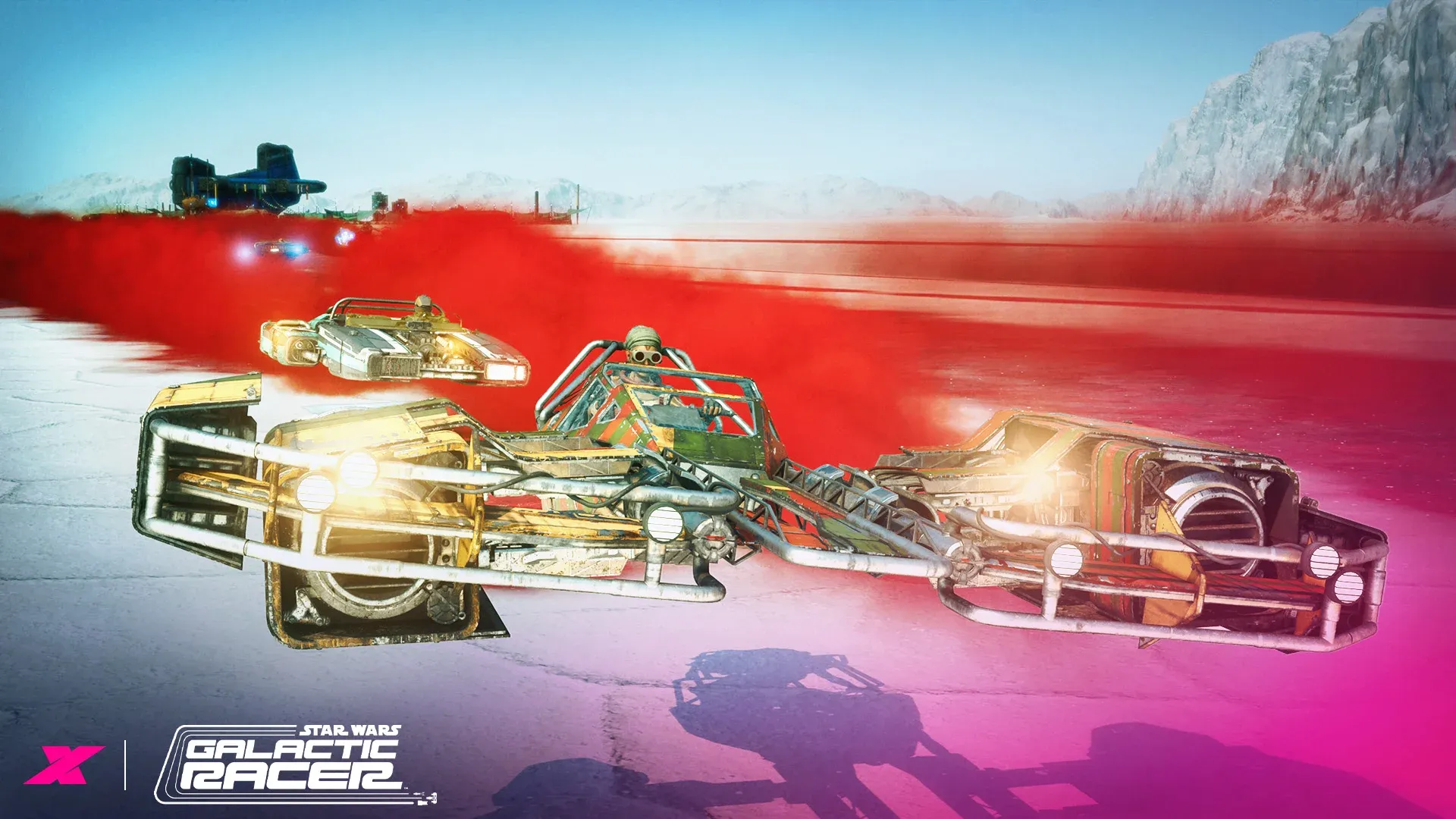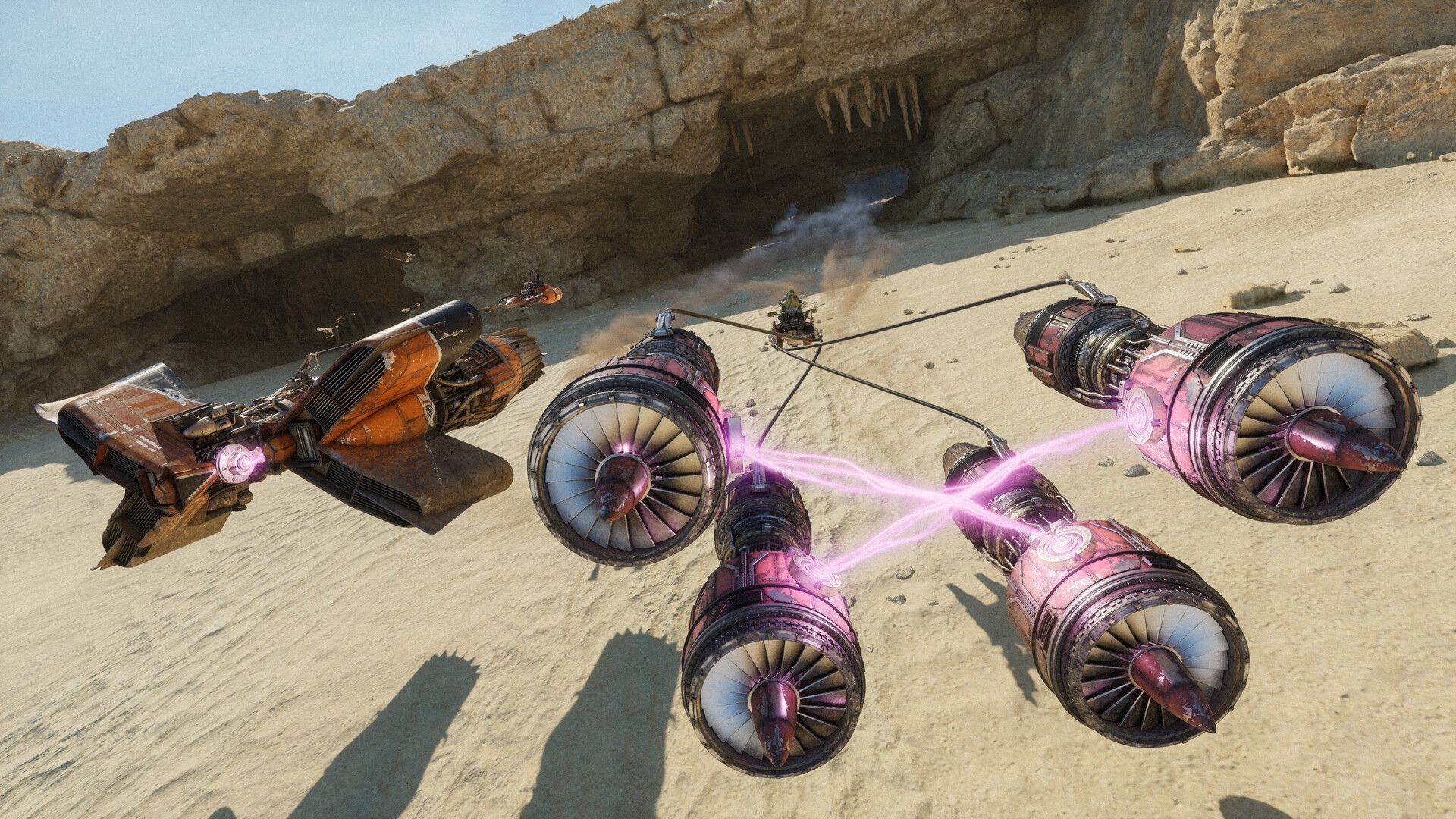

STAR WARS: Galactic Racerは2026年10月6日に発売されました。ポッドレースのアクションは非常に高速で、わずかなスタッター(カクつき)がレースの勝敗を分けることになります。幸いなことに、本作は高性能なハードウェアでなければ動かないというほど要求スペックが高いゲームではありません。しかし、開発元から推奨スペックリストが公開されておらず、Steam Deckで快適にプレイするには調整が必要です。ここでは、何をどのように設定すべきかを具体的に解説します。
STAR WARS: Galactic Racerの最適なPC設定は?
結論から言うと、画質よりも安定した60 FPSを優先してください。レースはテンポが速いため、影の品質や草木の密度よりも滑らかさが重要です。最小スペックに近いハードウェアで検証した結果、60 FPSが現実的なスイートスポットであることが確認できました。90 FPSまで引き上げてもゲームプレイ上の違いはほとんど感じられないため、GPUの負荷を無駄に上げる必要はありません。
ゲーム内の設定を変更する前に、GPUドライバーを更新し、バックグラウンドで動作しているアプリケーションを終了させてください。起動前にCPUの負荷を減らすことで、ミドルレンジのシステムでは目に見える改善効果が得られます。

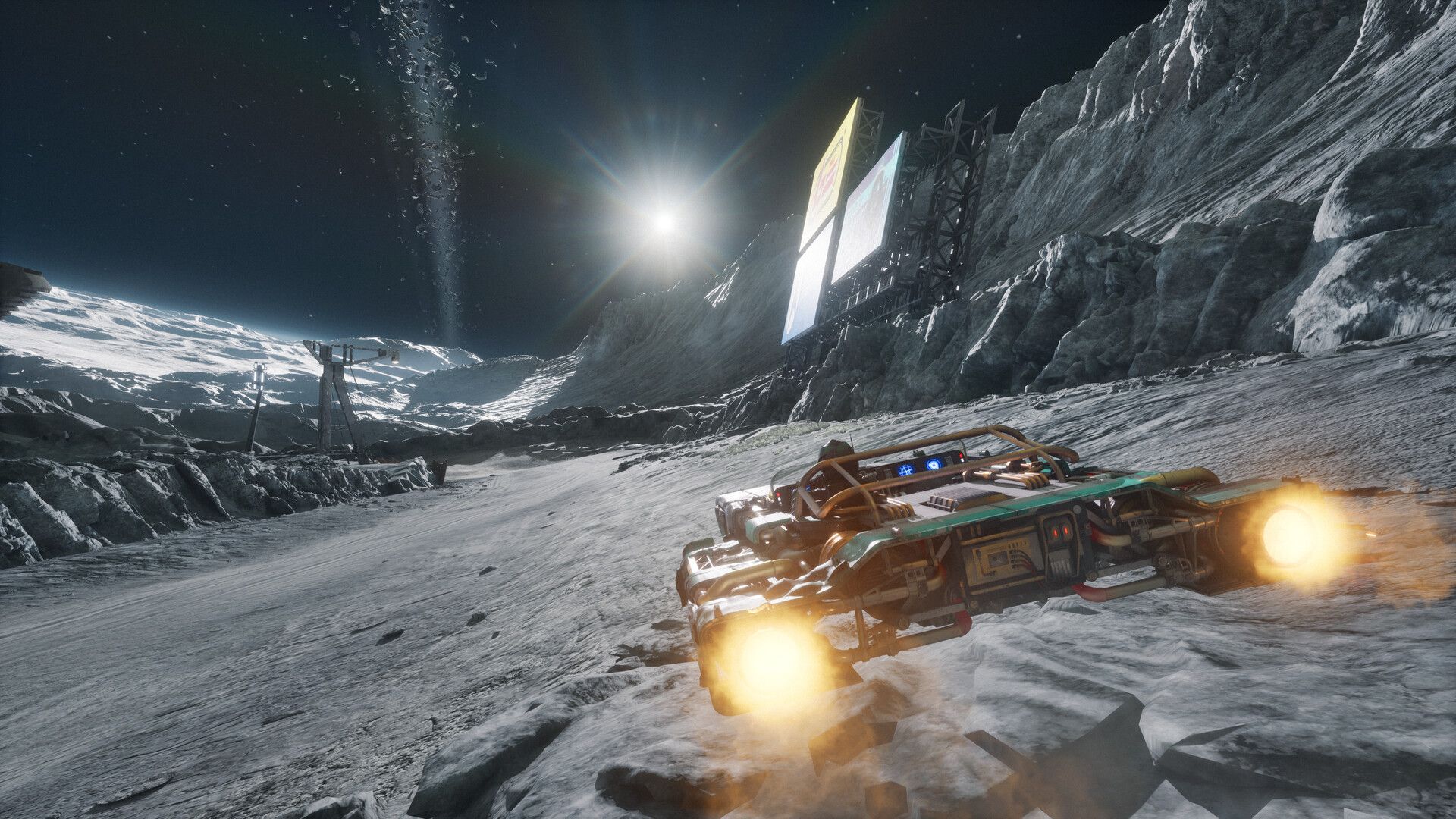
ディスプレイ設定
| 設定項目 | 推奨値 |
|---|---|
| ディスプレイモード | お好みで(ウィンドウフルスクリーンがおすすめ) |
| アスペクト比 | 16:9 |
| ディスプレイ解像度 | モニターのネイティブ解像度に合わせる |
| ターゲットフレームレート | 60 FPS |
| 垂直同期 (VSync) | オフ(ティアリングが発生する場合のみオン) |
| モーションブラー | オフ |
| カメラシェイク | オフ |
| HUD表示 | オン |
高速走行時にモーションブラーとカメラシェイクをオフにすることは必須です。どちらの設定も視覚的なノイズとなり、コースの状況把握を難しくするだけで、フレームレートの向上には寄与しません。
グラフィック品質設定
プリセットは個別のオプションが上書きされないよう、カスタムに設定してください。以下の設定は最小スペックに近いシステム向けに調整されています。お使いのPCが最小スペックを大幅に上回っている場合は、すべてを「高」または「エピック」に設定しても全く問題ありません。
| 設定項目 | 推奨値 |
|---|---|
| アンチエイリアス品質 | 中 |
| 草木品質 | 低 |
| グローバルイルミネーション品質 | 低 |
| ランドスケープ品質 | 低 |
| ポストプロセス品質 | 中 |
| 反射品質 | 低 |
| シェーダー品質 | 中 |
| 影品質 | 低 |
| ビジュアルエフェクト品質 | 中 |
| テクスチャ品質 | 低 |
| 描画距離品質 | 中 |
| フルスクリーンエフェクト | オフ |
| アップスケーラー | 有効 |
| スケーリング | パフォーマンス |
| フレーム生成 | オフ |
この設定の理由は単純です。草木、影、反射は負荷が高い割に、レース中は高速で移動するため視覚的な恩恵がほとんどありません。アンチエイリアス、ポストプロセス、ビジュアルエフェクトを「中」にすることで、パフォーマンスを落とさずに画面を綺麗に保てます。フレーム生成は入力遅延が発生するため、反射神経が求められるレースゲームではオフにしておくのが賢明です。
高性能なPCをお持ちの場合は、すべてを「高」または「エピック」に設定し、フレームレート制限なし、あるいはディスプレイの最大リフレッシュレートで実行してください。十分な性能があれば問題なく動作します。
Steam Deckでの最適な設定は?
Steam DeckでもSTAR WARS: Galactic Racerをプレイすることは可能ですが、箱出し状態で快適に動作するとは言い難い状況です。ハードウェアがやや古くなってきていることに加え、本作はAAAタイトルとして視覚的に作り込まれており、高フレームレートの恩恵を大きく受けるゲームだからです。
多くのプレイヤーが陥る間違いは、Steam Deckで60 FPSを狙うことです。安定して維持することはできません。より良いアプローチは、30 FPSに固定することです。これはゲーム内の設定ではなく、Steam Deckのシステムオーバーレイから制限をかけてください。検証の結果、ゲーム内のフレームレート制限よりも、システム側で制限をかける方が安定した結果が得られることが確認されています。
Steam Deckディスプレイ設定
| 設定項目 | 推奨値 |
|---|---|
| ディスプレイモード | ウィンドウフルスクリーン |
| ディスプレイ解像度 | 1280 x 800 |
| ターゲットフレームレート | 60 FPS(Steamオーバーレイで30に制限) |
| 解像度品質 | 50% |
| 垂直同期 (VSync) | オフ |
Steam Deckグラフィック品質設定
| 設定項目 | 推奨値 |
|---|---|
| アンチエイリアス品質 | 低 |
| 草木品質 | 低 |
| グローバルイルミネーション品質 | 低 |
| ランドスケープ品質 | 低 |
| ポストプロセス品質 | 低 |
| 反射品質 | 低 |
| シェーダー品質 | 低 |
| 影品質 | 低 |
| ビジュアルエフェクト品質 | 低 |
| テクスチャ品質 | 低(テスト時は高でも可) |
| 描画距離品質 | 低 |
| フルスクリーンエフェクト | オン |
| アンチエイリアスモード | TAAU |
| 解像度スケーリング | AMD FSR |
| 解像度スケーリング品質モード | パフォーマンス |
もう一つの選択肢として、Amazon Luna経由でシングルプレイヤーモードをストリーミングプレイする方法もあります。インターネット接続が高速かつ安定していれば、Deckのハードウェア制限を完全に回避できます。ただし、ストリーミングの遅延とポッドレースの反応速度は相性が悪いため、長時間のセッションを始める前にテストすることをおすすめします。
PCでアップスケーラーを使うべきか?
はい、必ず使用してください。アップスケーラーを有効にし、スケーリングを「パフォーマンス」に設定すると、ゲームは内部解像度を下げて描画し、画像を再構築します。ミドルレンジのハードウェアでは、実際のレース中に視覚的な品質をほとんど損なうことなく、大幅なフレームレート向上が見込めます。NVIDIA DLSSは対応GPUで使用可能で、一般的にAMD FSRよりも綺麗な結果が得られますが、FSRも「パフォーマンス」プリセットであれば十分に機能します。
フレーム生成は話が別です。これはすべての入力に遅延を追加します。コース上の障害物に高速で反応しなければならないレースゲームにおいて、この遅延は無視できません。オフにしておきましょう。
避けるべき一般的な間違い
- モーションブラーをオンのままにする。スクリーンショットでは綺麗に見えますが、実際のレースでは状況把握が難しくなります。
- ミドルレンジのPCで90 FPSを狙う。レースゲームにおいて、60 FPSを超えてもゲームプレイ上のメリットはほとんどありません。
- Steam Deckでシステムレベルの制限ではなく、ゲーム内のフレームレート制限を使う。システムレベルの制限の方が安定しています。
- テストせずにすべてを「エピック」に設定する。まずは上記の推奨設定から始め、個別のオプションを一つずつ上げていきましょう。
STAR WARS: Galactic Racerの全容については、STAR WARS: Galactic Racer戦略ガイドコレクションで、レーサー、ツアー、フェイバーなどに関するヒントをご覧ください。
よくある質問
STAR WARS: Galactic Racerに推奨PCスペックはありますか? いいえ。発売時点では、開発元はSteamページに最小要件のみを公開しています。このガイドの設定は、その最小ベースラインに近いシステムに合わせて調整されています。
PCでは何FPSをターゲットにすべきですか? ミドルレンジのシステムであれば60 FPSが現実的なターゲットです。本作では60 FPSと90 FPSの間に大きな違いはないため、必要以上にハードウェアに負荷をかける必要はありません。
Steam DeckでSTAR WARS: Galactic Racerはプレイできますか? はい、ただし最高でも30-40 FPS程度です。Steamシステムオーバーレイで30 FPSに固定し、すべてを「低」に設定し、FSRを「パフォーマンス」にし、解像度品質を50%に設定してください。プレイは可能ですが、理想的とは言えません。
低スペックPCでアップスケーラーは有効ですか? はい。有効にしてスケーリングを「パフォーマンス」に設定してください。対応するNVIDIA GPUであればDLSSがより良い選択肢ですが、FSRも代替手段として十分に機能します。
設定を最適化する前にゲームの進行システムを理解したい場合は、STAR WARS: Galactic Racerのツアーガイドで、リーグエントリートークン、永続的なアップグレード、および周回間で引き継がれる要素について詳しく解説しています。