
Star Wars Zero Companyは、Steamワークショップや公式のMODキットに対応していません。そのため、すべてのMODはNexus Modsで管理する必要があり、確実な管理方法はVortex mod managerを使用することです。MODを正しく読み込ませるために必要な3つのステップを理解すれば導入は簡単ですが、手順を一つでも飛ばすと、MODが反映されず「何が間違っていたのか」と悩むことになります。
MOD導入の事前準備
ゲーム内でMODを機能させるには、3つの準備が必要です。ほとんどのゲームプレイMODやカスタマイズMODは、最初に読み込まれるスクリプトフレームワークに依存しているため、正しい順序で導入することが重要です。
| 必須項目 | 目的 |
|---|---|
| Vortex mod manager | MODファイルのインストール、有効化、デプロイ、およびMOD適用済みゲームの起動 |
| Star Wars Zero Company game extension | Vortexがゲームを認識・管理できるようにする(Gamesタブからダウンロード) |
| UE4SS for Star Wars Zero Company | 多くのゲームプレイMODやカスタマイズMODの動作に必要なスクリプトフレームワーク |
| セーブファイルのバックアップ | インストール失敗によるセーブデータ破損に備えた保護 |
Nexus Modsの無料アカウントがあれば、ここにあるすべての作業が可能です。プレミアムアカウントはダウンロード速度の向上や自動コレクションインストール用であり、導入にお金を払う必要はありません。
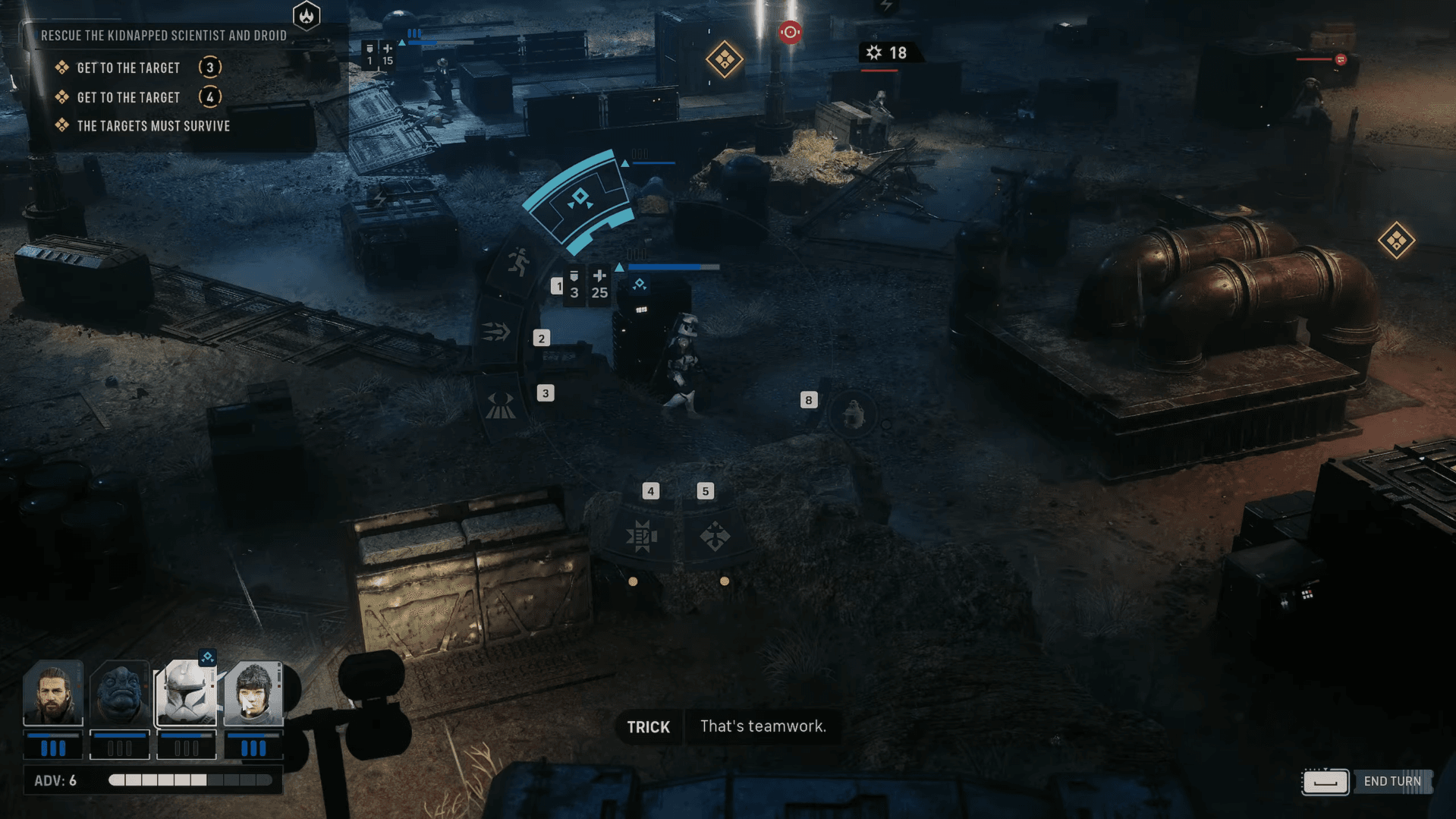
Star Wars Zero Companyガイド:MODのインストール方法

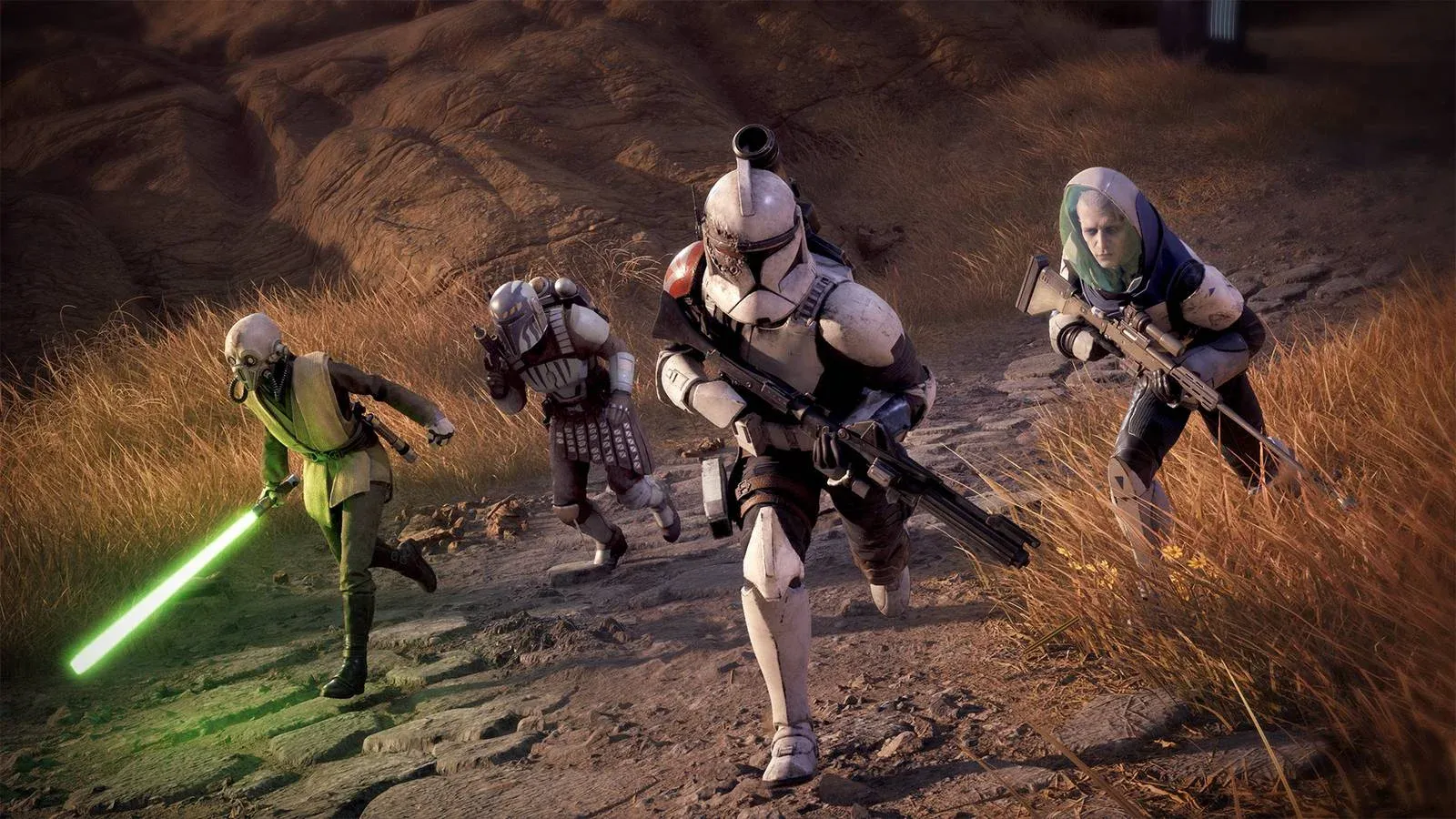
Star Wars Zero Company向けVortexの設定方法
まずNexus ModsのウェブサイトからVortexをダウンロードしてインストールし、Nexus Modsアカウントでログインします。ログイン後、以下の手順を行ってください:
- Vortex内のGamesタブを開きます。
- Star Wars Zero Companyを検索し、プロンプトが表示されたらゲーム拡張機能をダウンロードします。指示があればVortexを再起動してください。
- ゲームタイルのManageをクリックします。Vortexがインストール済みのゲームを検出し、アクティブなマネージャーとして設定されます。これでMods画面とPlayボタンが使用可能になります。
検索結果にゲームが表示されない場合は、拡張機能がまだダウンロードされていません。Vortexを再起動して再度試してから進んでください。
MODのダウンロードとインストール手順
Vortexでゲームを管理できるようになったら、Nexus ModsのStar Wars Zero Companyページへ行き、まずUE4SS for Star Wars Zero Companyを入手してください。zipファイルをダウンロードフォルダなど分かりやすい場所に保存します。その後、他のMODも同様の手順で入手します。ファイルはMOD名とバージョンが記載されたzipアーカイブとして保存されます。
Vortexに戻り、以下の手順を行います:
- Mods画面を開きます。
- Install from Fileをクリックし、ダウンロードしたzipファイルを選択してOpenをクリックします。Vortexがアーカイブを独自のステージングフォルダに展開します。
- 追加したいMODごとに繰り返します。
- 各MODのStatus列を確認します。すべてEnabledになっているはずです。Installedとだけ表示されている場合は、クリックして有効化し、Vortexにファイルをデプロイさせてください。
- Vortex左下のPlayボタンを押してゲームを起動します。
Steamやデスクトップのショートカットから直接起動せず、必ずVortex経由で起動してください。Steam経由で起動するとステージングフォルダがバイパスされ、デプロイしたMODファイルが読み込まれません。
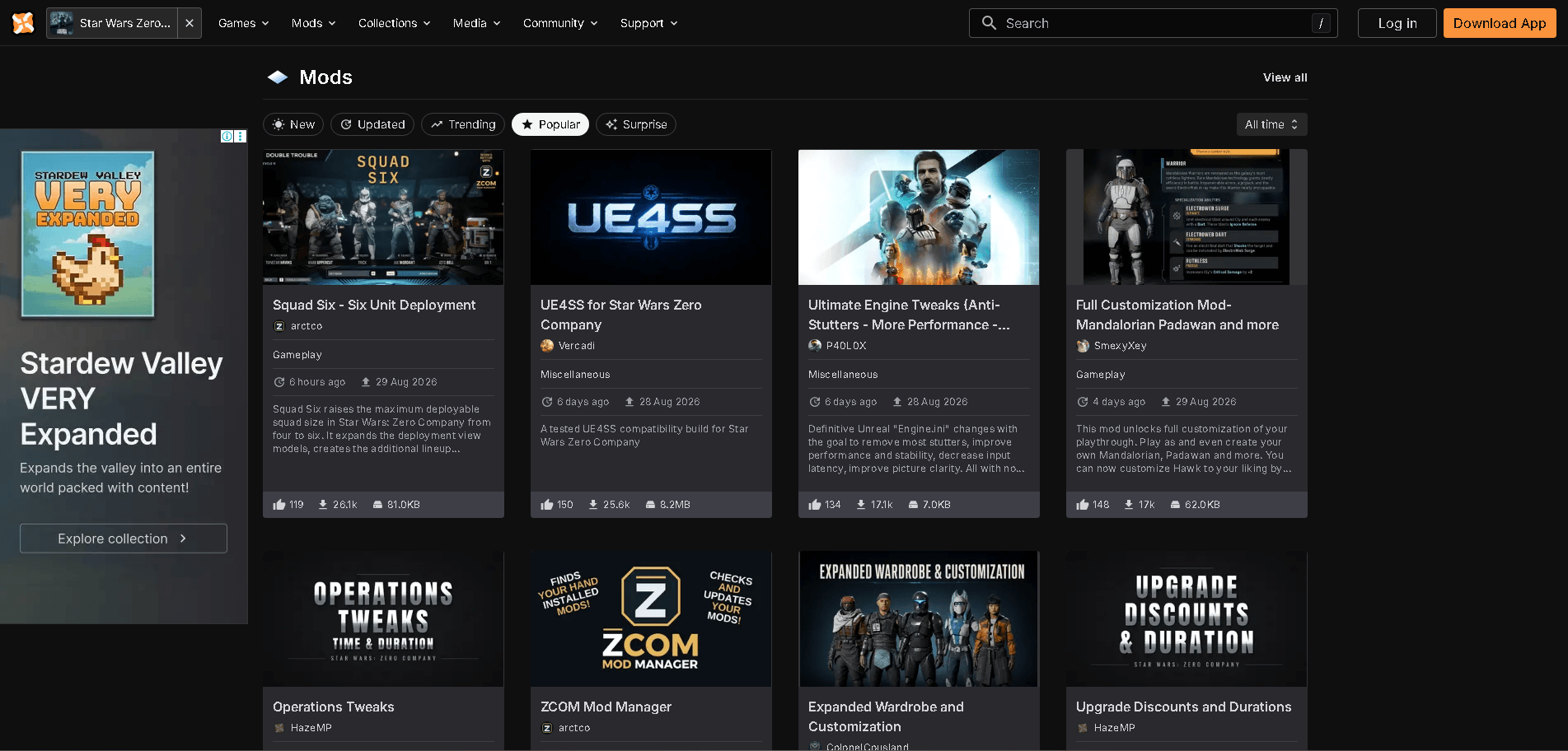
Star Wars Zero Companyガイド:MODのインストール方法
MODが読み込まれたか確認する方法
最も簡単な確認方法は、起動関連のMODです。Skip Bitreactor Startup IntroやFaster Loadingをインストールしていれば、開発者のロゴシーケンスや「Press any key」画面がスキップされ、通常よりも明らかに速くメインメニューに到達するはずです。
その他のMODについては、各MODが変更する箇所を確認してください。カメラMODであれば、ミッション開始時にマウスホイールでスムーズにズームできるはずです。カスタマイズMODであれば、外見エディターを開いた際に新しいオプションが表示されます。ゲームが以前と全く同じであれば、ファイルが正しくデプロイされていません。
最初におすすめのMOD
現在のZero Company向けNexus Modsカタログは、大規模なオーバーホールよりもクオリティ・オブ・ライフ(QoL)の改善が中心です。そのため、リスクの低い導入が可能です。
| MOD | 機能 |
|---|---|
| UE4SS for Star Wars Zero Company | スクリプトフレームワーク。他のMODより先にインストールしてください |
| Faster Loading | イントロ、シェーダーのプリキャッシュ、キー入力プロンプト、8秒間のコックピットアニメーションをスキップ |
| Skip Bitreactor Startup Intro | Bit Reactorのロゴシーケンスを削除し、起動を高速化 |
| Better Camera | マウスホイールでの段階的なズームを追加し、ズーム範囲を拡大。カメラスタンス間でのズームの一貫性を維持 |
| Full Customization Mod (Mandalorian Padawan and more) | 部隊の外見オプションを拡張 |
Zero Companyはシングルプレイヤー専用であるため、アンチチートシステムやマルチプレイヤーでのBANリスクはありません。唯一の危険はセーブデータの破損ですので、長期のキャンペーンでMODを重ねる場合は必ずバックアップを取ってください。
トラブルシューティング:MODが動作しない場合
| 問題 | 解決策 |
|---|---|
| Vortexにゲームが表示されない | GamesタブからZero Companyの拡張機能をインストールし、Vortexを再起動 |
| MODをインストールしたがゲームに反映されない | MODをEnabledに設定して再デプロイし、VortexのPlayボタンから起動 |
| スクリプトやゲームプレイMODが動作しない | UE4SSを先にインストールしてください。これがないと動作しないMODがほとんどです |
| ゲームのパッチ後にすべてが壊れた | 影響を受けるMODを無効化し、MOD作者による更新版を待つ |
MOD導入後にゲームがスムーズに動作しない場合は、Star Wars Zero CompanyのPC設定ガイドを参照してください。フレームレート低下、クラッシュ、スタッター(カクつき)への対処法をハードウェア別に解説しており、MODのパフォーマンスにも影響する場合があります。
Zero Companyの詳細については、クラスランキングからトロフィー収集まで網羅したStar Wars Zero Company戦略ガイドコレクションをご覧ください。