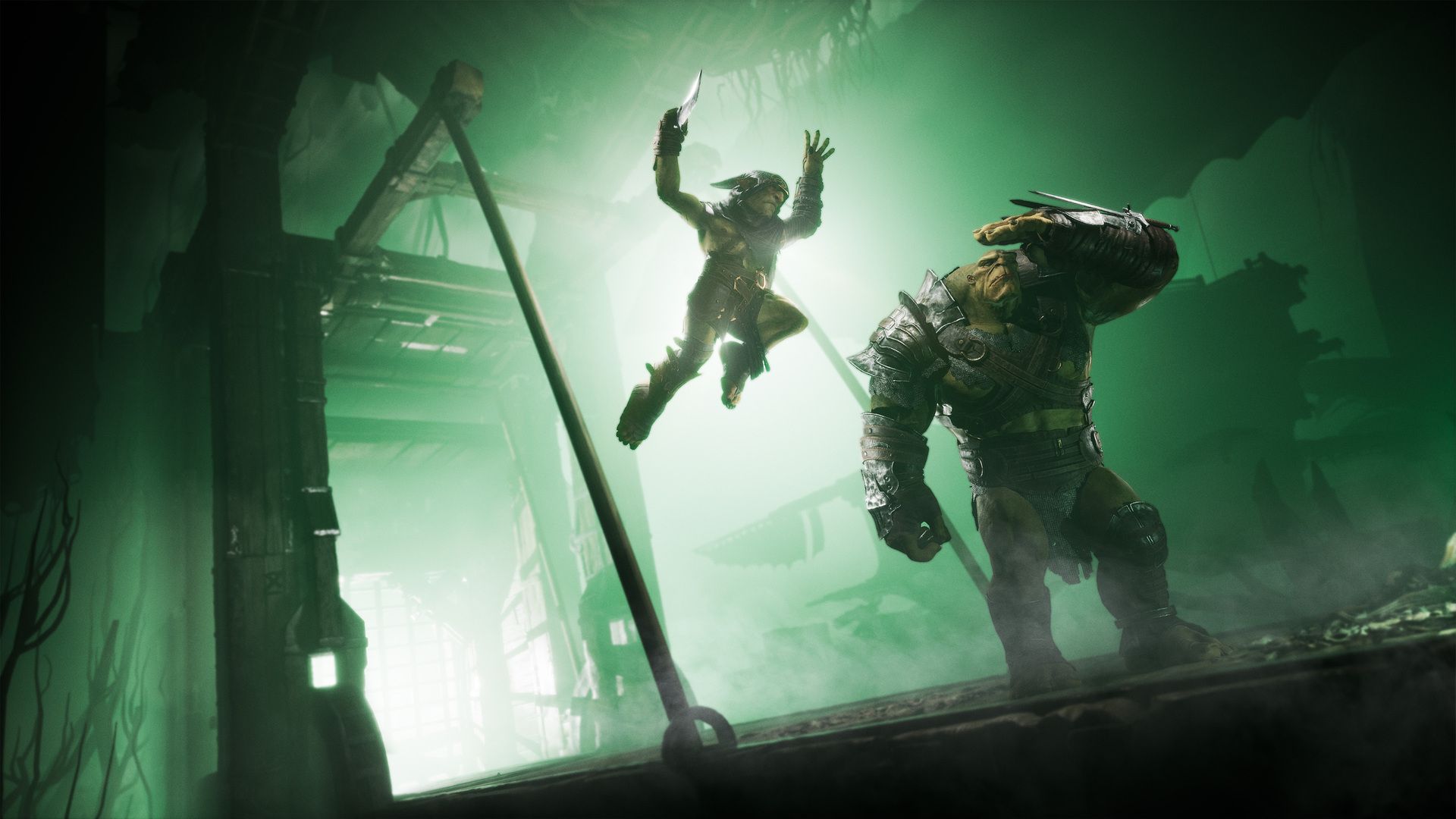
もし、Styx: Blades of Greedのグラフィックが、画面にワセリンを塗りつけたようにぼやけて見える原因を、目を細めて探しているとしたら、それは気のせいではありません。Cyanide Studiosは、モーションブラー、被写界深度、色収差をまとめて1つのポストプロセススライダーに統合してしまったため、ゲーム内でぼかしを無効にする唯一の方法は、他のすべてのビジュアルエフェクトも同時に削除してしまい、ゲームがまるで低世代のポートのような泥臭い見た目になってしまうのです。真の解決策は設定ファイルの中にあり、このガイドではその手順をすべて説明します。
ゲーム内設定ではなぜダメなのか
グラフィックメニュー内のポストプロセスを低に設定すると、技術的にはぼかしは除去されますが、同時にゲームの他のビジュアル忠実度もすべて削除されてしまいます。Cyanide Studiosは、多くのレンダリングシステムをその1つのスライダーに紐づけてしまったため、環境を実際に美しく見せるアンビエントライティングの質、影の柔らかさ、その他の多くのエフェクトが失われてしまうのです。
他のすべてを台無しにすることなく、問題のあるエフェクトだけを外科的に削除する唯一の方法は、メニューを完全にバイパスし、Unreal Engine 5の設定ファイルにカスタムオーバーライドコマンドを直接書き込むことです。
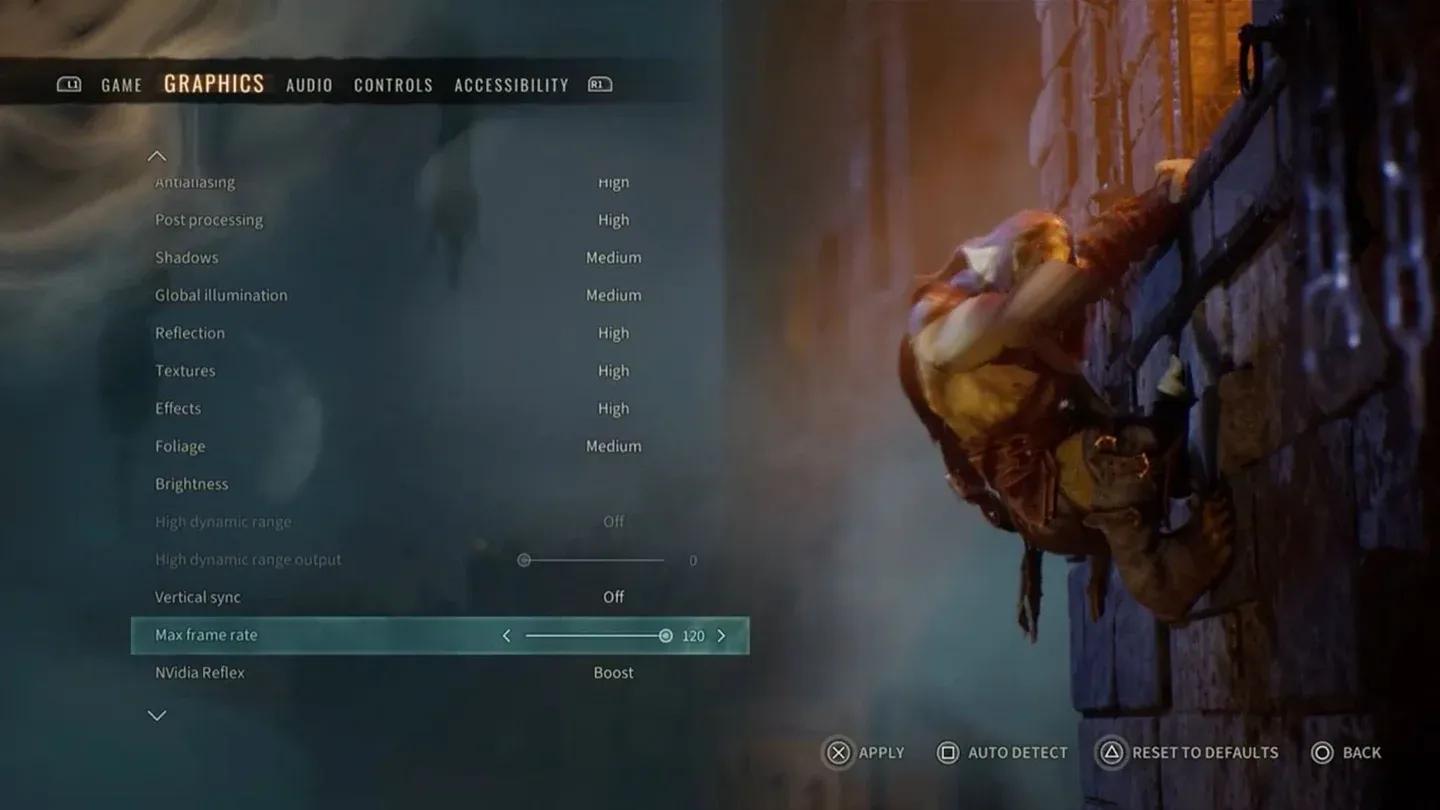
ポストプロセス設定メニュー
Engine.ini ファイルの見つけ方
この作業にサードパーティ製のツールは必要ありません。Windowsがすべてネイティブで処理します。
- Styx: Blades of Greedを起動し、グラフィック設定をお好みに合わせて調整し、保存してゲームを終了してください。
- ファイルエクスプローラーを開き、上部のアドレスバーをクリックします。
- このパスを直接貼り付けます: %LOCALAPPDATA%\Styx3\Saved\Config\WindowsClient
- Enterキーを押して移動します。
- Engine.iniという名前のファイルを探し、メモ帳で開きます。
ファイルの最後までスクロールします。既存のコンテンツの後にきれいな空白行を残すためにEnterキーを2回押し、カスタムコマンドを貼り付ける準備をします。
追加すべきコマンドは?
以下のすべての行を貼り付ける必要はありません。気になるエフェクトだけを選び、その特定のコマンドを追加してください。各ブロックは、貼り付けたセクションの先頭に一度だけ入力する[SystemSettings]ヘッダータグの下に配置する必要があります。
コマンドリファレンス表
| ビジュアルエフェクト | 貼り付けるコマンド | 効果 |
|---|---|---|
| 画像シャープネス | r.Tonemapper.Sharpen=1.0 / r.ScreenPercentage=100 | 画像全体をシャープにします。1440pでは0.7〜1.0、1080pでは1.2を使用してください。 |
| モーションブラー | r.MotionBlurQuality=0 / r.MotionBlur.Max=0 / r.DefaultFeature.MotionBlur=0 | カメラ移動中のにじむようなエフェクトを完全に無効にします。 |
| 色収差 | r.SceneColorFringeQuality=0 / r.SceneColorFringe.Max=0 | 画面端の色分離を削除します。これはドッジロール中に大きく発生します。 |
| フィルムグレイン | r.FilmGrain=0 | カメラに重ねられた人工的なざらざらしたグレインフィルターを削除します。 |
| ビネット | r.SceneColorFringeQuality=0 | モニター端の周りの人工的な暗転を無効にします。 |
Engine.ini カスタム設定ブロック
例:すべてを一度に無効にする
すべての不快なエフェクトを一度に削除したい場合は、Engine.iniの末尾に貼り付けるブロックは以下のようになります。
- [SystemSettings]
- r.MotionBlurQuality=0
- r.MotionBlur.Max=0
- r.DefaultFeature.MotionBlur=0
- r.SceneColorFringeQuality=0
- r.SceneColorFringe.Max=0
- r.FilmGrain=0
- r.Tonemapper.Sharpen=1.0
- r.ScreenPercentage=100
貼り付け後、ファイルを保存してください。まだメモ帳は閉じないでください。
ゲームがリセットできないようにファイルをロックする方法
Unreal Engine 5のゲームは、起動時に手動で編集した設定ファイルを上書きすることで有名です。この手順をスキップすると、次回ゲームを起動したときに変更が失われる可能性が高いです。
- Engine.iniを保存した後、メモ帳を閉じます。
- ファイルエクスプローラーでEngine.iniを右クリックします。
- プロパティを選択します。
- 読み取り専用というラベルのチェックボックスをオンにします。
- 適用をクリックし、次にOKをクリックします。
これで完了です。ゲームはファイルにアクセスできなくなり、設定はすべてのセッションで保持されます。
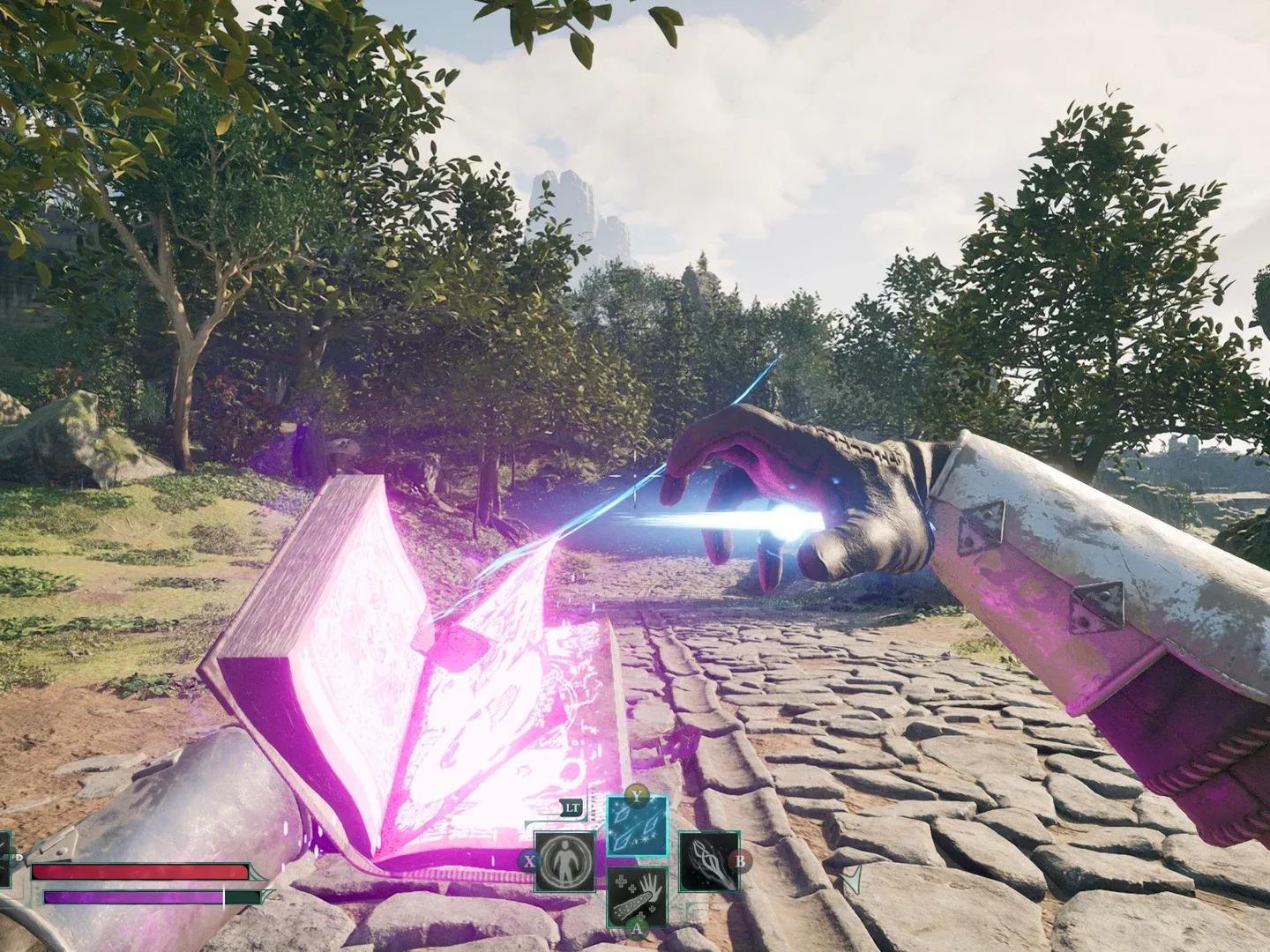
Engine.ini を読み取り専用に設定
修正後の期待値
新しい設定が有効になった状態でStyx: Blades of Greedを再起動すると、その違いはすぐに明らかになります。テクスチャが鮮明になり、回避時に画面全体に色がにじむことがなくなり、暗いコーナーにある隠された収集品を見つけるのが大幅に容易になります。ゴブリンの環境は、強制的なポストプロセスの霧に隠されているのではなく、意図を持ってデザインされたように見えます。
シャープネスコマンドを適用した後、奇妙なビジュアルアーティファクトや予期しないパフォーマンスの低下に気づいた場合は、r.Tonemapper.Sharpenとr.ScreenPercentageの行を削除してください。ぼかし除去コマンド自体は、パフォーマンスへの影響はほとんどありません。
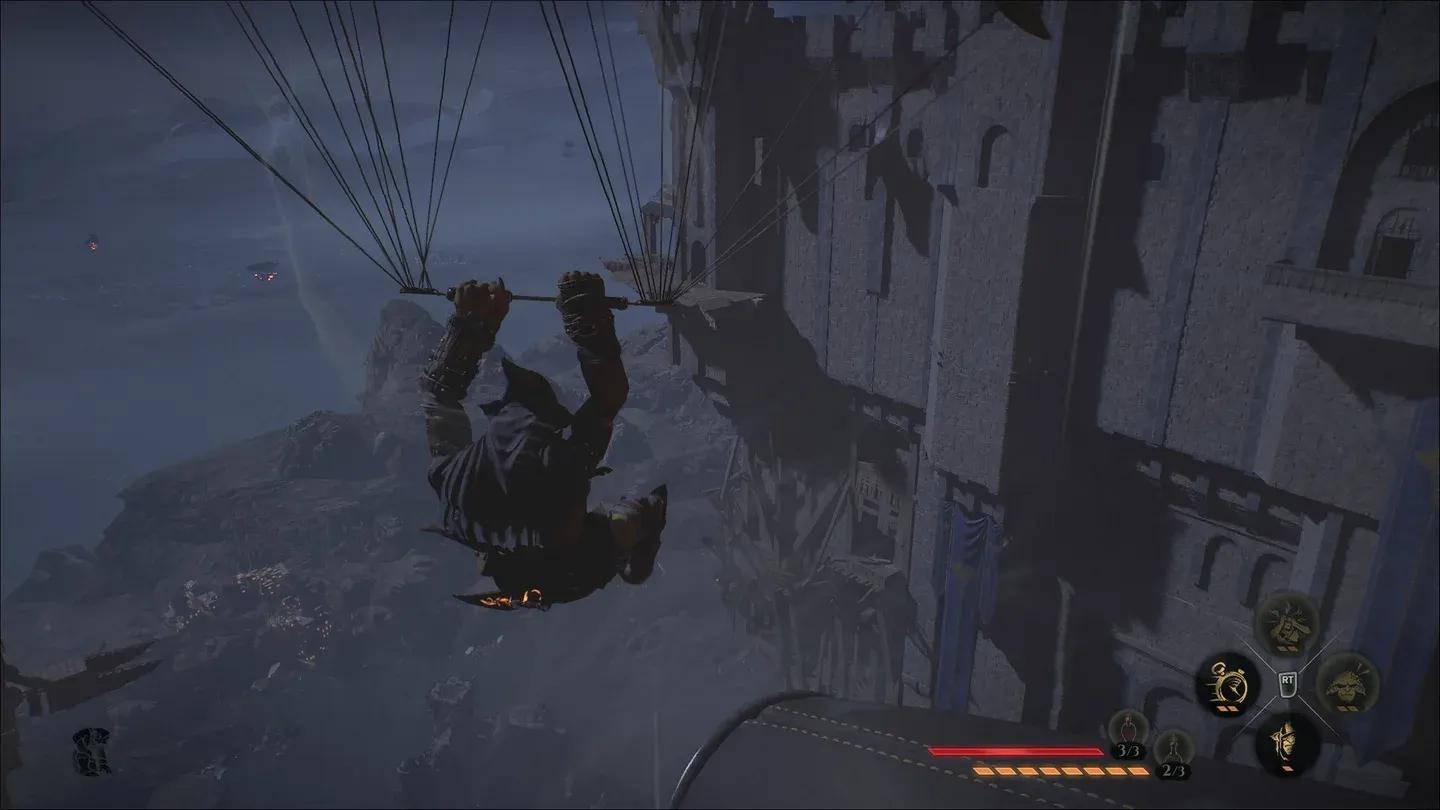
修正前後の視覚的な鮮明さ
よくある質問
これでBANされたり、フラグが立てられたりしますか?
いいえ。Styx: Blades of Greedはシングルプレイヤーのステルスゲームであり、設定ファイルを監視するアンチチートシステムはありません。これらは、PCゲームコミュニティで広く使用されている標準的なUnreal Engineのレンダリングオーバーライドです。
設定パスが存在しない場合はどうなりますか?
WindowsClientフォルダが見つからない場合は、少なくとも一度ゲームを起動して、セーブデータと設定ディレクトリを生成させてください。最初のセッション後にフォルダが表示されるはずです。
将来のアップデートでも機能しますか?
可能性はあります。Cyanide Studiosが将来のアップデートでポストプロセッシングシステムをパッチした場合、一部のコマンドが機能しなくなったり、冗長になったりする可能性があります。メジャーパッチの後には必ず確認し、Engine.iniが引き続き読み取り専用に設定されていることを再確認してください。