


The Blood of Dawnwalkerのコンソール版は、発売時点のRPGとしては、多くのプレイヤーが予想する以上に詳細な設定項目が用意されています。ゲーム開始前にこれらの設定を最適化しておくことは非常に重要です。方向指定型の戦闘システムは、カメラの揺れやモーションブラー、不適切なフレームレートといった要素が重なると、習得の難易度がさらに上がってしまうからです。
本ガイドでは、PS5、PS5 Pro、Xbox Series X、およびXbox Series Sの設定を推奨します。
どの難易度で始めるべきか?
まずはFairで始めることをおすすめします。本作の難易度はRPG DifficultyとAction Difficultyという2つのスライダーに分かれており、どちらもデフォルトはFairになっています。設定を変更する前に、この違いを理解しておくことが大切です。
RPG Difficultyは敵のステータスとCoenのスタミナ消費量を制御し、Action Difficultyは戦闘中の敵のタイミングのシビアさを制御します。両方をFairに設定しておけば、ゲーム側から過度な救済措置を受けることなく、方向指定攻撃やガード、パーフェクトブロックを学ぶのに十分な余地が確保されます。
戦闘システムに慣れてきたら、Action Difficultyを上げてより歯ごたえのある体験に挑戦してみましょう。RPG Difficultyはそのままで、Action Difficultyだけを調整するのも全く問題ありません。
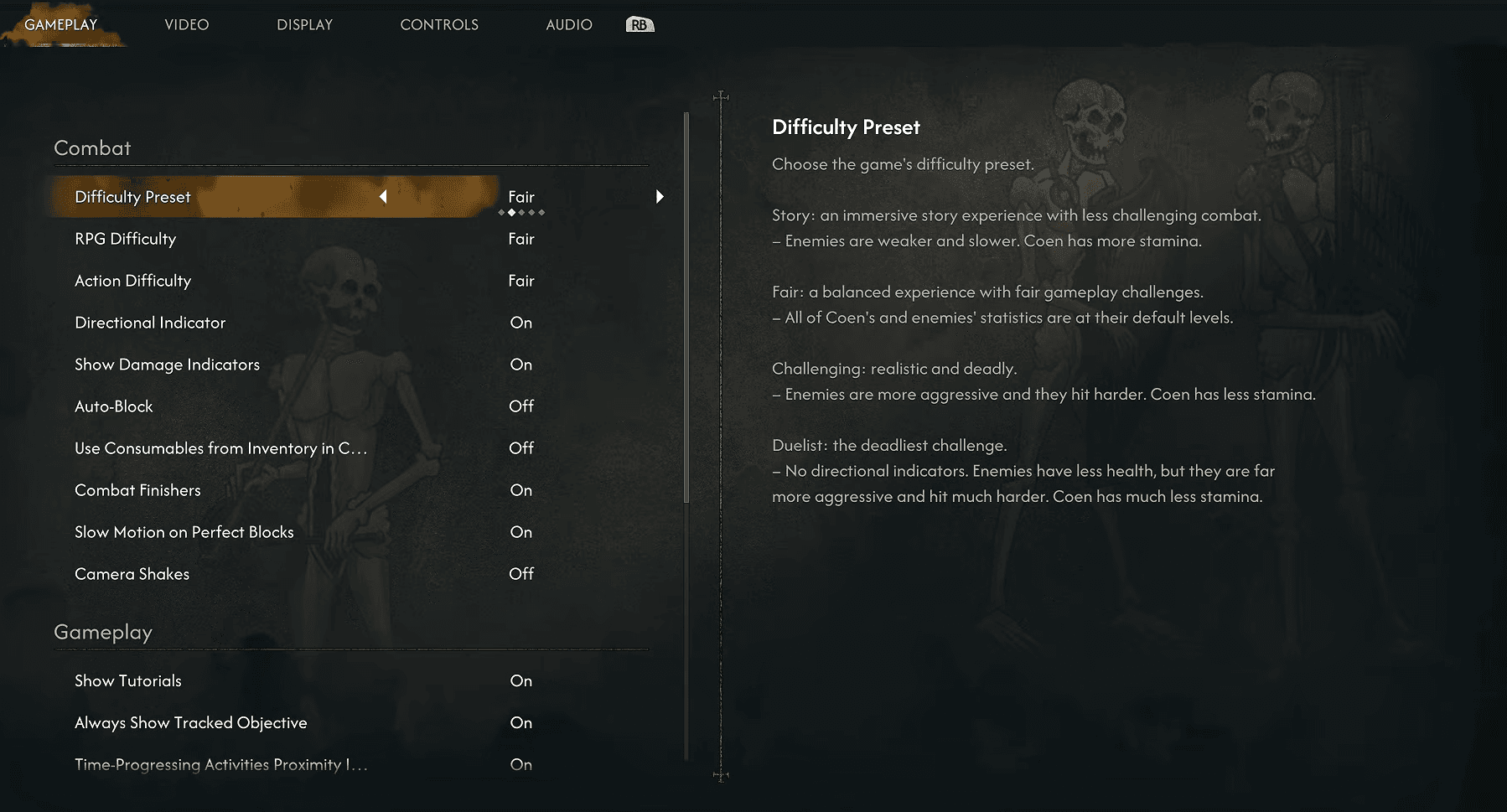
最適なゲームプレイ設定
Directional Indicatorは、操作に慣れるまでは絶対にオフにしないでください。本作の戦闘システムでは、ガードの方向を間違えるとスタミナが減少するペナルティがあるため、このインジケーターがあれば推測で動く必要がなくなります。
Time-Progressing Activities Proximity Indicatorには特に注意が必要です。Blood of Dawnwalkerの時間システムはゲームの根幹に関わる要素であり、意図せず時間を進めるアクティビティをトリガーしてしまうと、不意を突かれる可能性があります。これはオンにしておきましょう。
戦闘メカニクスの詳細については、Blood of Dawnwalker戦闘ガイドで、方向指定攻撃、パーフェクトブロック、スタミナ管理について詳しく解説しています。
最適なカメラ設定
カメラの距離は両方ともFarに設定してください。視界を広くすることで、集団戦の際に周囲の敵を把握しやすくなります。デフォルトの近い距離のままだと、戦闘中に不利になる場面が多々あります。
Camera Shakesは視認性を下げるだけで、戦闘の状況把握を難しくするため、オフにすることをおすすめします。
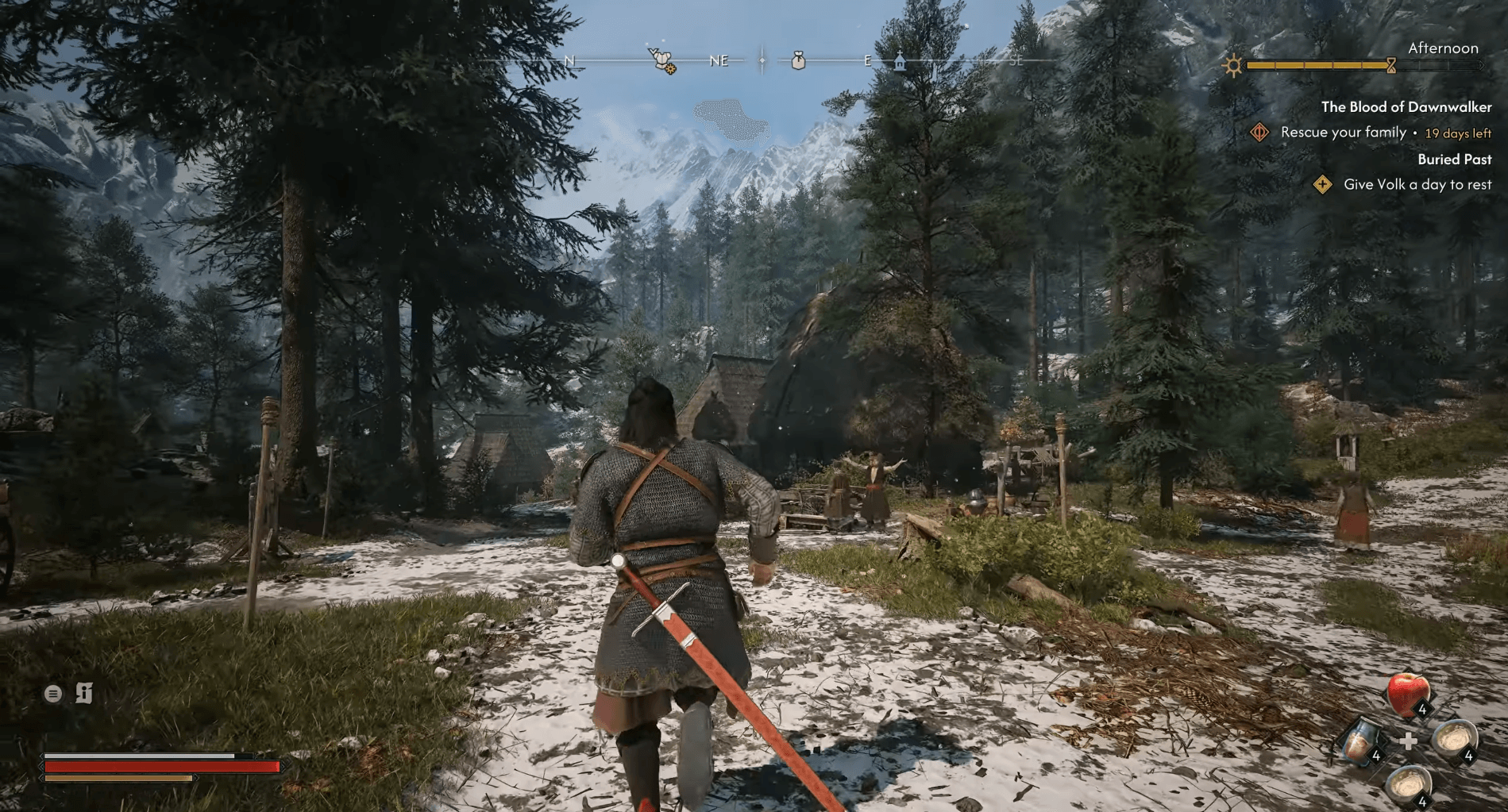
最適なマップ設定
これらはすべてオンにしておきましょう。Vale Sangoraは探索要素が多いため、マップをシンプルにしすぎて商人やクエストの開始地点を見逃すと大きな損失になります。より自然な探索を楽しみたい場合でも、Show Undiscovered Locationsをオフにするだけで、重要な情報を隠さずに探索の雰囲気を変えることができます。
どのグラフィックモードを使うべきか?
対応しているすべてのコンソールで、Performance Modeを選択するのが正解です。方向指定型の戦闘システムは60 FPSの方が視認性が高く、戦闘が激しくなるほどその差は顕著になります。
レンダリングモードの解説
PS5 Proでは、VRRなしでも安定した60 FPSのPerformance Modeが利用可能です。PS5およびXbox Series Xでは、VRR対応ディスプレイがあればPerformance Modeでのフレームレートの落ち込みを抑えられます。VRRがない場合は、PerformanceとBalancedを比較して、自分の環境でより安定して感じる方を選んでください。
Xbox Series Sは60 FPSのPerformance Modeに対応していないため、デフォルトの30 FPSが基準となります。
最適なポストプロセス設定
Motion BlurとChromatic Aberrationは、真っ先にオフにすべき項目です。例外なく両方オフにしてください。Motion Blurは素早い方向指定攻撃をぼやけさせ、Chromatic Aberrationは実用性のない色収差を追加するだけです。
BloomとDepth of Fieldは好みの問題です。両方オンにしておけば開発者が意図したビジュアルに近くなりますが、どちらもゲームプレイの視認性に大きな影響はありません。
最適なコントローラー設定
デフォルトのコントローラー配置は、最初のプレイには最適です。方向指定ガードシステムとも相性が良いため、戦闘に慣れるまでは変更する必要はありません。
振動機能は完全に個人の好みです。長時間のプレイで気が散るようであればオフにしましょう。
コンソール向け推奨設定まとめ
この設定により、戦闘を面白くしているメカニクスを損なうことなく、快適にプレイできます。方向指定ガードやパーフェクトブロックが自然にできるようになったら、Auto-Blockをオフにし、Action Difficultyを一段階上げることを検討してみてください。
その他の序盤の攻略情報については、Blood of Dawnwalker初心者ガイドで、序盤のスキル、ファストトラベル、ロードアウト、時間管理についてまとめて解説しています。Vale Sangoraの奥深くへ進む際は、Blood of Dawnwalkerガイドコレクションをぜひ活用してください。