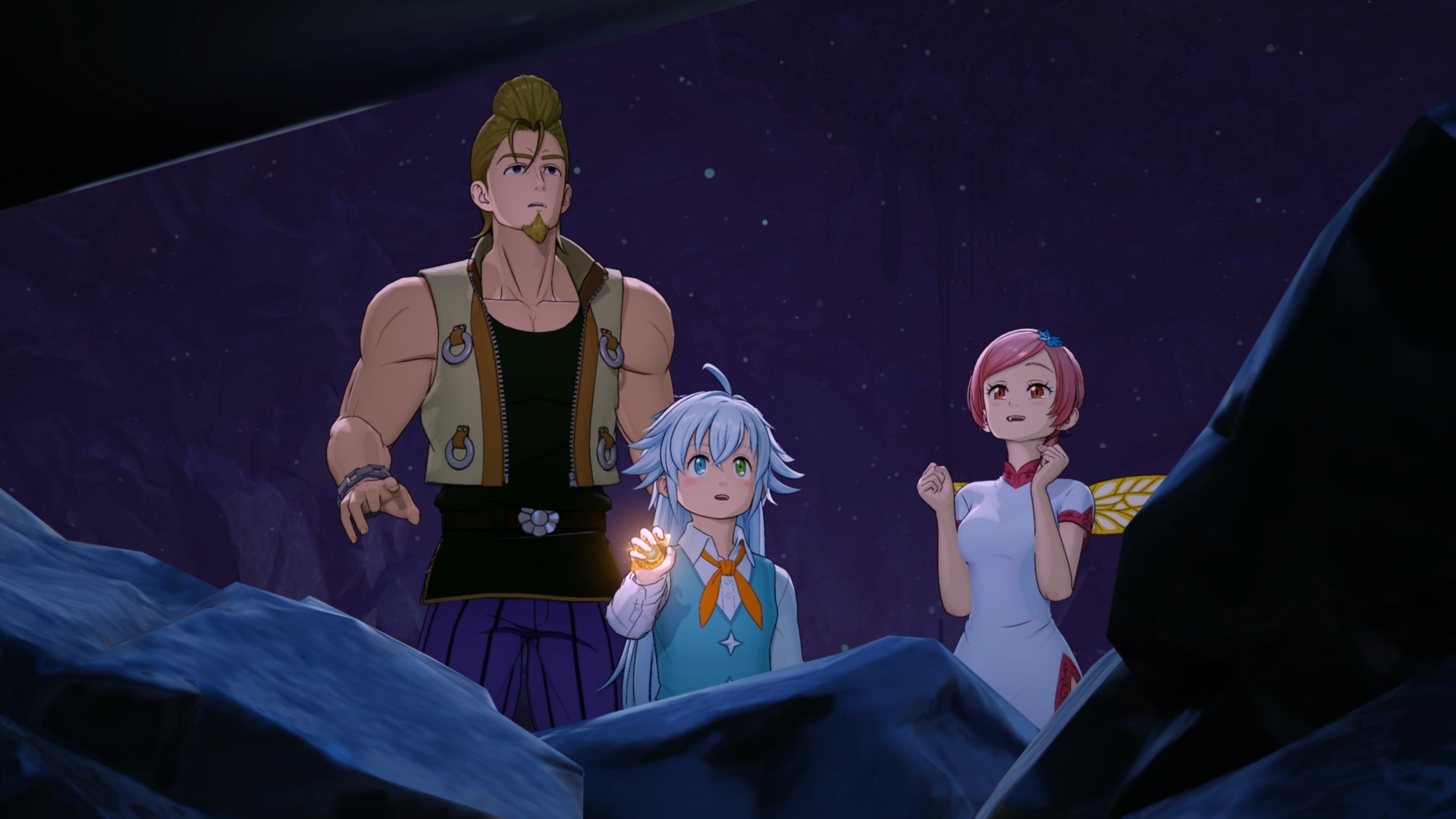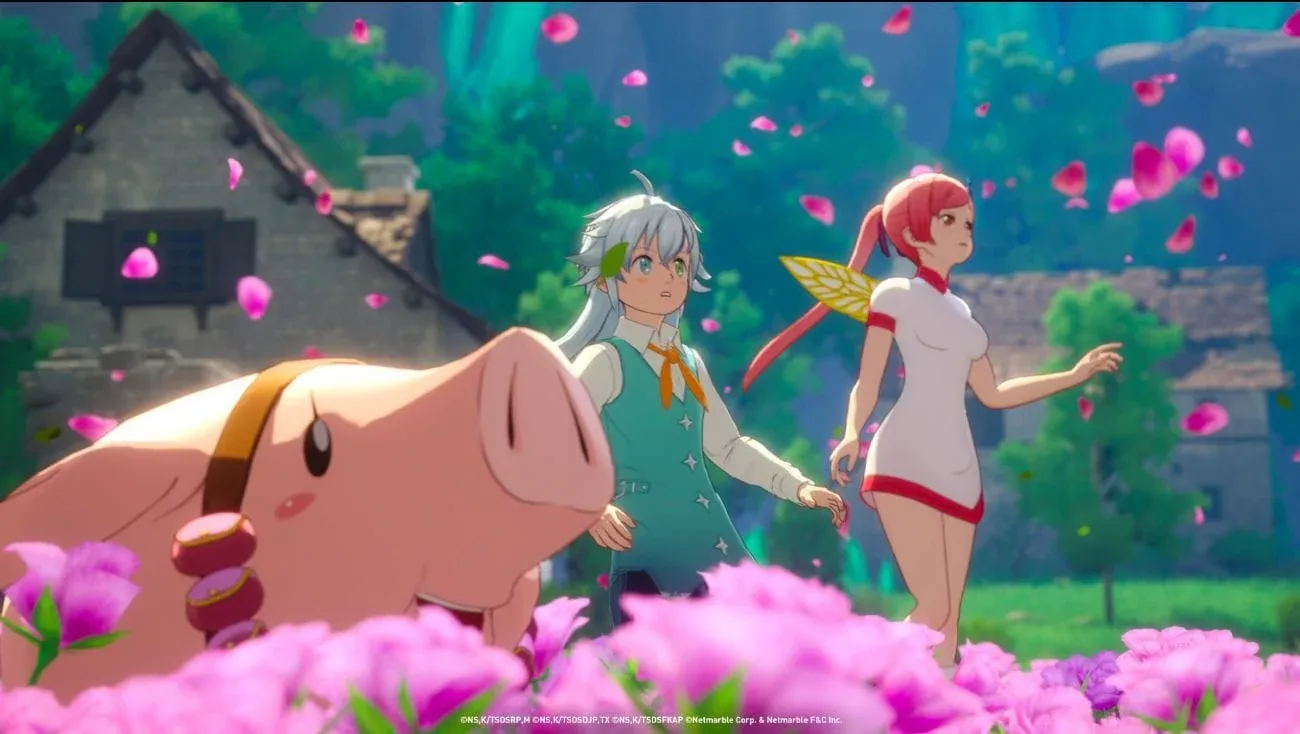
The Seven Deadly Sins: OriginはUnreal Engine 5で動作しており、ブリタニアをプレイしたことがある方なら、このエンジンのGPUリソースに対する要求の高さに気づいているかもしれません。戦闘中のカクつき、広大なエリアでのフレームレート低下、全体的なパフォーマンスの不安定さはよくある不満点です。朗報としては、開発者がパフォーマンスパッチを継続的にリリースする一方で、いくつかの設定変更で実際のパフォーマンス改善が見込めるということです。
最適なPC設定
以下の設定は3つのティアに分かれています:Low(予算重視または旧世代ハードウェア)、Medium(ミドルレンジシステム)、High(最新の高性能PC)。どのティアであっても、各オプションを個別に制御できるように、Graphic Qualityは必ずCustomに設定してください。
| 設定項目 | Low | Medium | High |
|---|---|---|---|
| Screen Mode | Borderless | Borderless | Borderless |
| Resolution | 1080p | Native (問題がある場合は1080p) | Native |
| Frame Rate | 60 FPS | 60 FPS | 120 FPS (カクつく場合は60 FPS) |
| Vertical Sync | Off | Off | On |
| Graphic Quality | Custom | Custom | Custom |
| View Distance Quality | Low | Low or Medium | Medium or High |
| Texture Quality | Low | Medium (安定している場合はHigh) | High |
| Shadow Quality | Low | Medium | High |
| Post Processing | Very Low | Low or Medium | High |
| Special Effect | Very Low | Low or Medium | High |
| Global Illumination | Very Low | Low or Medium | High |
| Reflection | Low | Low | Medium |
| Environmental Detail | Low | Medium | High |
| Anti Aliasing | Very Low | Medium | High |
| Shadow Display | Very Low | Low or Medium | Medium or High |
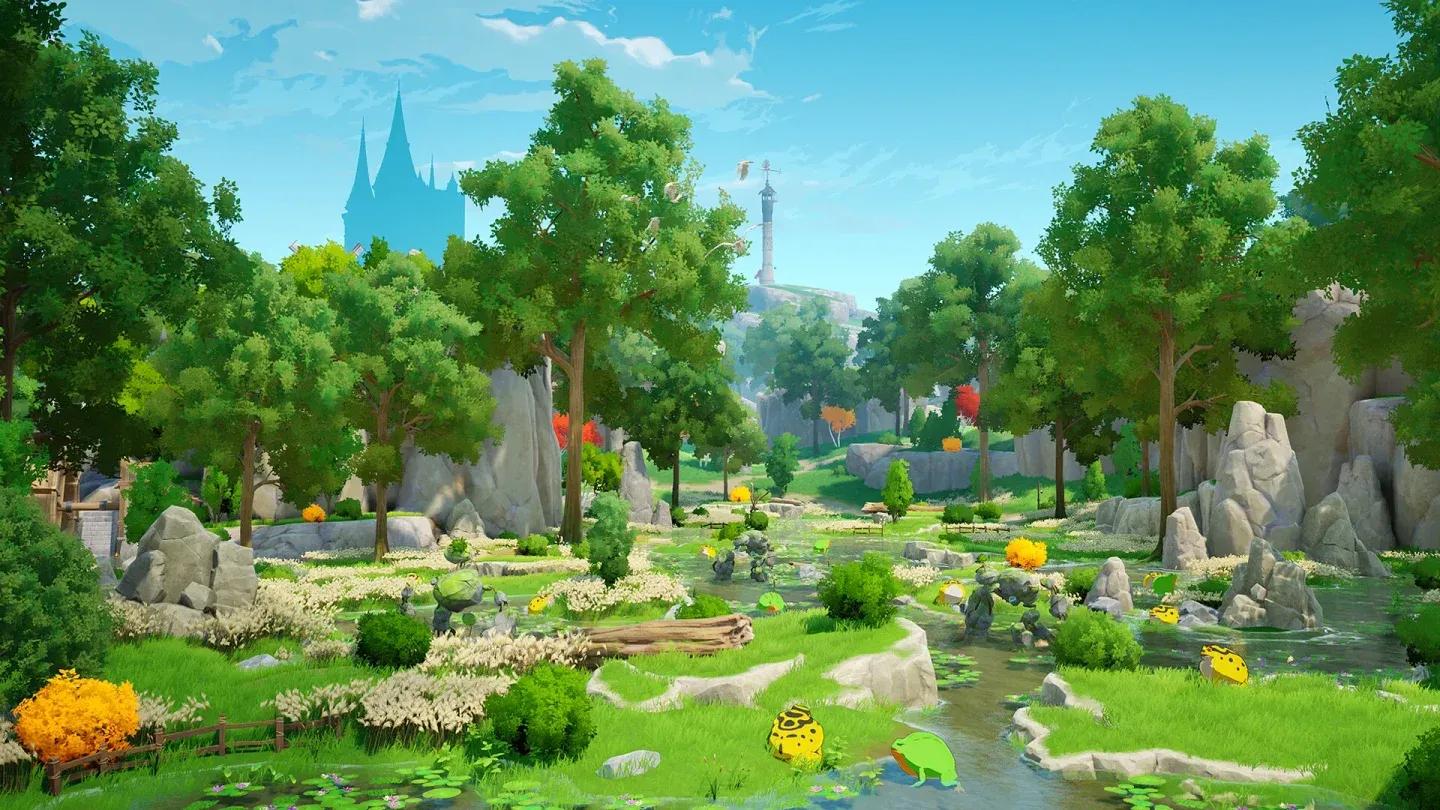
影の品質ティア比較

設定項目ごとの詳細
画面モードと解像度
すべてのハードウェアティアで、Screen ModeはBorderlessに設定してください。UE5タイトルでは、フルスクリーン排他モードは入力遅延やAlt+Tab時の不安定さを引き起こす可能性があります。Resolutionについては、GPUが対応できるのであれば、モニターのネイティブ解像度で実行してください。ネイティブ解像度で一貫したフレームレートの問題が発生している場合のみ、1080pに下げてください。
フレームレートと垂直同期
ローエンドおよびミドルレンジのシステムでは、Frame Rateを60 FPSに制限してください。これにより、GPUの過負荷を防ぎ、長時間のプレイセッション中のサーマルスロットリングを軽減できます。ハイエンドユーザーは120 FPSまで引き上げることができますが、カクつきが発生した場合は60 FPSに戻してください。低スペックなハードウェアでは、入力遅延のペナルティを避けるためにVertical Syncはオフのままにしてください。
最初に下げるべき最も影響力の大きい設定
パフォーマンスコストを迅速に削減する必要がある場合は、まずこれらの設定をターゲットにしてください:
- Post ProcessingはGPU負荷に不釣り合いな影響を与えます。これをVery LowまたはLowに下げることで、多くの場合、顕著なFPS向上が見られます。
- Global IlluminationはUE5の最も負荷の高い機能の一つです。予算重視のハードウェアでは、Very Lowに設定することを強く推奨します。
- Special Effectsは戦闘中にGPU使用率を急上昇させることがあります。この設定を特に下げることで、戦闘中のカクつきを軽減できます。
- Shadow DisplayとShadow Qualityは別々のコントロールです。両方を一緒に下げることで、最も効果的な組み合わせが得られます。
描画距離と環境ディテール
View Distance Qualityは、ゲームが世界のジオメトリをどれだけ遠くまで描画するかを制御します。低スペックなシステムでは、Lowに設定することで、描画予算を抑えつつ、近くのプレイエリアの見栄えを悪くしないようにできます。Environmental Detailは、シーン内のオブジェクトの密度に影響します。ほとんどのプレイヤーにとって、Mediumは堅実な中間点です。
テクスチャ品質
Texture Qualityは主にVRAMに依存します。GPUのVRAMが6GB以上ある場合は、Mediumで問題ありません。システムが安定している場合はHighも可能ですが、8GB未満のカードではVRAMのオーバーフローによるカクつきに注意してください。
反射
Reflectionは、ハイエンド推奨設定であってもMediumに制限されています。UE5のLumenリフレクションは負荷が高く、ほとんどのゲームプレイシナリオではMediumとHighの視覚的な差はわずかです。
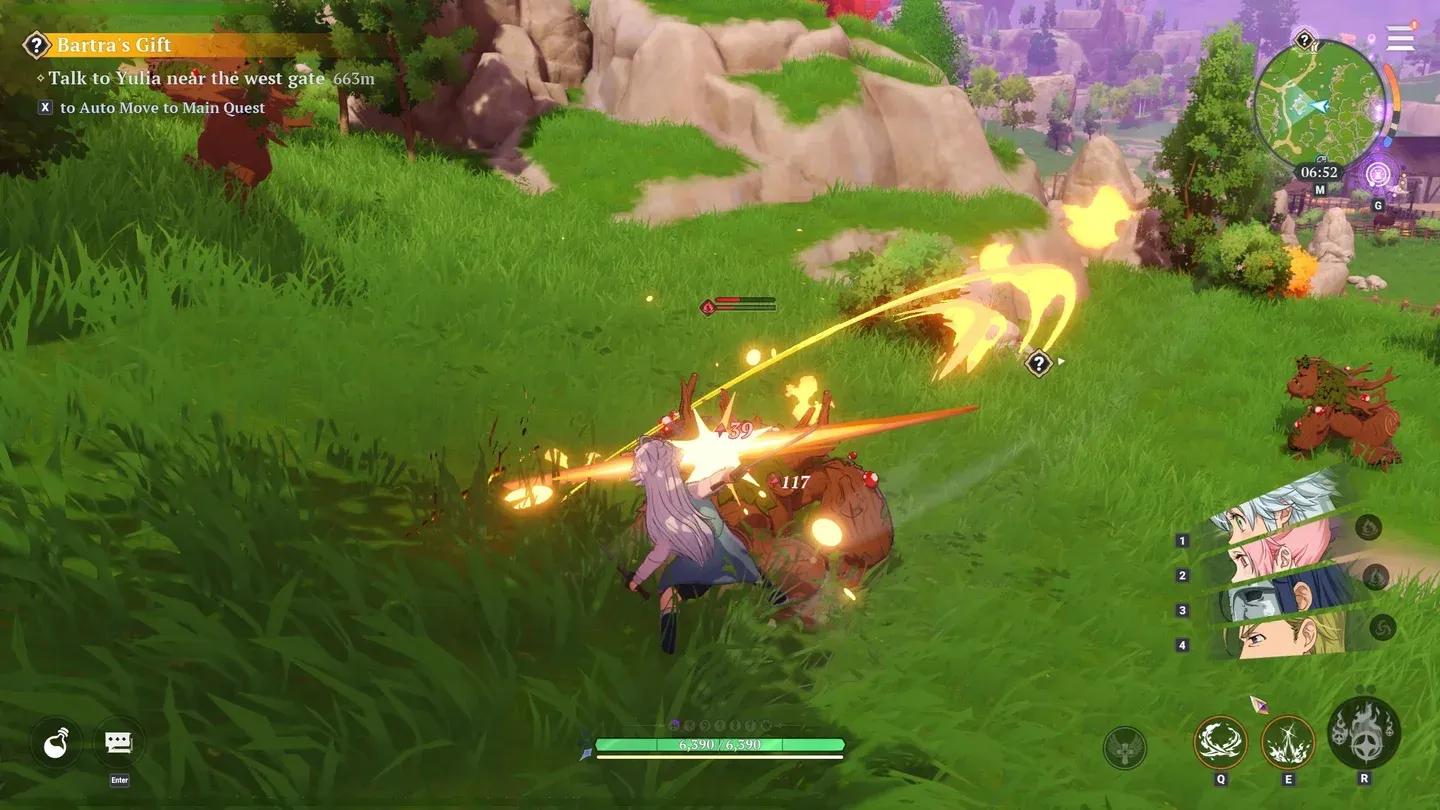
ブリタニアのオープンワールド描画
最低PC要件
設定を調整する前に、お使いのハードウェアが公式Steamページに記載されている最低スペックを満たしていることを確認してください:
- OS: Windows 10 64-bit
- Processor: Intel i5-2500K or AMD FX-8350
- Memory: 16 GB RAM
- Graphics: NVIDIA GeForce GTX 1060 6GB
- Storage: 30 GB available space
- Architecture: 64-bit processor and operating system required
追加のパフォーマンス向上ヒント
ゲーム内の設定以外にも、システムレベルの調整が役立つ場合があります:
- 起動前にバックグラウンドアプリケーション、特にRAMを消費するブラウザやストリーミングソフトウェアを閉じてください。
- GPUドライバーが最新の状態であることを確認してください。NVIDIAとAMDの両方が、UE5固有の最適化を含むドライバーアップデートをリリースしています。
- Windowsの設定で電源プランをHigh Performanceに設定し、集中的なシーンでのCPUスロットリングを防いでください。
- 長時間のプレイ中にメモリリークが発生している場合は、1〜2時間ごとにゲームを完全に再起動することで、パッチが根本原因を修正するまで安定したパフォーマンスを維持するのに役立ちます。
- GPUの温度を監視してください。UE5タイトルは熱を非常に発生させやすく、熱によるスロットリングは、熱に気づく前にフレームレートを大幅に低下させます。