
Tomodachi Life: Living the Dreamにおけるあなたの島は、そこに住むMiiのクオリティで決まると言っても過言ではありません。任天堂は共有機能を厳しく制限しているため、作成したMiiをオンラインで公開したり、他のプレイヤーのMiiを直接入手したりすることはできません。しかし幸いなことに、他のプレイヤーのMiiや、かつて使っていた3DSのMiiを取り込む方法は3つ存在します。しかも、すべてゼロから顔を作る必要はありません。それぞれの具体的な手順を解説します。
なぜLiving the DreamではMiiを直接共有できないのか?
任天堂は、Living the Dreamにおいて、スクリーンショットや一部機能の動画キャプチャを含む、プレイヤー作成コンテンツの共有を制限する決定を下しました。これはカスタムオブジェクトやパターンにも適用されます。しかし、Miiキャラクターは少し事情が異なります。Miiはゲーム内データではなく、技術的にはSwitch本体に保存されているため、ゲーム独自の共有制限の対象外となります。この違いがあるからこそ、以下に紹介する3つのインポート方法が可能となっているのです。
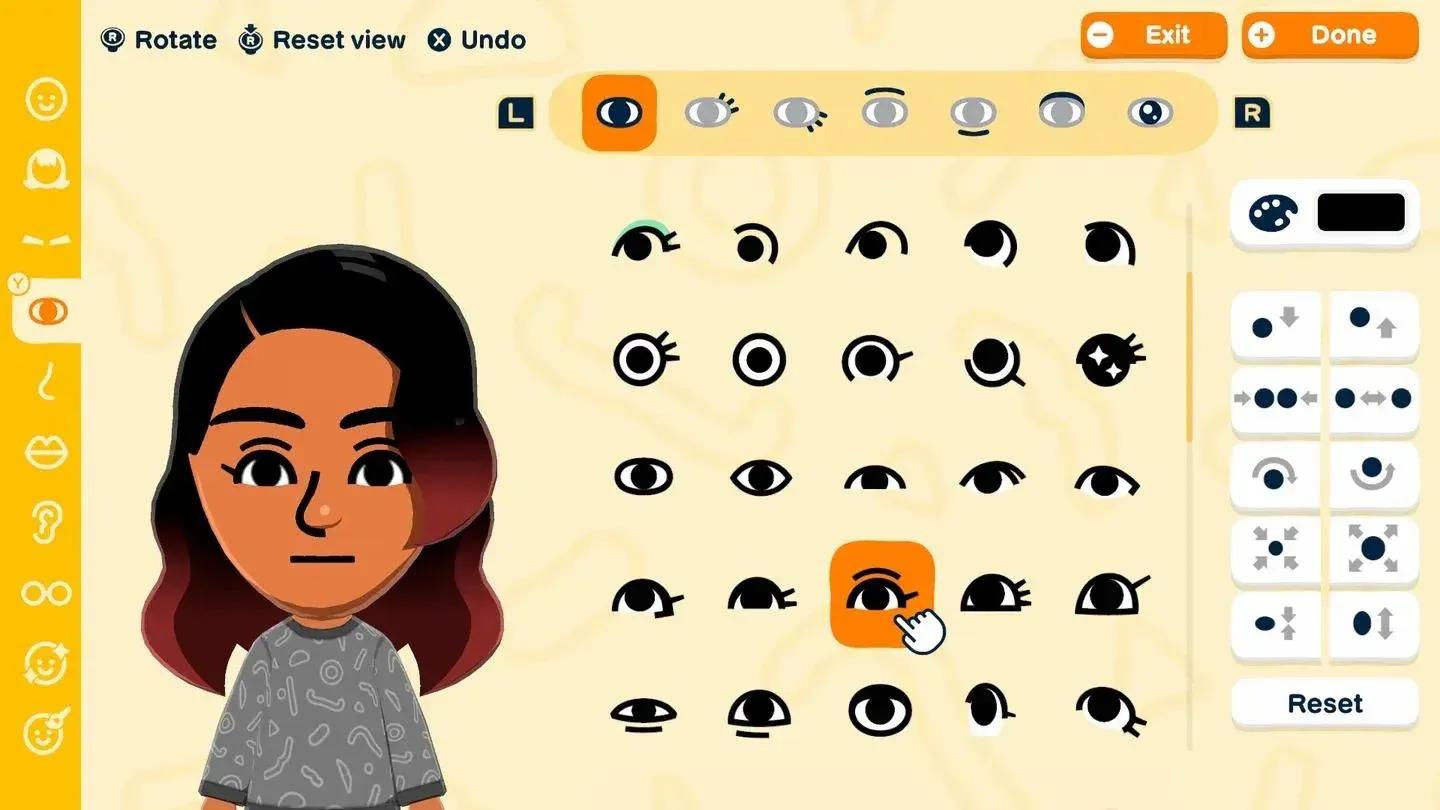
Switch本体からMiiをインポート

方法1:Miitopiaの体験版を使ってMiiをインポートする
これは最も柔軟性が高く、コストもかからない方法です。Miitopiaの体験版はニンテンドーeショップで無料で入手できます。製品版では追加機能が解放されますが、体験版だけでもコミュニティで作成されたMiiを検索・ダウンロードするには十分です。ダウンロードしたMiiはSwitch本体に直接転送され、Living the Dreamから呼び出すことができます。
手順:Miitopia体験版を使う方法
- ニンテンドーeショップからMiitopia体験版を無料でダウンロードします。
- 体験版を起動し、初期設定を行って最初のMiiを作成し、新しいセーブデータを作成します。実際にゲームをプレイする必要はありません。
- メインメニューからMiiを選択し、Miiを追加を選びます。
- 表示されるダイアログからアクセスキーを選択します。
- オンラインでアクセスキーを探します。Miipedia (miipedia.com/miis) には膨大なカタログがあり、Redditのr/Miitopiaサブレディットでは、ユーザーのYangBangUltraが動作確認済みのコードリストをまとめています。古いキーは削除されていることが多いので、これらを確認することをおすすめします。
- Miitopiaにキーを入力します。各キーは特定のMiiではなく、そのユーザーのMiiコレクション全体にアクセスできるため、複数のキャラクターから選ぶことができます。
- 欲しいMiiを選択し、Nintendo Switchにコピーを選んで本体に保存します。
- Living the Dreamを起動し、Miiを追加から「ゼロから作成」ではなくSwitch本体からを選択します。
インポート後は、Living the Dreamの標準的な性格やカスタマイズオプションがすべて利用可能になるため、自分の島に合わせてMiiを自由に調整できます。
Miitopiaでアクセスキーを入力
方法2:amiiboを使って3DSからMiiを転送する
3DS版のTomodachi Lifeをプレイしていて、その時のMiiをSwitchで使いたい場合、この方法が有効ですが、物理的なamiiboが必要です。任天堂は両システム間の公式な転送ツールを用意していませんが、amiiboを介することで少しの手間で実現可能です。
必要なもの
- 3DS、3DS XL、2DS、New 3DS、New 3DS XL、またはNew 2DS XL
- 物理的なamiiboフィギュア
- Nintendo SwitchまたはSwitch 2
- ニンテンドー3DS NFCリーダー/ライター(NFC非搭載の初期型3DS、3DS XL、2DSを使用する場合のみ必要)
New 3DS、New 3DS XL、New 2DS XLにはNFCが内蔵されているため、リーダー/ライターは不要です。
手順:amiibo転送方法
- 3DSを充電し、本体設定を開きます。
- amiibo設定までスクロールし、オーナーとニックネームの登録を選択します。
- 画面の指示に従い、3DSのコレクションからamiiboに保存したいMiiを選びます。
- SwitchまたはSwitch 2で、設定からMiiタブへ移動します。
- Miiを作成を選択し、amiiboからコピーを選びます。
- amiiboを読み取って、MiiをSwitchに転送します。
- Living the Dreamを起動し、Switch本体からのオプションを使用してMiiを追加します。
方法3:Tomodachi Shareを使って有名なMiiを再現する
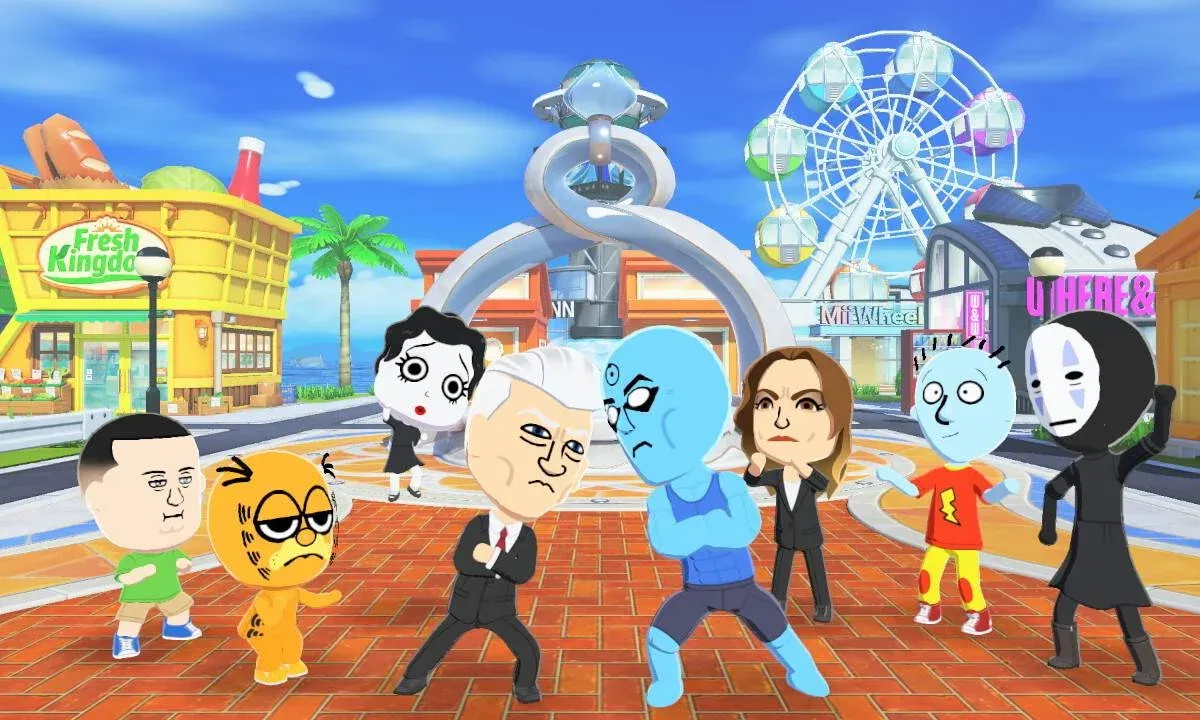
特定の有名人や架空のキャラクター、あるいは誰かがデザインしたポップカルチャーのMiiが欲しい場合、上記の方法では対応できません。その場合は、現在最も便利なコミュニティリソースであるTomodachi Share (tomodachishare.com) を活用しましょう。このファンサイトには数万件ものプレイヤー作成Miiが掲載されており、新着順や人気順でソートできるため、詳細なキャラクター再現を探すには最適な場所です。
ファイルをダウンロードするのではなく、Tomodachi Shareの各Miiページには詳細な再現チュートリアルが記載されています。Living the Dreamのキャラクター作成画面でどのパラメータを調整すべきか、フェイスペイントの設定はどうするか、といった情報です。直接インポートするより手間はかかりますが、非常にこだわったデザインを島に登場させるには、現時点で唯一の方法です。
SNSで話題の例としては、『ブレイキング・バッド』のWalter Whiteや『DEATH NOTE』のLight Yagamiなどがあり、これらはX(旧Twitter)でも多くのクリップが投稿されています。詳細な描画ツールを使った惑星型のMiiのような複雑なデザインは、完成までに1〜2時間かかることもあります。
比較:どの方法を使うべきか?
| 方法 | コスト | 難易度 | おすすめの用途 |
|---|---|---|---|
| Miitopia体験版 + アクセスキー | 無料 | 低 | コミュニティのMiiを素早く探す |
| 3DS amiibo転送 | amiiboが必要 | 中 | 3DSのMiiを移行する |
| Tomodachi Shareで再現 | 無料 | 高 | 特定の有名人やキャラクター |
ほとんどのプレイヤーにとって、Miitopia体験版を使う方法が島を賑やかにする最短ルートです。amiiboを使う方法は、3DSのMiiに愛着がある場合に価値があります。Tomodachi Shareは、特定のデザインを強く求めていて、キャラクター作成に時間をかけることを厭わない場合に最適です。
エクスポートに関する注意点
現在、Living the Dream内で作成したMiiをSwitch本体に保存し直す方法はありません。つまり、Miitopiaの方法を逆に行い、自分のLiving the DreamのMiiを他のプレイヤーと共有することはできません。Living the Dreamで作ったMiiを共有したい場合は、Miitopia内で別途作り直し、そのバージョンのアクセスキーを共有する必要があります。
島を最大限に楽しむための詳細は、Miiセットアップと島ガイドの完全版(島の準備から人間関係の管理まで網羅)や、代名詞、恋愛の好み、性格設定を詳しく解説したMiiカスタマイズガイドをチェックしてください。島に住民が増えたら、友情と恋愛ガイドでMii同士の興味深い交流方法を確認しましょう。これまでに公開されたすべてのトピックについては、Tomodachi Life: Living the Dreamガイドコレクションをご覧ください。