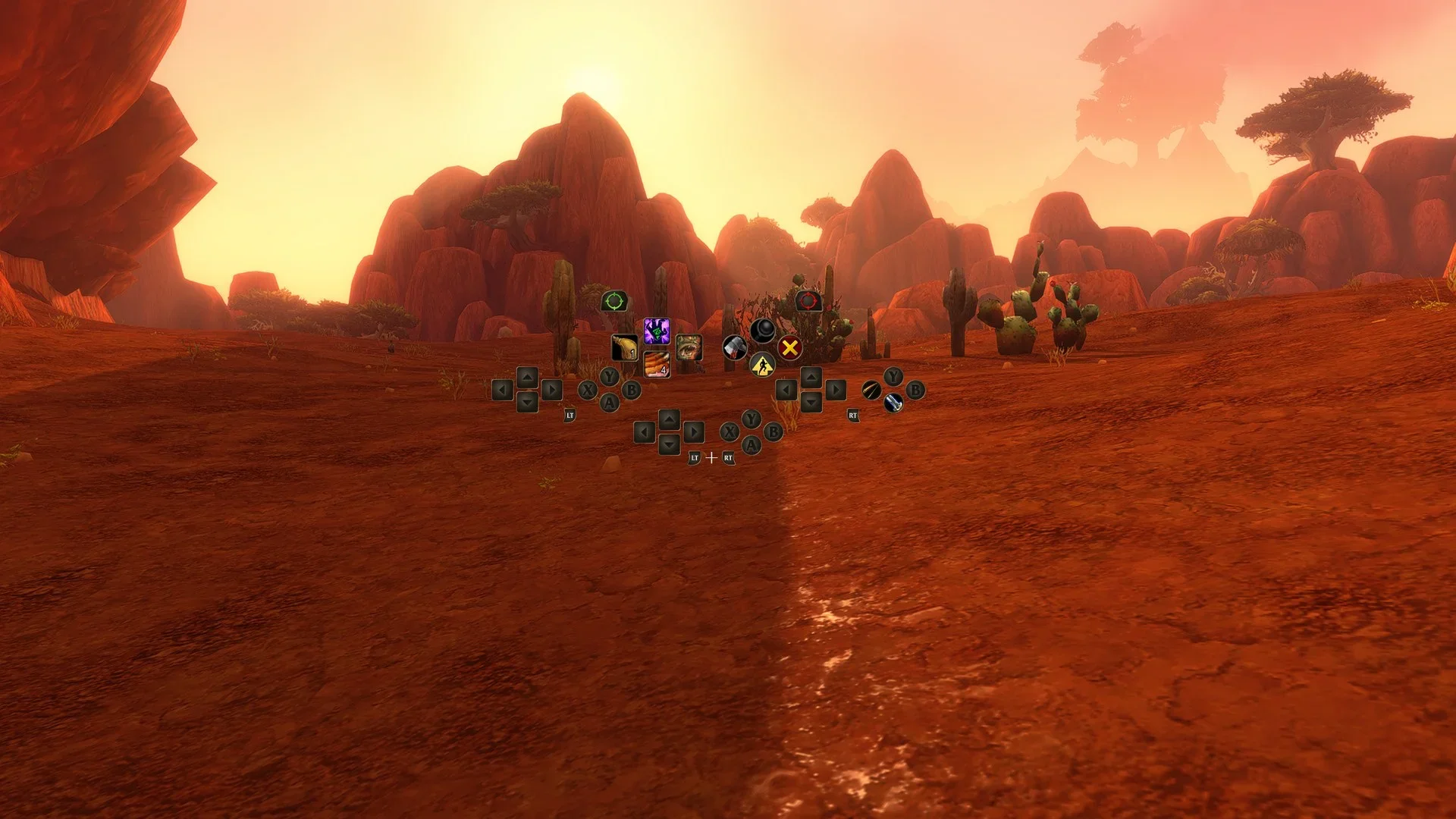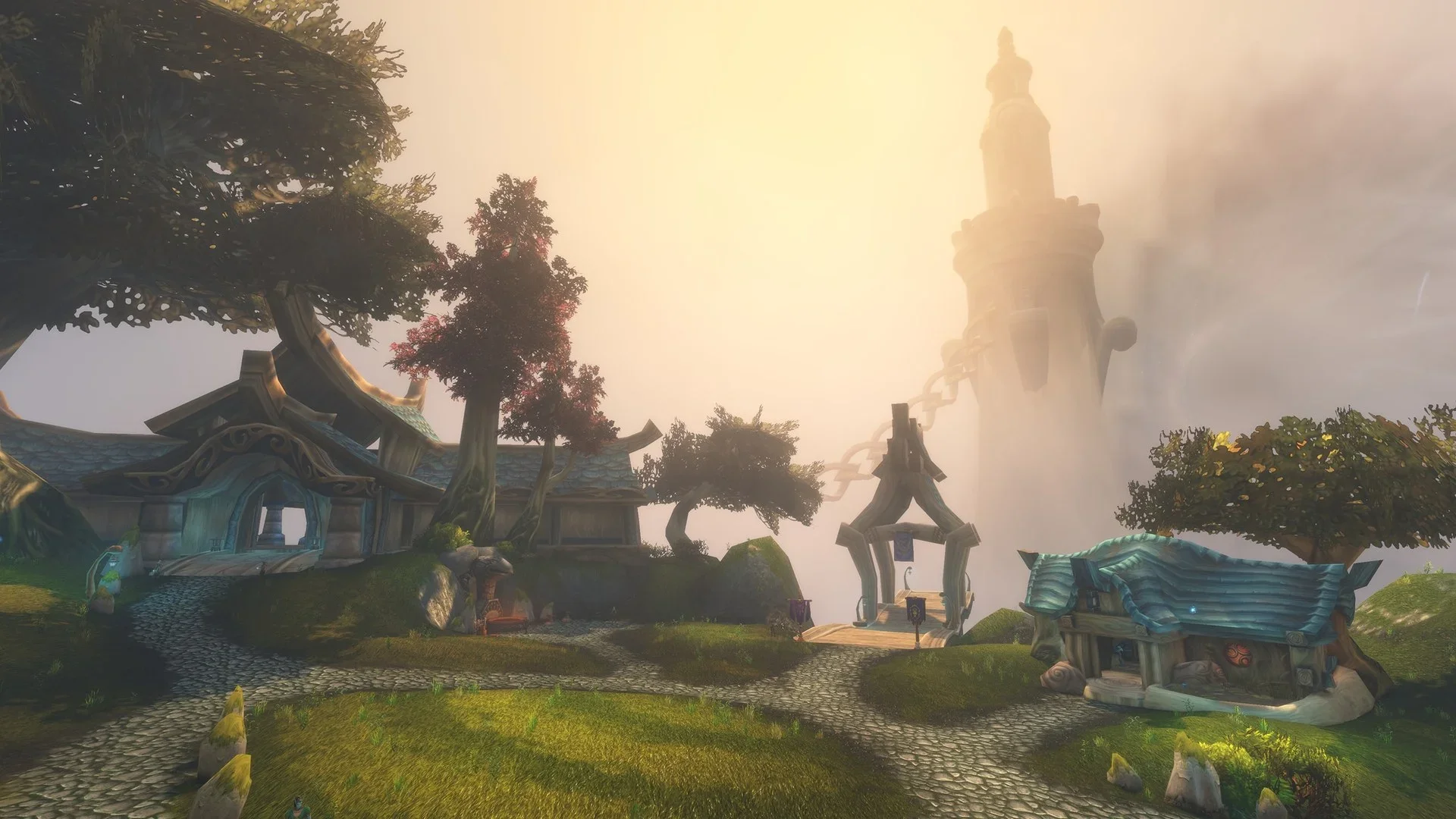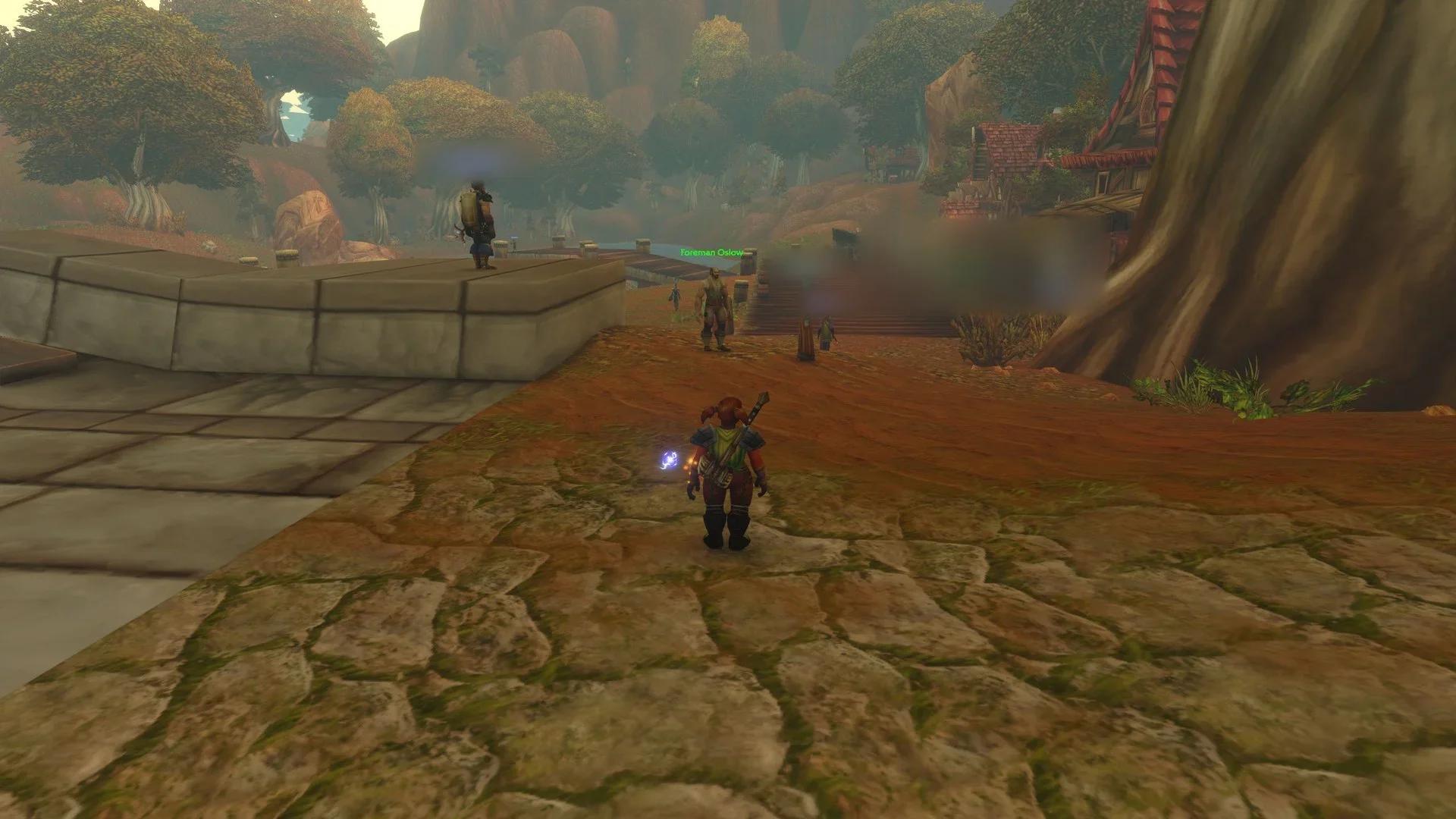

『WoW Forever』における最適なグラフィック設定は、レンダースケール(Render Scale)を100%に維持しつつ、補助照明(Secondary Lighting)、コンピュートエフェクト(Compute Effects)、影の品質(Shadow Quality)を最高設定から1段階下げる構成です。この3項目は本作で刷新されたライティング、霧、影の描写を担っていますが、最高設定にしても見た目の変化が乏しい割にフレームレートへの負荷が極めて高くなります。テクスチャと描画距離は高めに維持し、最大FPSはモニターのリフレッシュレートに固定したうえで、画面が暗すぎると感じる場合はガンマ値を少し上げましょう。
要点まとめ
- まずは補助照明とコンピュートエフェクトを下げましょう。ベータテストでは、これらを最高設定にすると40〜60 FPSほど低下しました。
- レンダースケールを100%から下げるのは最後の手段にしてください。DLSSには非対応で旧バージョンのFSRしか搭載されていないため、スケールを下げるとすぐに画面がぼやけます。
- 明るさとガンマ値の設定はグラフィックの詳細設定内にあります。暗いエリアの視認性が悪い場合は、ガンマ値を少しずつ上げてください。

『WoW Forever』のグラフィック設定画面はどこ?
Escキーを押して「オプション」を開き、左側の「システム」内にある「グラフィック」を選択します。設定画面は3つのセクションに分かれています。「ディスプレイ」では解像度、レンダースケール、垂直同期、カメラ視野角(FOV)などを設定できます。「グラフィック品質」には基本ゲーム品質スライダーと、その下に連なる各グラフィック項目が並んでいます。「詳細」にはフレームレート制限、アップスケーリングのオプション、明るさ、ガンマ値、ブルーム強度などが用意されています。
グラフィック品質には「基本」と「レイドとバトルグラウンド」の2つのタブがあります。大規模な集団戦向けに設定を軽くできるため、レイドに参加する前にあらかじめ調整しておくのがおすすめです。変更内容は「適用」をクリックするまで反映されません。また、Ctrl+Rキーで現在のFPSを表示できます。
『WoW Forever』のおすすめグラフィック設定
ミドルレンジPCを使用している場合は、まず以下の表を基準に設定し、混雑した大都市などで1項目ずつ調整してみてください。
| 設定項目 | おすすめ設定 | 理由 |
|---|---|---|
| レンダースケール | 100% | 画質への影響が最も大きいため、変更は最後の手段にする |
| 補助照明 | 良(Good) | 新設定の中で最も負荷が高い |
| コンピュートエフェクト | 高(High) | 新しく追加された霧やモヤの描画を担う |
| 影の品質 | 良(Good)または高(High) | 最高設定は見た目の向上に対して負荷が重すぎる |
| SSAO | 良(Good) | 宿屋や室内の隅が平面的に見えるのを防ぐ |
| テクスチャ解像度 | 高(High) | ビデオメモリに余裕があれば負荷はごくわずか |
| 描画距離 | 8〜10 | 遠景の輪郭は霧で隠れるため負荷が低い |
| 液体のディテール | 高(High) | 新しくなった水のエフェクトも負荷は軽微 |
| 呪文密度 | 必須(Essential) | 他プレイヤーの呪文による眩しいエフェクトを抑える |
| 投影テクスチャ | 有効(On) | 無効化すると戦闘中の地面ギミックが見えなくなる場合がある |
| ブルーム強度 | デフォルトより下げる | 初期値が最大になっており、明るいエリアが白飛びしやすい |
| 最大前面FPS | モニターのリフレッシュレート | 変動する数値よりも一定値に固定したほうが滑らかに感じる |
本作では、高負荷な項目の最高設定と1段階下の設定とで見た目に大きな差はなく、一段階下げるだけでフレームレートを大幅に稼げます。高性能なグラフィックボードをお使いなら、補助照明や影を「高」まで引き上げてもよいでしょう。筆者自身はウルトラ設定でプレイしており、画質を高めるために27インチのモニターを新調したほどですが、フレームレートが不足しているなら最高設定から削っていくのが鉄則です。
『WoW Forever』で最もFPSを消費する設定項目は?
本作で最もフレームレートを消費するのは補助照明とコンピュートエフェクトで、次点に影の品質が続きます。新しくなったグラフィック描写はコンピュートシェーダー機能に依存しているため、Blizzardはリリース時に旧型グラフィックボードのサポートを打ち切りました。
ハイエンドPCを用いた2つのベータテストでも同様の結果が出ています。Ryzen 7 9800X3DとRTX 4070 Ti Superの構成では、補助照明を「高」から「ウルトラ」に上げただけで最大50 FPS低下しました。コンピュートエフェクトも、ダークショアのオーバーディン港において「高」の229 FPSから「ウルトラ」の178 FPSへと落ち込んでいます。
RX 9070 XTを用いた1440pでのもう一つのテストでは、補助照明の最低設定と最高設定の間で50〜60 FPSの差が生じました。コンピュートエフェクトは「高」と「ウルトラハイ」の間で約40 FPS、影の品質は約25 FPS、SSAOは約10 FPSを消費しています。
これらはベータ版の単一シーンにおける計測値であるため、実際の環境によって変動します。ただし、リリース後に公開された各種ガイドでも優先順位は一致しており、ライティングと霧を最優先で下げ、次に影、最後にレンダースケールを調整する流れが定石です。
ほとんど負荷のかからない項目もあります。2つ目のテストにおいてテクスチャ解像度によるFPS低下は2〜4 FPS程度で、描画距離も遠景が霧で隠れるため大きな負荷にはなりません。キャラクターモデルのHD・SD切り替えも実質的な影響はありません。
『WoW Forever』でレンダースケールを下げるべき?
レンダースケールの調整は、ライティング関連の設定を下げた後にしてください。画面の縦横両方の解像度を一括で下げるため、最もフレームレートを稼げる項目ではあります。90%に設定すると画素数は81%になり、80%では64%まで減少します。最初のベータテストでは、2560x1440環境で63%まで落としたところ、267 FPSまで伸びました。
ただし、画面が著しくぼやけるデメリットがあります。本作はDLSSや現代的なアップスケーラーには非対応で、リサンプリングのオプションにFidelityFX Super Resolution 1.0が用意されているのみです。まずは90%、次に80%と試し、約75%を下回ると映像の輪郭が甘くなる点に注意しましょう。
ノートPCや旧世代のグラフィックボードを使用している場合は、ライティング、霧、影、SSAOをすべて最低設定にしてください。ビデオメモリに余裕があればテクスチャは「高」を維持し、そのうえでレンダースケールを75%から90%の間で試してみるのがおすすめです。
なお、「HyperFrame」などのFPS改善アドオンの導入は見送ったほうが無難です。視野角を狭めることで描画負荷を減らす仕組みになっていることがプレイヤーの検証で判明しており、オブジェクトのポップインが遅れる原因になります。
『WoW Forever』に必要なPCスペックは?
Blizzardが公開しているWindows向けの動作環境は以下の通りです。
| 最小要件 | 推奨要件 | |
|---|---|---|
| OS | Windows 10(64ビット) | Windows 11 |
| プロセッサ | 4コア、3.0 GHz | 8コア、ブースト時5.2 GHz |
| グラフィックス | 4 GB、DirectX 12(GeForce GTX 10シリーズ) | 8 GB(GeForce RTX 40シリーズ) |
| メモリ | 8 GB | 16 GB |
| ストレージ | 128 GB SSD | 128 GB SSD |
また、GPUのアーキテクチャはAMD GCN 1、NVIDIA Maxwell、Intel Skylake以降である必要があります。Blizzardによれば、この基準を満たす最も古いカードであっても最小要件を大幅に下回るとのことです。Macや携帯型ゲーミングPCの動作環境については、当サイトのSteam DeckおよびMac向けガイドをご確認ください。
『WoW Forever』のおすすめの明るさ設定
モニターの性能によって見え方が異なるため、万人に共通する最適な数値はありません。設定は「詳細」セクションにある「明るさ」「ガンマ値」「コントラスト」のスライダーで調整します。ベータ版のプレイヤーからは、本作の画面が現行版(リテール)やクラシック・エラよりもかなり暗く感じられるとの声が上がっており、設定値を引き上げるのは自然な調整と言えます。
最初に調整すべきはガンマ値です。明るさスライダーが黒レベルを含めた画面全体を持ち上げるのに対し、ガンマ値は主に中間トーンを明るくします。まずは夜の森など暗い場所に立ち、ガンマ値を1段階ずつ上げてみてください。その後、日差しの強いエリアに移動して確認しましょう。昼間の景色が白っぽく色褪せて見える場合は、1段階戻してください。筆者もゲーム内がかなり暗く感じられたため、明るさとガンマ値を大幅に引き上げています。
また、ブルーム強度は下げておくのがおすすめです。デフォルトの最大値では、モルゴアやバレンズなどのエリアで眩しすぎることがあります。なお、古いコンソールコマンドを使って霧を消すのはやめておきましょう。ベータ版では意図しない形で霧を無効化できた設定項目がありましたが、Blizzardによってすでに削除されています。
『WoW Forever』のおすすめUI設定
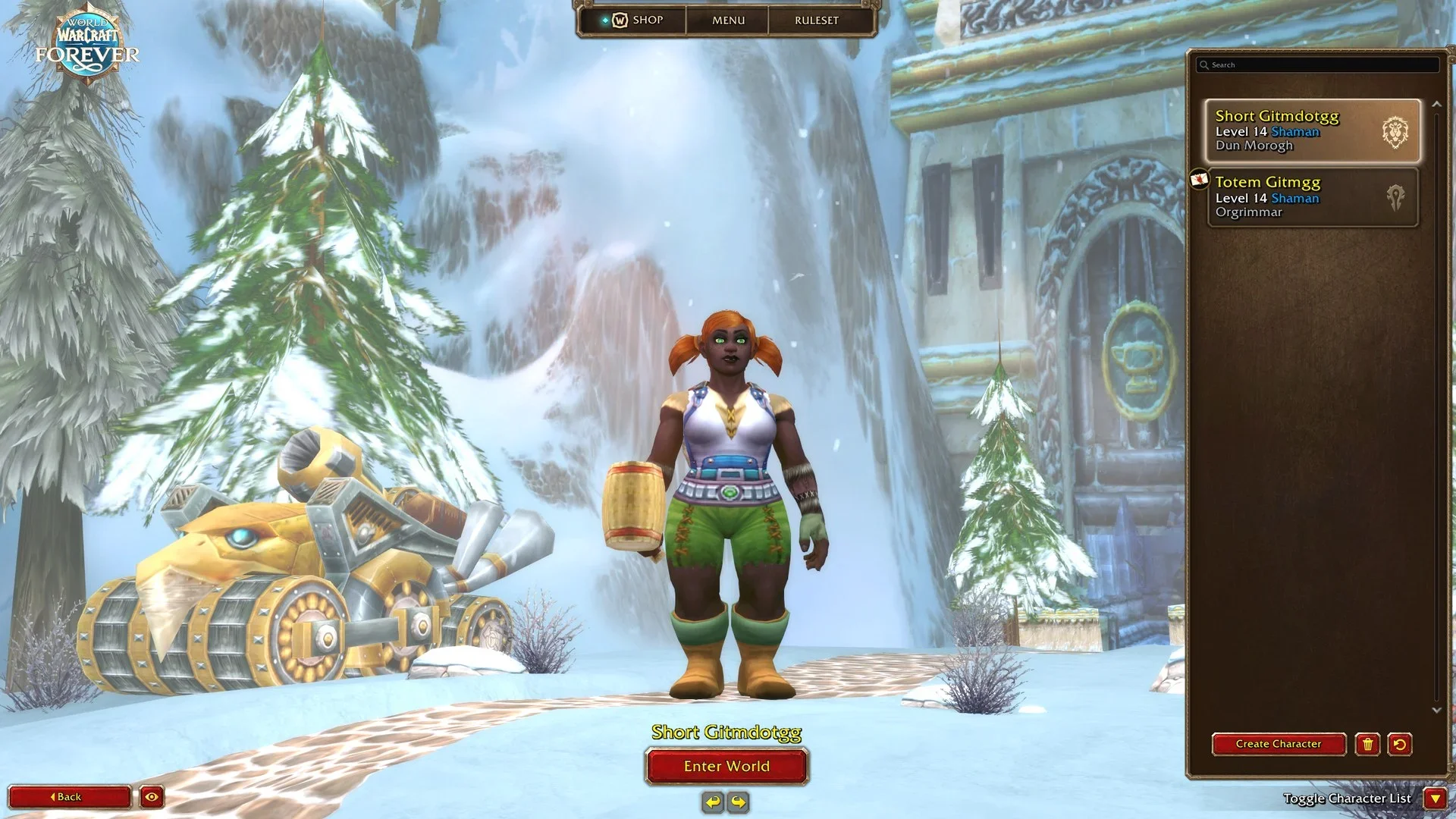
初回ログイン時に「クラシック」または「拡張(Enhanced)」のプリセット選択を求められます。それぞれの変更点一覧はBlizzardのローンチ告知記事にまとめられています。拡張プリセットではHDモデル、クエストマーカー、単一バッグ、トランスモグが有効化され、UIが中央寄りに配置され、移動キーでの平行移動(ストライフ)が標準になります。クラシックプリセットを選ぶとこれらが無効になり、往年のUI配置とキー操作によるキャラクターの旋回が適用されます。
これらの設定は後から「オプション」で自由に変更可能です。クラシックを選んだものの外見変更機能を使いたくなった場合は、こちらのトランスモグの解説記事を参照してください。初期設定から変更しておくべきおすすめの項目は以下の通りです。
- UIスケール:「ディスプレイ」内の「UIスケールを使用」にチェックを入れ、画面サイズに合わせて調整します。
- 自動ルート:「操作」で有効にします。手動で死体から戦利品を回収したい場合はShiftキーを押しながら調べます。
- インタラクトキー:「操作」で有効にし、移動キーの近くに割り当てると、マウスを使わずにNPCとの会話やアイテムの回収が可能になります。
- ステータステキスト:自身の体力とマナを数値で表示します。
- ターゲットのターゲット:敵が誰を攻撃しているかを把握できます。
- クールダウンの数値表示とアクションバーの固定:どちらも「アクションバー」内にあります。
編集モード(Edit Mode)を使えば、各フレームの配置やサイズも自由に変更できます。クールダウンマネージャーはデフォルトで無効化されているため、有効化の手順は当サイトのアドオンガイドを参照してください。頭上に表示される長い名前が気になる場合は、「ネームプレート」で苗字を非表示にできます。
FAQ
『WoW Forever』はDLSSに対応していますか?
対応していません。利用できるアップスケーラーはFidelityFX Super Resolution 1.0のみとなっているため、レンダースケールを下げる前にライティング関連の設定を落としましょう。
『WoW Forever』はレイトレーシングに対応していますか?
現時点では非対応です。ベータ期間中の10月1日に「レイトレースシャドウ」のオプションが削除されました。Blizzardは問題が修正され次第、再度実装するとしています。
『WoW Forever』で変更すべきキーバインドは?
クラシック設定を選んだ場合、左右の移動キーでストライフ移動ではなく旋回してしまいます。まずはキー設定でストライフ移動に変更し、そのすぐ隣のキーにインタラクトキーを割り当てるのがおすすめです。また、筆者はUIの非表示を左矢印キーに割り当てており、ワンボタンで手軽にスクリーンショットを撮影できるようにしています。