

Apex Legends 최적 설정 가이드: 최대 FPS 및 성능 향상
Apex Legends는 부드러운 200 FPS와 끊기는 80 FPS 사이의 격차가 서드 파티 교전에서 승리하느냐, 아니면 보지도 못한 적에게 허무하게 죽느냐를 결정짓는 게임입니다. 설정 메뉴는 겉보기엔 간단해 보이지만, 그 안에는 게임의 체감 성능, 입력 반응 속도, 그리고 연막이나 혼란스러운 상황 속에서 적을 추적하는 능력에 직접적인 영향을 미치는 수많은 설정이 숨어 있습니다. 이 가이드에서는 비디오, 오디오부터 마우스, 컨트롤러, 그리고 실행 옵션까지 중요한 모든 카테고리를 다룹니다.
FPS에 가장 큰 영향을 주는 비디오 설정은 무엇인가요?
비디오 설정은 성능 향상의 핵심입니다. 목표는 시각적 화려함보다 일관된 프레임 유지입니다. Apex는 속도감이 중요한 게임이므로, 20ms의 프레임 드랍이 발생하는 200 FPS보다 안정적인 144 FPS가 훨씬 더 쾌적하게 느껴집니다.
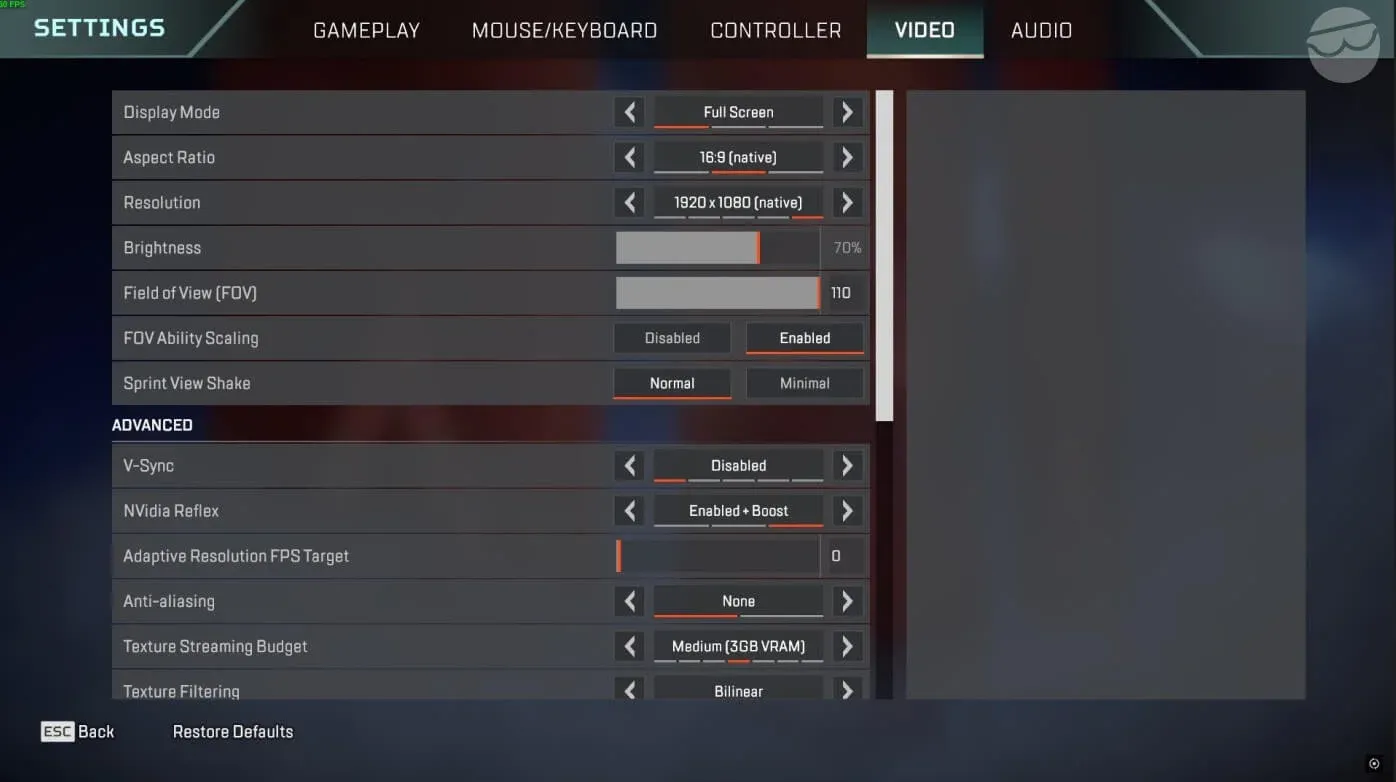
고급 비디오 설정 패널
디스플레이 및 해상도
전체 화면(Fullscreen) 모드로 실행하세요. 창 모드나 테두리 없는 창 모드는 피해야 합니다. 전체 화면은 게임이 GPU에 직접 접근할 수 있게 하여 렌더링 지연 시간을 줄여줍니다. PC가 네이티브 해상도에서 안정적인 프레임을 유지할 수 있다면 네이티브 해상도를 유지하세요. 해상도를 낮추는 것은 최후의 수단이지, 첫 번째 단계가 아닙니다.
시야각(FOV)은 대부분의 유저에게 100에서 110 사이가 적당합니다. 104 정도가 가장 좋은 타협점인데, 90보다 주변 상황 파악이 용이하면서도 110처럼 먼 거리의 적이 점처럼 작게 보이지 않기 때문입니다. 여전히 70 FOV를 사용하는 콘솔 유저들은 시야 확보 면에서 엄청난 손해를 보고 있는 것입니다. FOV를 높이세요. FOV 능력치 스케일링(FOV Ability Scaling)은 비활성화하는 것이 좋습니다. 스킬 사용 시 화면이 왜곡되어 좋을 것이 없습니다.
수직 동기화(V-Sync)는 완전히 끄세요. 근거리 교전에서 체감될 정도의 입력 지연을 유발합니다. NVIDIA GPU를 사용 중이라면 대신 NVIDIA Reflex(또는 Enabled + Boost)를 활성화하세요. 시스템 레벨에서 입력 지연을 줄여주며 성능 저하도 없습니다.
적응형 해상도 FPS 목표(Adaptive Resolution FPS Target)는 0으로 설정하세요. 이 기능을 켜두면 교전 중에 게임이 내부 해상도를 동적으로 낮춰 프레임을 맞추려 하는데, 이로 인해 가장 중요한 순간에 화면이 자글자글하게 깨져 보일 수 있습니다.
그림자 및 효과 설정
그림자는 Apex에서 성능을 가장 많이 잡아먹는 요소입니다. 하드웨어 사양에 따라 이를 비활성화하거나 최소화하는 것만으로도 15에서 40 FPS를 확보할 수 있습니다.
텍스처 스트리밍 예산(Texture Streaming Budget)은 "무조건 낮게" 규칙의 예외입니다. GPU VRAM이 6GB 이상이라면 중간 또는 높음으로 설정하세요. Apex는 오래된 게임이라 텍스처 메모리를 약 8GB 정도 사용합니다. VRAM 예산을 초과하면 시스템 RAM에서 텍스처를 불러오게 되어 프레임 드랍이 아닌 '마이크로 스터터링(미세 끊김)'이 발생합니다. 교전 중 이런 끊김은 치명적입니다. 본인의 그래픽 카드 사양에 맞게 설정하세요.
저사양 PC를 위한 설정
PC가 안정적인 프레임을 유지하기 어렵다면, 수치보다는 일관성을 우선시하세요. FOV를 90-100 범위로 낮추면 렌더링할 화면 범위가 줄어들어 성능이 눈에 띄게 향상됩니다. 모든 그림자 설정은 낮음 또는 비활성화로 변경하세요. 텍스처 스트리밍 예산은 VRAM에 따라 낮음이나 중간으로 설정합니다. 목표는 Bangalore의 연막, 궁극기 폭발, 마지막 자기장 교전 등 하드웨어 부하가 가장 심한 상황에서 프레임 드랍을 없애는 것입니다.
실행 옵션으로 Apex Legends 성능을 어떻게 개선하나요?
실행 옵션은 PC 전용이며 게임 내 설정과는 별개로 작동합니다. FPS 제한, 시작 동작, 렌더링 스레드 우선순위, 입력 지연 등에 영향을 줍니다. 라이브러리에서 Apex 우클릭 -> 속성 -> 고급 실행 옵션에 입력하여 추가할 수 있습니다.
대부분의 유저에게 권장되는 시작 옵션 조합은 다음과 같습니다:
+fps_max 238 -novid -high -fullscreen -forcenovsync -no_render_on_input_thread +cl_ragdoll_collide 0
명령어를 하나씩 추가하며 테스트해보세요. 만약 -preload가 멈춤 현상을 유발하거나 로딩 시간을 길게 만든다면 제거하세요. 하드웨어 구성에 따라 명령어의 작동 방식이 다를 수 있습니다.
최고의 마우스 및 키보드 설정은 무엇인가요?
마우스 설정에는 타협할 수 없는 세 가지 규칙이 있습니다: 마우스 가속 끄기, 일관된 감도, 그리고 무빙 기술을 위한 휠 바인드입니다.
마우스 가속은 끄세요. 마우스를 움직이는 속도에 따라 게임 내 결과값이 달라지면 에임이 일관되지 않습니다. 가속을 켜서 좋을 상황은 없습니다.
감도의 경우, 800 DPI에 인게임 감도 1.2에서 1.8 사이가 일반적인 시작점입니다. 이는 규칙이 아니라 실용적인 기준일 뿐입니다. 감도가 낮으면 정밀도가 올라가지만 넓은 패드 공간이 필요합니다. 감도가 높으면 빠르게 화면을 돌릴 수 있지만 미세 조정이 어렵습니다. ADS 배율(ADS Multiplier)은 1.0으로 시작하여 기본 감도가 익숙해지면 조정하세요.
PC 유저에게 중요한 무빙 바인드:
- 점프: 스페이스바 + 휠 위로 (집라인 무빙, 벽 점프, 슈퍼 글라이드에 유용)
- 앞으로 이동: W + 휠 아래로 (탭 스트레이프 가능)
- 앉기: 빠른 무빙 컨트롤을 위해 토글보다는 '유지' 설정이 좋습니다.
2025년 말에 범용 무빙 기능으로 추가된 맨틀 부스트(Mantle Boost)는 게임플레이 설정에 별도의 입력 및 UI 옵션이 있습니다. 사격장에서 몇 분간 연습한 뒤 맨틀 부스트 활성화를 '점프'로, 맨틀 부스트 UI를 '최소' 또는 '끄기'로 설정하세요.
Apex Legends를 위한 최고의 컨트롤러 설정은 무엇인가요?
컨트롤러 설정도 마우스와 철학이 같습니다: 입력 지연 최소화, 불필요한 피드백 제거, 그리고 과도한 조작 없이 부드럽게 추적할 수 있는 감도를 찾는 것입니다.
4-3 감도(시야 4, ADS 3)는 경쟁적인 컨트롤러 유저들 사이에서 가장 흔합니다. Linear(선형) 반응 곡선은 스틱 입력에 더 직접적으로 반응하여 정밀한 추적에 도움이 되지만, 스틱 쏠림 현상이 더 잘 느껴질 수 있습니다. 컨트롤러로 Apex를 처음 시작한다면 Classic(클래식) 반응 곡선으로 시작하세요. 입력이 부드럽게 올라가서 근육 기억을 익히는 동안 에임이 더 안정적으로 느껴집니다.
진동은 끄세요. 지속적인 추적 중 미세 조정을 방해할 수 있는 촉각 피드백을 추가하기 때문입니다. 데드존은 스틱 쏠림이 나타나지 않는 한도 내에서 최대한 낮게 설정하세요. 에임이 저절로 움직인다면 멈출 때까지 데드존을 조금씩 올리세요.
버튼 배치는 Button Puncher나 Evolved가 인기 있는데, 손을 어색하게 옮길 필요 없이 점프와 앉기를 하면서도 오른쪽 엄지로 시야를 계속 조절할 수 있기 때문입니다.
Apex Legends 오디오 설정은 어떻게 해야 하나요?
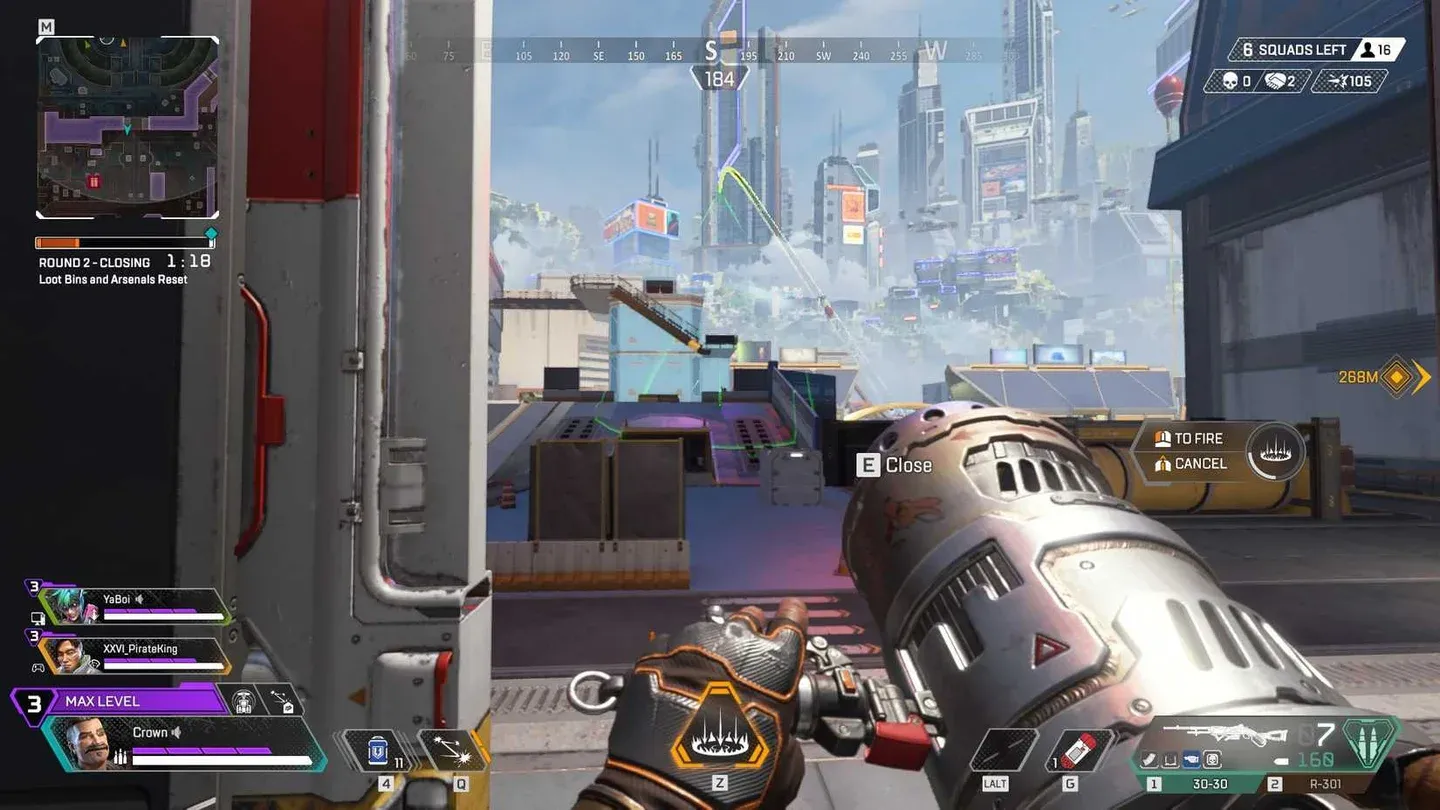
오디오 믹스 및 볼륨 설정
Apex의 오디오는 발소리, 재장전 소리, 스킬 사용, 적의 사격 방향 등 의사결정에 필요한 많은 정보를 담고 있습니다. 설정의 목표는 이러한 신호를 극대화하고 나머지는 줄이는 것입니다.
랭크 게임에서는 음악을 끄세요. Focus 오디오 믹스는 주변 소음보다 게임플레이 사운드를 우선시합니다. 레전드, 핑, 아나운서 대사를 중요(Critical)로 설정하면 실제 정보가 되는 콜아웃(스킬 준비 완료, 적 발견 핑, 자기장 경고)은 유지하면서 교전에 방해되는 불필요한 대사는 줄일 수 있습니다.
하드웨어 측면에서는 베이스 응답이나 영화 같은 사운드 프로필보다 방향성 오디오의 정확도가 더 중요합니다. Logitech G321 같은 가성비 모델이나 프리미엄 무선 옵션인 SteelSeries Arctis Nova Elite처럼 40mm 드라이버와 평탄한 튜닝을 가진 헤드셋이 Apex의 위치 오디오를 잘 처리합니다. Arctis Nova Elite는 24-bit/96kHz 오디오를 지원하여 발소리 거리를 파악하기 훨씬 쉽습니다. 마이크 품질이 중요하다면 AI 노이즈 제거 기능이 있는 하이퍼카디오이드 캡슐의 Audeze Maxwell 2가 시끄러운 환경에서도 깔끔한 콜아웃을 보장합니다.
어떤 게임플레이 및 HUD 설정을 바꿔야 하나요?
몇 가지 게임플레이 설정은 생각보다 큰 영향을 미칩니다.
적 체력 바: 켜두세요. 정보적 이점이 확실하며 비용도 들지 않습니다. 적 강조 표시도 켜두는 것이 좋습니다. 빠른 무빙 중에도 근처 적을 시각적으로 추적하기 훨씬 쉽습니다.
조준선 피해 피드백은 꺼도 됩니다. 이미 피해량 숫자, 타격음, 체력 바 변화를 통해 적중 여부를 알 수 있기 때문입니다. 조준선 애니메이션은 불필요한 시각적 노이즈일 뿐입니다. 피해량 숫자는 '누적'으로 설정하는 것이 가장 깔끔합니다.
피해를 입으면 데스박스/메뉴 닫기는 꺼두세요. 이 기능이 켜져 있으면 가장 중요한 순간에 아머 스왑을 방해합니다.
항상 달리기와 자동 달리기는 개인 취향이지만, 끄면 천천히 걷기 조절이 가능해져 사운드 관리에 유리합니다. 천천히 걸으면 소리가 덜 나기 때문에 적 근처에서 위치를 잡을 때 중요합니다.
HUD의 경우, 사망 로그는 켜두고(킬 피드 속도로 게임 흐름 파악 가능), 핑 불투명도는 '희미하게'로 설정하여 핑 뒤에 있는 적을 볼 수 있게 하세요. 또한 성능 표시를 활성화하여 FPS와 핑을 항상 확인하세요.
레전드 선택이 이러한 설정에서 성능에 어떤 영향을 미치는지 더 자세히 알고 싶다면, Apex Legends 캐릭터 가이드에서 플레이 스타일 분석과 최적화된 설정과 잘 어울리는 시즌 27 메타 픽을 확인하세요. 깔끔하고 지연 시간이 짧은 환경에서 가장 큰 효율을 내는 무기가 궁금하다면, 시즌 28 무기 티어 리스트에서 TTK 데이터와 최고의 로드아웃 조합을 확인해 보세요.
설정을 마쳤다면 다음 단계는 랭크 게임에 적용하는 것입니다. Apex Legends 빠르게 랭크 올리는 법 가이드에서는 더 나은 성능을 실제 랭크 상승으로 연결하는 포지셔닝, RP 전략, 스쿼드 플레이의 기초를 다룹니다. 게임의 모든 측면에 대한 더 많은 가이드를 보려면 Apex Legends 전체 가이드 컬렉션을 확인하세요.