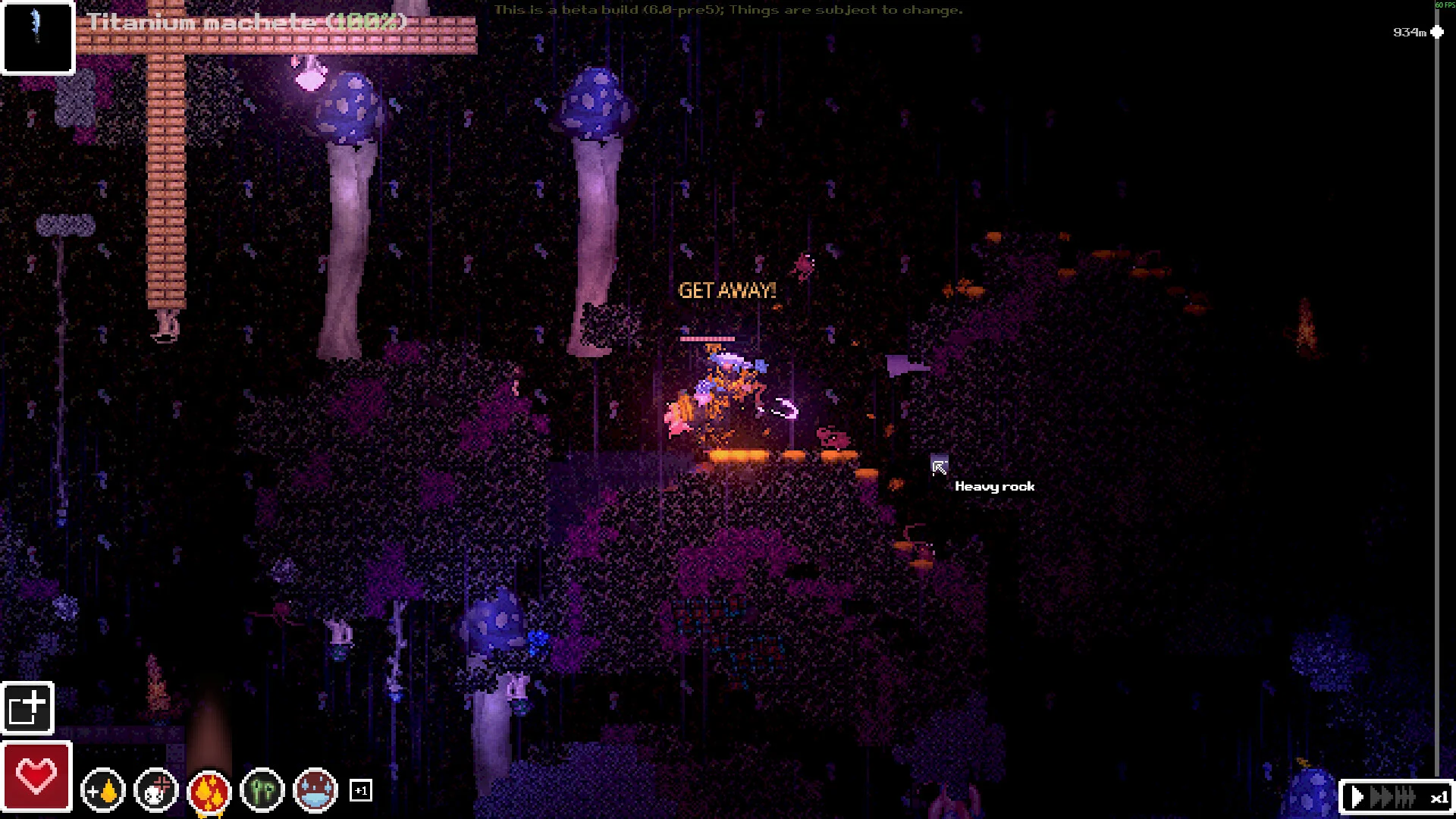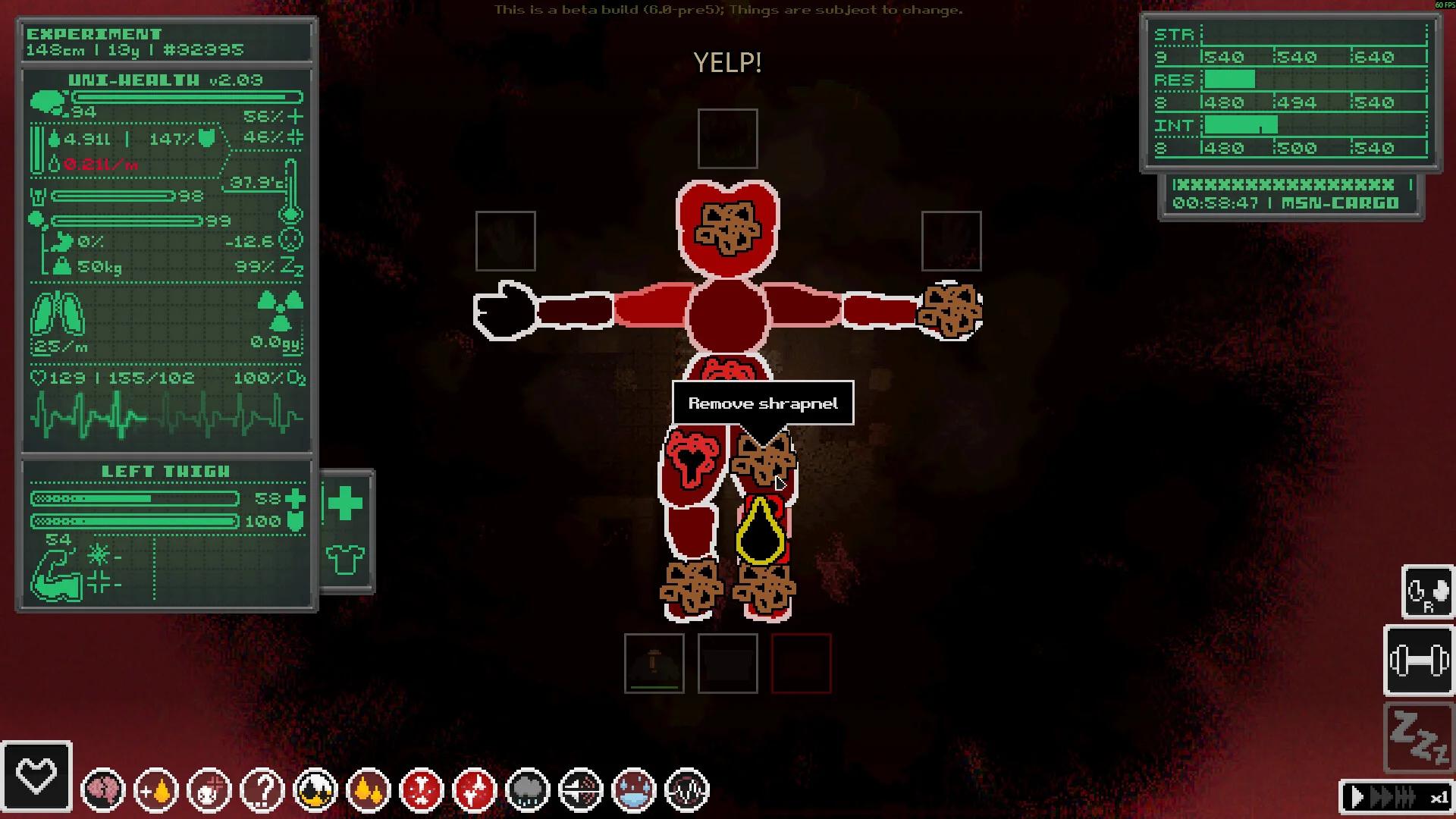

Casualties: Unknown에서는 기본 성능 패치부터 적용하고 시야각(LOS) 업데이트 주기를 매 프레임으로 유지하며, 동굴 시인성을 확보하기 위해 원본 물리 엔진 설정을 그대로 두는 것이 정석 공략입니다.
이번 추천 설정은 게임 내 기본 그래픽 프리셋이 아닌 선택적 BepInEx 모드를 활용합니다. 시각적 퀄리티를 강제로 깎지 않고 불필요한 연산만 골라 제거하는 Comforts Unknown: Performance 모드를 먼저 써보는 것을 추천합니다. 또 다른 접근 방식인 Performance Unknown 모드는 ScavSetLib을 통해 겜 내부 Video Settings 메뉴에 설정 옵션을 직접 추가해 줍니다. 최적화 모드는 한 번에 하나씩 적용해 변경점을 명확히 체감한 뒤, 본인이 겪는 렉과 프레임 드랍 유형에 맞춰 세부 옵션을 조율하세요.
PC 성능 베이스라인 측정하기
옵션을 건드리기 전에 지속적인 저프레임 문제인지 간헐적인 스터터링(끊김 현상)인지 먼저 구분해야 합니다. 인벤토리가 꽉 찼을 때 생기는 버벅임과 사운드가 처음 출력될 때 발생하는 렉은 원인 연산 자체가 다릅니다. 첫 벤치마크 테스트는 일반적인 필드 탐색과 렉을 유발하는 상황을 모두 포함해 진행해야 합니다.
디스플레이 및 해상도 설정 고정
첫 비교 테스트 중에는 현재 모니터 해상도를 그대로 유지하세요. 시뮬레이션이나 시야각(LOS) 설정을 건드리면서 해상도까지 바꿔버리면 어떤 옵션이 프레임 방어에 도움을 줬는지 파악하기 어렵습니다.
매 테스트마다 동일한 레이어와 반복 가능한 동선을 사용하세요. Sandbox 모드는 일관된 인게임 비교를 진행하기에 좋은 선택지입니다. 한산한 구역과 몹이 몰리는 혼잡한 씬을 비교해 놓고 옵션 변경의 결과로 착각하는 일은 피해야 합니다.
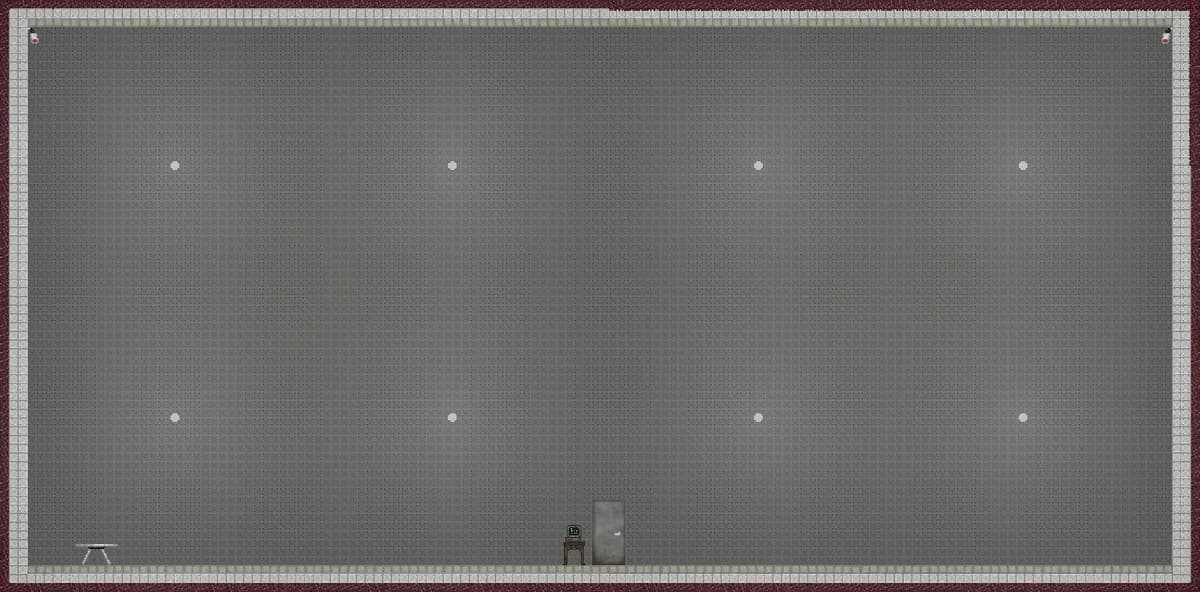
Sandbox 게임 플레이 환경
다음 3가지 포인트를 체크하세요:
- 지속 성능: 루트를 이동하는 동안 무빙이 부드럽게 유지되는가?
- 간헐적 끊김: 인벤토리를 열거나 제작할 때, 혹은 사운드가 처음 재생될 때 렉이 걸리는가?
- 시인성: 어두운 경계면이 캐릭터 이동에 맞춰 즉각 따라오고, 바닥의 오브젝트가 정상적으로 반응하는가?
최적화 모드 선택하기
| 모드 | 주요 최적화 방식 | 추천 이유 |
|---|---|---|
| Comforts Unknown: Performance | 불필요한 업데이트 스킵, 임시 데이터 재사용, 선택적 옵션 타협 제공 | 기본 최적화 패치부터 적용한 뒤, 필요할 때만 선별적으로 옵션을 타협 가능 |
| Performance Unknown | 시야각 연산, 파티클 제한, 물리 연산, 메모리 정리 주기 조절 | ScavSetLib을 통해 Video Settings 내에 직관적인 설정 옵션 추가 |
두 모드 모두 게임의 비슷한 영역을 다룹니다. 프레임 변화의 원인을 확실히 짚어내기 위해 첫 테스트는 반드시 한 모드만 설치한 상태로 진행하세요.
선택한 모드 설치 및 적용 확인
추천 세팅: Comforts Unknown: Performance
이 세팅은 Windows 환경의 Casualties: Unknown 및 BepInEx 5 버전이 필요합니다. BepInEx는 x64 빌드를 사용하세요.
- Steam 라이브러리에서 Casualties: Unknown을 우클릭한 다음 관리 - 로컬 파일 탐색을 선택합니다.
- BepInEx 압축을 게임 폴더에 풉니다. 폴더 내에 BepInEx와 winhttp.dll 파일이 있는지 확인하세요.
- 게임을 한 번 실행했다가 종료하여 BepInEx 기본 폴더들이 생성되도록 합니다.
- 최적화 모드 압축을 풀고 ComfortsUnknown.Performance 폴더를 BepInEx\plugins 경로에 복사합니다.
- 게임을 실행하고 메인 메뉴에 초록색 Comforts Unknown: Performance 버전 텍스트가 뜨는지 확인합니다.
메인 메뉴의 초록색 문구는 모드가 정상 로드되었음을 의미합니다(메뉴 표시 옵션을 끄지 않은 경우).
라벨이 표시되지 않는다면 폴더 경로가 BepInEx\plugins\ComfortsUnknown.Performance인지 정확히 확인하세요. F3 또는 F4 키가 먹히지 않는다면 BepInEx\config\BepInEx.cfg 파일을 열어 Chainloader 섹션의 HideManagerGameObject 값을 true로 변경한 뒤 재시작하세요.
대체 세팅: Performance Unknown
Performance Unknown은 BepInEx 5.x 이상 버전과 ScavSetLib 1.0.0 이상 버전이 필요합니다. BepInEx\plugins에 ScavSetLib을 설치한 뒤, 해당 폴더에 UnknownPerformance.dll 파일을 넣으세요.
설정 옵션은 게임 내 Video Settings 메뉴에 표시되며, 재시작 없이 즉시 변경할 수 있습니다. 기본 메뉴 안에 자리 잡고 있지만 실제로는 모드가 추가한 설정 항목입니다.
우선적으로 조절할 그래픽 옵션
Comforts Unknown: Performance 추천 시작 설정
화면에 보이지 않는 광원 연산 스킵, 불필요한 인벤토리 툴팁 갱신 방지, 전투가 없는 유휴 상태로 메모리 정리(GC) 타이밍 미루기 등 기본 최적화 패치는 켜두는 것이 좋습니다. 비주얼이나 시뮬레이션 퀄리티를 깎아내기 전에 낭비되는 연산부터 먼저 덜어내 줍니다.
선택 옵션은 다음 프로필을 기준으로 잡으세요:
| 설정 항목 | 추천 초기값 | 타협점 및 적용 조건 |
|---|---|---|
| Pause far-away areas | 초기값은 Off; 솔로 플레이 시 Careful 권장 | Careful은 화면 외곽 버퍼 유지, Aggressive는 활성화 영역을 더 타이트하게 제한 |
| Line of sight redraw | Every frame | 노칩 빌드 플레이 기준; 주기를 늘리면 무빙 시 어두운 경계면에 잔상이 생김 |
| Blood stain limit | 초기값은 Unlimited; 혈흔이 많은 씬에서는 100 권장 | 제한 수치를 초과하면 오래된 핏자국부터 먼저 삭제 |
| Load sounds while loading | 초기에는 기본값 유지 | 활성화 시 첫 사운드 출력 스터터링을 잡을 수 있으나 로딩 시간과 메모리 점유율 증가 |
| Physics precision | Original | Medium이나 Low로 낮추면 래그돌, 사체 파편, 아이템이 떨리거나 이상 동작 발생 |
화면 밖 연산 타협은 Careful 옵션부터 테스트해보는 것이 정석입니다. 버퍼 영역이 있어 화면에 들어오기 직전에 주변 상호작용이 다시 재개됩니다. 터렛이나 음파 대포 등 화면 밖에서도 유저를 타격할 수 있는 위협 요소와 펌프, 충전소 같은 기계류는 정상 가동됩니다.
Pause far-away areas는 Casualties: Together 실행 중에는 자동으로 비활성화됩니다. 별도의 Skip idle updates 최적화 역시 솔로 플레이 전용이므로, 솔로와 코옵 플레이는 각각 따로 벤치마크를 진행해야 합니다.
핏자국 제한은 상황에 맞춰 쓰는 옵션입니다. 혈흔이 쏟아지는 교전 구도에서는 효과적이지만, 일반적인 필드에서는 체감하기 어렵습니다. 실질적인 성능 향상을 확인하려면 물리 엔진 옵션과 동시에 건드리지 마세요.
Performance Unknown 추천 시작 설정
Performance Unknown 모드를 선택한 유저라면 다음 표를 참고하세요:
| Video Settings 내 설정 항목 | 추천 초기값 | 조정 타이밍 |
|---|---|---|
| LOS Refresh Interval | Every Frame | 시야각 연산으로 인한 병목이 계속 발생하면 Every 2 Frames (Fast) 적용 |
| Splatter Particle Cap | 100 (Balanced) | 이펙트가 쏟아지는 교전 씬에서 드랍이 생기면 50, 이후 25로 하향 |
| Physics 2D Solver Quality | High (Default) | 다른 가벼운 설정을 먼저 점검한 뒤 Medium (Optimized) 시도 |
| GC Memory Sweeper | Enabled | 다른 옵션을 비교 테스트하는 동안 메모리 정리 최적화는 켠 상태 유지 |
Performance Unknown의 파티클 제한은 튀는 파편, 먼지, 잔해, 폭발 이펙트를 광범위하게 다룹니다. Comforts Unknown의 핏자국 제한과는 전혀 다른 옵션이므로, 수치가 같다고 해서 인게임 비주얼 결과물까지 같을 것이라 생각하면 안 됩니다.
반응 속도 저하 없이 동굴 시야 확보하기
어두운 경계면 반응 속도 유지
동굴 시인성을 높이려면 캐릭터 무빙 시 어두운 경계면이 얼마나 즉각적으로 반응하는지가 핵심입니다. 칩을 장착하지 않은 기본 상태에서 Comforts Unknown의 Faster line of sight 최적화는 이동이나 주요 이벤트가 발생할 때만 어둠을 다시 그립니다. Line of sight redraw를 매 프레임(Every frame)으로 유지해야 최적화 효과를 챙기면서도 가장 빠릿한 화면 반응을 확보할 수 있습니다.
Gravel Lands 지역은 캐릭터 이동과 어두운 경계면의 반응 관계를 점검하기에 아주 좋은 테스트 필드입니다. 가만히 서서 나오는 정적 FPS 수치만 보지 말고, 필드를 탐색하며 지형 테두리가 어떻게 반응하는지 체크하세요.
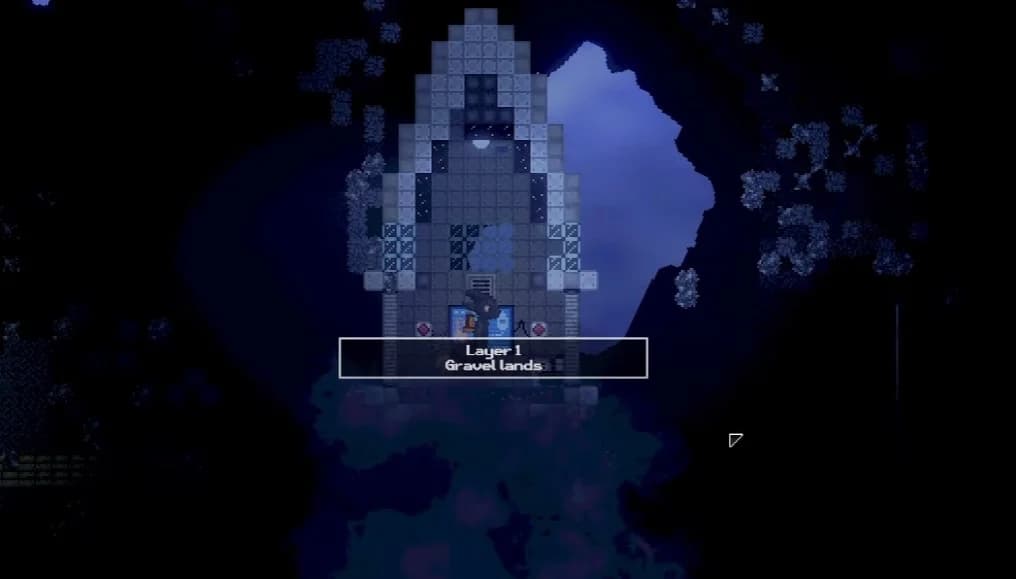
Gravel Lands 게임 플레이 환경
Comforts Unknown의 다시 그리기 주기를 2, 3, 4프레임으로 늘리면 무빙 시 어둠의 가장자리가 뒤늦게 따라오는 역체감이 생깁니다. 이 현상은 저프레임 환경이거나 캐릭터가 빠르게 달릴 때 더욱 두드러집니다. 동굴 시야가 답답하다면 물리 연산 정밀도를 낮추기 전에 시야 갱신 주기부터 매 프레임으로 복구하세요.
이 새로고침 옵션들은 어둠이 갱신되는 타이밍을 조절할 뿐, 화면 밝기 자체를 올려주지는 않습니다. 동굴을 밝히는 용도가 아니라 반응성을 조율하는 옵션으로 접근해야 합니다.
프레임 수치 욕심내기 전에 물리 연산 사수하기
다른 옵션을 테스트하는 동안 Comforts Unknown의 Physics precision은 Original로, Performance Unknown의 Physics 2D Solver Quality는 High로 두세요. 물리 시뮬레이션이 튀어서 사체나 바닥에 떨어진 파밍 템의 식별이 힘들어질 정도라면, 단순 프레임 수치 몇 개 더 올리는 건 완벽한 손해입니다.
만약 여전히 렉이 심하다면 물리 단계를 한 단계만 낮추고 적이 많은 씬에서 다시 테스트하세요. 설정을 완전히 고정하기 전에 프레임 레이트뿐만 아니라 오브젝트의 움직임이 자연스러운지 반드시 더블 체크해야 합니다.
실제 플레이 환경에서 설정 테스트하기
동일한 연산 부하 조건에서 비교
Comforts Unknown은 F3 키를 통해 FPS, 최근 프레임 타임 그래프, 메모리 청소 상태, 켜진 옵션 등을 보여주는 오버레이를 지원합니다. 이를 활용해 지속적인 프레임 드랍인지 순간적인 튐 현상인지 명확히 걸러내세요.
매 테스트마다 동일한 레이어로 돌아오세요. 해당 구역에 진입했다면 Dried Desert 역시 변수 없이 일관된 비교 테스트를 진행하기에 좋은 환경입니다.
다음 루틴대로 진행하세요:
- 동일한 루트 탐색: 어두운 경계선 근처를 이동하며 방향 전환을 여러 번 섞어줍니다.
- 아이템이 가득 찬 인벤토리 열기: 템을 둘러보거나 마우스 오버로 툴팁을 띄울 때 프레임 드랍이 생기는지 확인합니다.
- 제작 목록 열기 및 사용: 제작 시 렉이 걸린다면 검색이나 목록 새로고침까지 포함해 테스트합니다.
- 혼잡한 씬 점검: 단순 카운터 숫자만 보지 말고 NPC, 바닥 템, 래그돌, 이펙트 반응을 확인합니다.
- 설정 1개 변경 후 반복: 동선과 인게임 행동을 최대한 동일하게 유지하며 테스트를 이어갑니다.
토글 키로 비포/애프터 체감하기
Comforts Unknown에서는 F4 키로 모든 최적화 패치와 옵션 타협 기능을 한 번에 켜고 끌 수 있습니다. 동일한 교전 및 작업 부하 속에서 온/오프 상태를 직관적으로 비교해 보세요. 이 임시 토글 상태는 저장되지 않으므로 재시작하면 유저가 맞춰둔 커스텀 설정으로 복구됩니다.
동굴 경계면 잔상이나 물리 엔진 이상 없이 문제 구간의 프레임이 개선되었다면 해당 설정을 유지하세요. 격렬한 피격 파티클 상황에서만 렉이 걸린다면 혈흔이나 파티클 제한 옵션을 씁니다. 최초 사운드 출력 시 스터터링이 원인이라면 로딩 시간과 메모리 소모를 감수하더라도 사운드 프리로드를 켜는 편이 낫습니다. 모든 그래픽 옵션을 무작정 최하옵으로 깎는 대신, 본인이 겪는 병목 지점에 맞는 옵션을 핀포인트로 조율하는 것이 베스트 메타입니다.