

CONTROL Resonant는 특히 레이 트레이싱을 켤 경우 PC 사양을 꽤나 요구하는 게임입니다. Remedy는 낮은 프리셋에서도 훌륭한 비주얼을 보여주는 게임을 만들어냈기에, 약간의 그래픽 옵션을 타협하는 것만으로도 훨씬 부드러운 프레임을 확보할 수 있습니다. 대부분의 중급형 하드웨어 유저에게 가장 추천하는 '스윗 스팟'은 그래픽 중간(Medium) 설정, DLSS 또는 FSR 활성화, 레이 트레이싱 끄기입니다. 아래의 모든 내용은 이 원칙을 바탕으로 작성되었습니다.
Control Resonant 최적의 그래픽 설정은 무엇인가요?
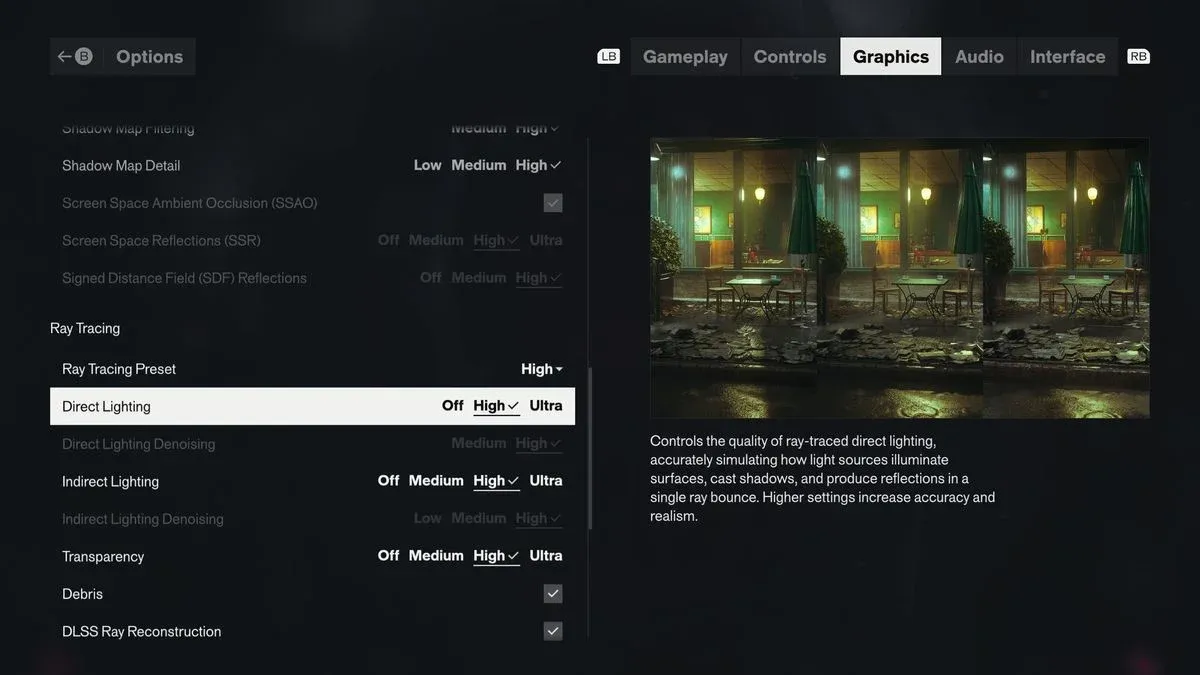
아래 표는 권장 사양급 PC를 사용하는 유저들을 위한 확실한 가이드라인입니다. 프레임이 안정적으로 유지되는 것을 확인한 후에는 개별 설정을 조금씩 높여도 좋습니다.
텍스처 해상도와 텍스처 필터링을 '높음'으로 유지하고 나머지를 '중간'으로 설정한 것은 의도적인 선택입니다. 텍스처는 조명이나 그림자 시스템에 비해 성능 소모가 상대적으로 적으면서도, 근거리에서 시각적으로 가장 큰 차이를 만들어내기 때문입니다. 나머지 설정을 '중간'으로 두면 GPU에 무리를 주지 않으면서도 깔끔하고 디테일한 화면을 얻을 수 있습니다.
Remedy가 권장하는 1440p 60 FPS 타겟 사양은 RTX 3060 Ti, RX 6700 XT 또는 Intel Arc B580급 GPU이며, 그래픽 '중간' 설정에 '균형' 업스케일링을 적용하고 레이 트레이싱을 끈 상태입니다. 본인의 PC 환경을 세팅할 때 유용한 벤치마크가 될 것입니다.
Control Resonant 성능 최적화를 위한 최고의 PC 설정
Control Resonant에서 DLSS와 FSR은 어떻게 작동하나요?
Control Resonant는 NVIDIA DLSS 4.5와 AMD FSR 4.1을 지원하며, 두 기술 모두 프레임 생성을 포함합니다. 이들은 각 업스케일링 기술의 최신 버전 중 하나이므로, '품질' 모드에서의 이미지 퀄리티가 상당히 뛰어납니다.
처음에는 품질(Quality) 모드로 시작하고, 다른 설정을 조정한 후에도 프레임 여유가 부족할 때만 '균형'이나 '성능' 모드로 변경하세요. 1080p에서는 품질과 균형 모드의 차이가 눈에 띄지만, 1440p 이상에서는 차이가 줄어듭니다.
프레임 생성은 기본 프레임 레이트가 안정적으로 확보된 상태에서 켜는 것이 좋습니다. 이미 불안정한 프레임을 보완하기 위해 프레임 생성을 사용하면 근본적인 문제는 해결되지 않은 채 인풋 렉(입력 지연)만 늘어날 수 있습니다. 먼저 래스터화 성능을 원하는 수준으로 맞춘 뒤, 프레임 생성을 통해 추가적인 부스트를 얻으세요.
Control Resonant에서 레이 트레이싱을 켜야 할까요?
레이 트레이싱은 이 게임에서 성능을 가장 많이 잡아먹는 옵션입니다. 대부분의 유저를 위한 짧은 답변은 '끄는 것'입니다.
Remedy의 공식 레이 트레이싱 타겟은 명확합니다. 1440p 60 FPS에 레이 트레이싱 '중간'을 적용하려면 RTX 4070 Ti 또는 Radeon RX 9070이 필요하며, 4K 60 FPS에서 '성능' 업스케일링을 사용해 풀 패스 트레이싱을 돌리려면 RTX 5080이 필요합니다. 상당히 높은 기준이죠. 만약 사용 중인 GPU가 RTX 4070 Ti 등급보다 낮다면, 레이 트레이싱을 켰을 때 얻는 시각적 이득보다 프레임 드랍으로 인한 손해가 훨씬 큽니다.
레이 트레이싱을 켜기로 결정했다면, 먼저 다른 모든 설정을 '중간'으로 낮춘 뒤 프레임이 적절한지 확인하고 나서 업스케일링 품질을 조정하세요.
어떤 포스트 프로세싱 설정을 변경해야 할까요?
포스트 프로세싱 옵션은 핵심 그래픽 설정보다 성능 소모는 적지만, 전투 중 시인성에 큰 영향을 미치는 항목들이 있습니다.
더 깔끔한 화면을 원한다면 렌즈 왜곡, 필름 그레인, 비네팅은 끄는 것이 좋습니다. 이 효과들은 컷신에서는 분위기를 살려주지만, 빠른 전투 중에는 시야를 방해합니다. 모션 블러는 개인 취향입니다. Control Resonant는 빠른 움직임과 염동력 능력을 많이 사용하기 때문에 의도된 연출로 느껴질 수 있지만, PC에서는 끄더라도 게임 플레이에 큰 지장은 없습니다.
피사계 심도는 켜두는 것을 추천합니다. Remedy가 의도한 영화 같은 연출에 기여하며 성능 소모도 거의 없습니다.
Control Resonant 최적의 컨트롤러 및 카메라 설정
PC에서 Xbox 컨트롤러나 DualSense를 사용한다면, 아래 수치를 통해 수직 움직임이 튀지 않으면서도 빠른 수평 회전이 가능합니다.
컨트롤러 설정
수평(60)과 수직(45) 감도의 차이를 두면 화면 전환은 빠르게 유지하면서 수직 조준 시 에임이 튀는 것을 방지할 수 있습니다. 빠른 카메라 타겟 고정은 전투가 빠르게 진행되는 Control Resonant의 특성상 초반부터 켜두는 것이 좋습니다. 후방 회피를 켜두면 카메라를 수동으로 돌리지 않고도 뒤로 빠질 수 있어 좁은 공간에서 매우 유용합니다.
마우스와 키보드 유저라면 이 수치를 그대로 따르기보다 본인의 DPI에 맞춰 감도를 설정하세요.
Control Resonant 성능 최적화를 위한 최고의 PC 설정
카메라 설정
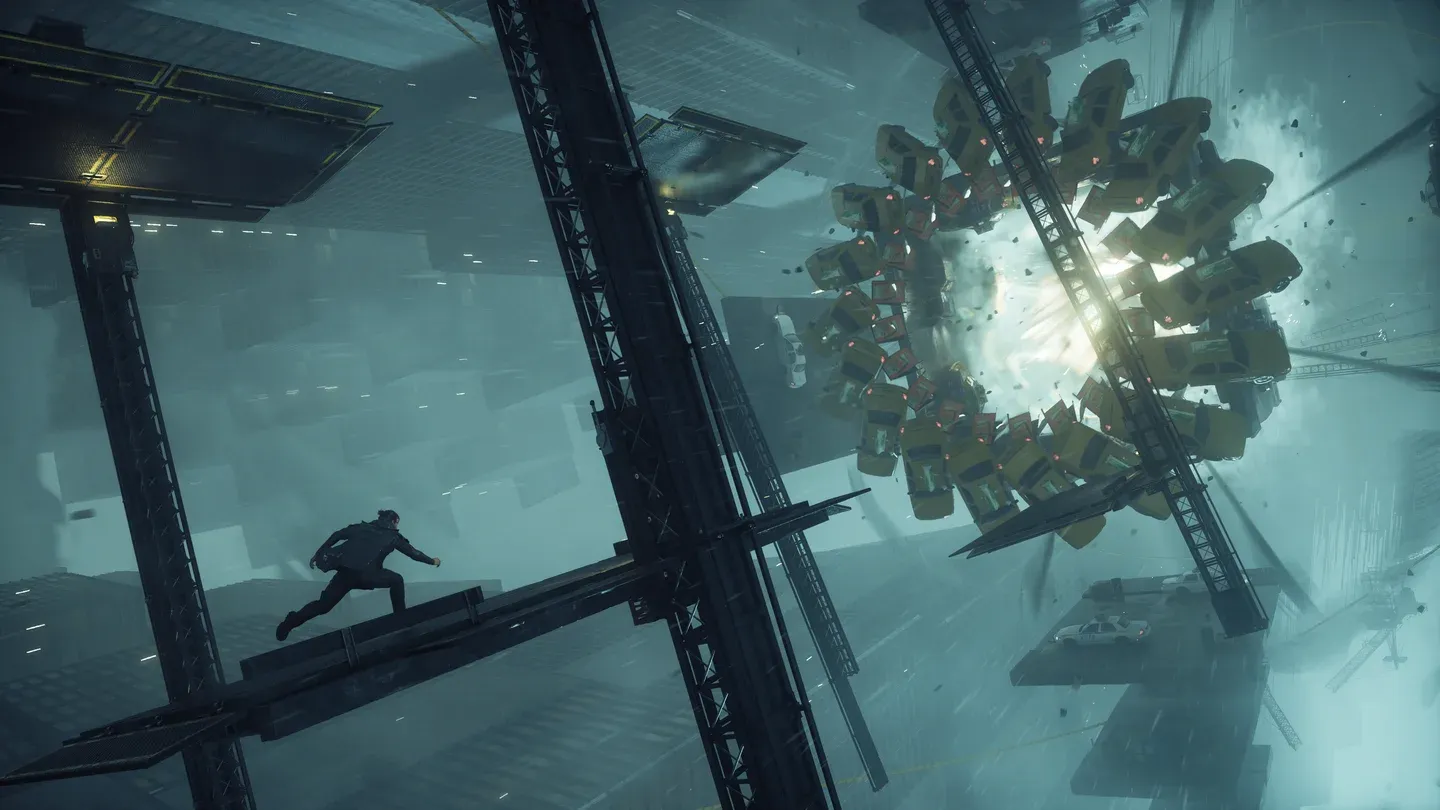
90 FOV는 근접 전투 시 Dylan과 주변 적들을 한눈에 파악하기 좋으며 화면이 답답하게 느껴지지 않습니다. 울트라와이드 모니터 유저라면 이 값을 더 높이세요. 현재 타겟 사망 시 타겟 전환은 콤보 도중에 수동으로 다시 타겟을 잡을 필요 없이 고정 상태를 유지해주므로 매우 유용한 옵션입니다.
Control Resonant의 PC 하드웨어 요구 사항은?
Control Resonant는 모든 성능 프리셋에서 16GB RAM과 120GB SSD를 필요로 합니다. SSD는 선택이 아닌 필수입니다. 게임을 HDD에 설치하면 GPU 성능과 관계없이 스트리밍 및 로딩 문제가 발생할 수 있습니다.
최소 및 권장 사양에 대한 자세한 내용은 Control Resonant PC 시스템 요구 사항 가이드에서 모든 성능 등급별로 확인할 수 있습니다.
Control Resonant에서 프레임을 최대한 확보하는 방법은?
성능 향상을 위한 가장 빠른 경로는 다음 순서를 따르는 것입니다:
- 레이 트레이싱이 꺼져 있는지 확인
- 업스케일러를 DLSS 또는 FSR 품질(Quality)로 설정 (1440p 이상은 균형(Balanced) 권장)
- 텍스처 해상도를 '높음'으로 둔 사용자 지정 중간(Custom Medium) 프리셋 사용
- 렌즈 왜곡, 필름 그레인, 비네팅, SDF 리플렉션 끄기
- 프레임이 여전히 목표치에 미달할 경우에만 개별 설정을 중간에서 낮음으로 변경
처음부터 모든 설정을 '낮음'으로 내리는 것은 권장하지 않습니다. Control Resonant는 '중간' 설정에서도 비주얼의 핵심을 대부분 유지하며, 조명과 그림자 옵션을 낮음으로 바꿨을 때 얻는 프레임 이득보다 시각적 손실이 더 큽니다.
프레임 생성은 기본 프레임이 안정된 후 목표치를 넘기기 위해 사용하는 것이 좋으며, 근본적인 해결책보다는 마지막 부스트 수단으로 생각하세요.
게임 내에서 캐릭터를 효과적으로 육성하는 방법은 Control Resonant 최고의 재능 업그레이드 가이드를 통해 어떤 스킬 트리에 먼저 투자해야 할지 확인하세요. 전체 Control Resonant 가이드 모음에는 게임을 시작하는 데 필요한 모든 정보가 담겨 있습니다.