

Dead as Disco는 Brain Jar Games에서 개발한 리듬 액션 게임으로, 음악 비트에 맞춰 공격을 동기화하는 방식이 특징입니다. 특히 Infinite Disco 모드에서는 본인이 소장한 곡을 직접 불러올 수 있죠. 정말 흥미로운 기능이지만, 아무 곡이나 무작정 넣고 잘 되길 바라면 금방 답답함을 느끼게 될 겁니다. 전투 시 타격감이 좋은 곡들은 공통적으로 명확한 비트와 일정한 BPM이라는 두 가지 요소를 갖추고 있습니다. 이번 공략에서는 이 조건들이 정확히 무엇을 의미하는지, 어떤 곡을 시도해볼 만한지, 그리고 좋은 곡인데도 박자가 어긋나는 느낌이 들 때 어떻게 해결해야 하는지 자세히 알려드리겠습니다.
Dead as Disco에 최적화된 곡의 조건은?
만족스러운 커스텀 곡과 그렇지 않은 곡을 가르는 두 가지 핵심 요소는 두드러지는 킥과 스네어 패턴, 그리고 고정된 일정한 템포입니다.
타악기 소리가 명확하면 두 가지 이점이 있습니다. 첫째, 에디터에서 Beat Offset을 설정할 때 파형에서 비트가 떨어지는 지점이 눈에 잘 띄어 초기 동기화가 훨씬 쉽습니다. 둘째, 강한 다운비트가 있으면 전투 중 리듬에 맞춰 공격할 때 손맛이 훨씬 짜릿해집니다. 드럼 패턴이 정직한 팝 음악이나 킥이 강조된 힙합 곡들이 입문용으로 좋습니다.
일정한 BPM이 중요한 이유는 또 다릅니다. 템포가 일정한 곡은 Tempo 필드에 숫자 하나만 입력하면 곡 전체에 비트 그리드가 딱 들어맞기 때문입니다. 반면 라이브 녹음이나 곡 중간에 템포가 급격히 변하는 곡들은 Advanced Editor의 Add BPM Section 도구를 사용해 여러 개의 BPM 구간을 일일이 추가해야 합니다. 게임을 시작하기도 전에 손이 너무 많이 가는 작업이죠.
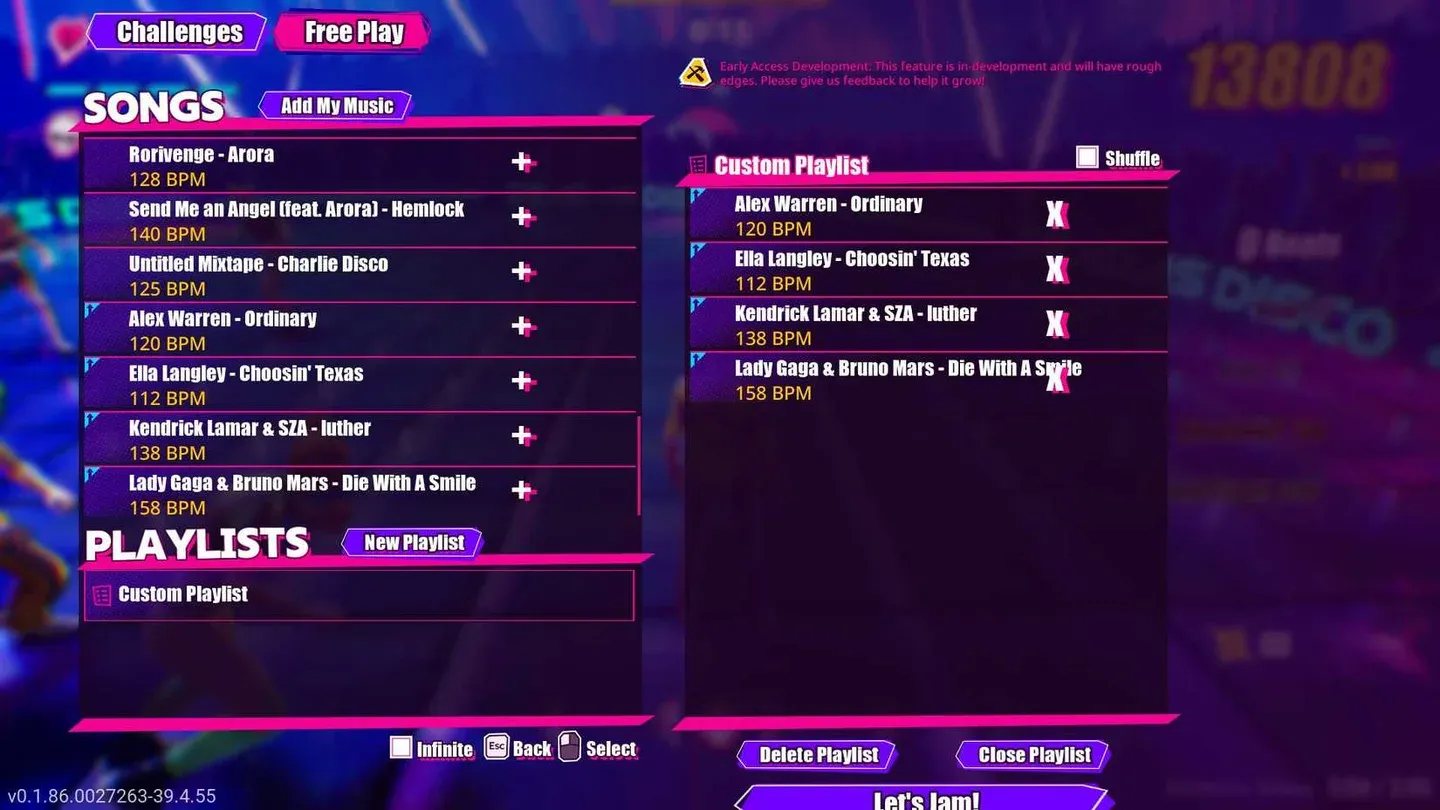
Free Play 커스텀 곡 리스트
가장 먼저 시도해볼 만한 곡은?
아래 곡들은 타악기 소리가 명확하고 템포가 일정하여 동기화가 쉽고 플레이하는 재미가 쏠쏠합니다:
댄스나 전자음악은 템포가 거의 변하지 않아 게임 메타에 특히 잘 맞습니다. 이미 해당 장르의 곡을 많이 보유하고 있다면, 그 곡들부터 먼저 테스트해보는 것을 추천합니다.
추천하지 않는 곡은?
일부 곡들은 제대로 세팅하기가 까다로운데, 에디터에서 시간을 낭비하기 전에 미리 알아두는 것이 좋습니다.
템포 변화가 심한 곡들은 박자가 바뀔 때마다 수동으로 BPM 구간을 편집해야 합니다. 라이브 녹음, 루바토(rubato) 연주가 포함된 재즈, 혹은 자유로운 형식의 곡들이 여기에 해당합니다. 물론 세팅할 수는 있지만, 에디터에서 상당한 시간을 투자해야 할 것입니다.
게임 내에서는 120에서 200 BPM 범위를 권장하며, 이는 꽤 합리적인 가이드라인입니다. 이 범위를 크게 벗어나는 아주 느린 앰비언트 곡이나 지나치게 빠른 메탈 곡은 완벽하게 동기화해도 전투 시 어색하게 느껴질 수 있습니다. 다만, BPM 범위를 벗어나더라도 타악기 소리가 명확한 곡이라면 중간 범위의 앰비언트 곡보다 훨씬 나을 수 있습니다. BPM은 시작점일 뿐, 절대적인 규칙은 아닙니다.
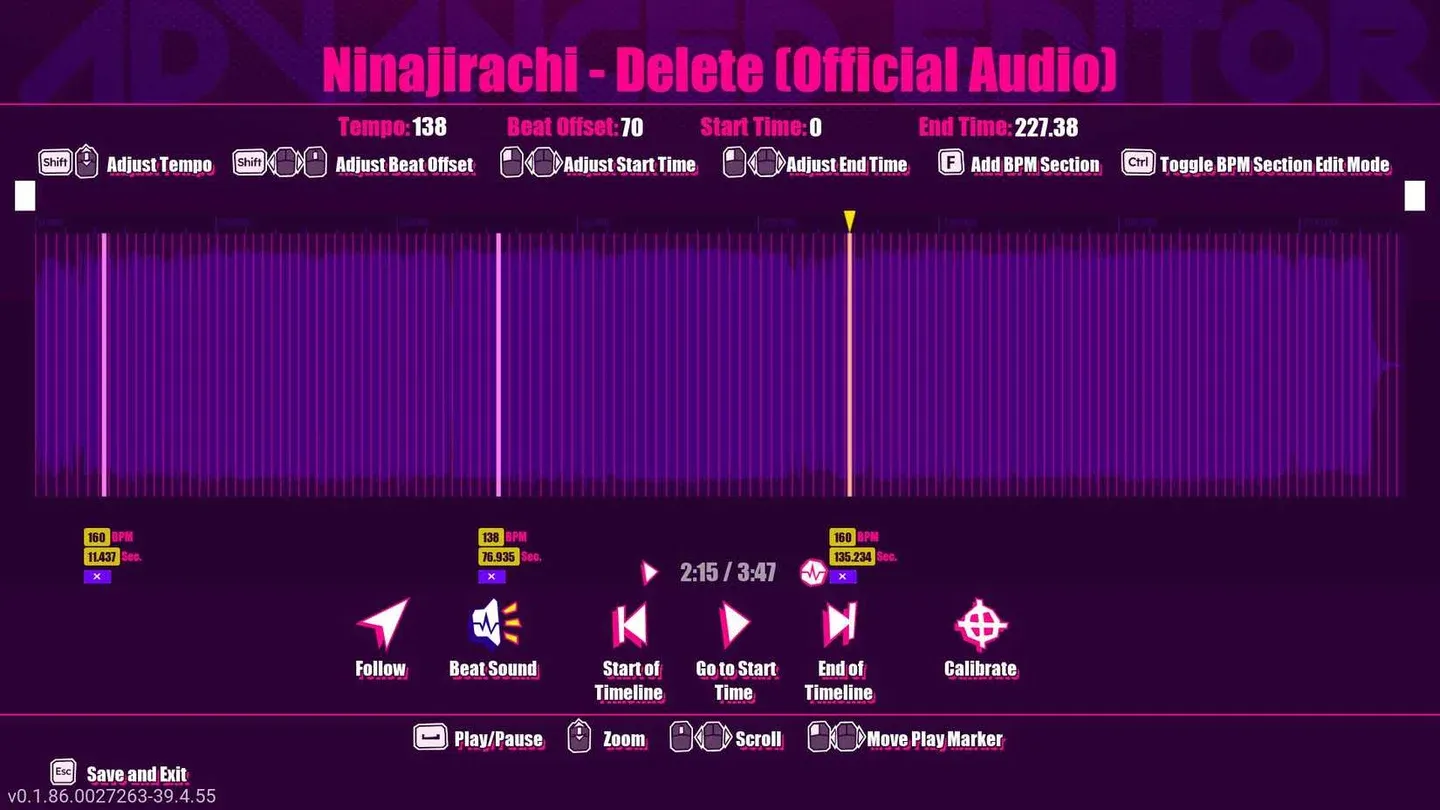
Advanced Editor의 BPM 섹션 뷰
불러온 곡의 동기화 문제는 어떻게 해결할까요?
아무리 좋은 곡을 골랐어도 BPM이나 Beat Offset 설정이 잘못되면 박자가 밀릴 수 있습니다. 해결의 핵심은 항상 BPM을 먼저, Beat Offset을 나중에 맞추는 것입니다.
템포가 틀리면 Beat Offset을 아무리 조정해도 곡 전체에 걸쳐 박자가 맞지 않습니다. 곡이 진행될수록 비트 그리드가 밀리게 되죠. Tunebat 같은 데이터베이스를 참고하거나, 게임 내 Calibrate 옵션을 사용해 비트에 맞춰 직접 탭하며 BPM을 먼저 정확히 잡으세요.
BPM이 고정되면 Beat Offset을 사용해 비트 그리드를 실제 파형에 정렬합니다. 과정은 간단합니다:
- Advanced Editor를 열고 Beat Sound를 활성화하여 클릭음을 추가합니다.
- 비트가 강하고 명확한 구간, 가급적 조용한 구간 뒤에 비트가 터지는 지점으로 이동합니다.
- 파형을 확대하여 비트의 피크(정점)를 찾습니다.
- Beat Offset을 큰 단위(약 100 정도)로 먼저 조정하며 분홍색 비트 라인이 피크 쪽으로 움직이는 방향을 확인합니다.
- 분홍색 라인이 가까워지면, 이제 1~2 포인트씩 세밀하게 조정합니다.
- 분홍색 라인이 파형 피크에 정확히 겹치면 멈춥니다.
조정을 마친 후에는 곡을 처음부터 재생하며 세 가지를 확인하세요. 처음부터 비트가 곡과 일치하는지, 공격이 리듬에 맞춰 들어가는지, 그리고 몇 마디가 지나도 타이밍이 일정하게 유지되는지 확인해야 합니다. 깔끔하게 시작했다가 점점 밀린다면 BPM을 더 조정해야 합니다. 첫 비트부터 어긋난다면 Beat Offset으로 다시 돌아가세요.
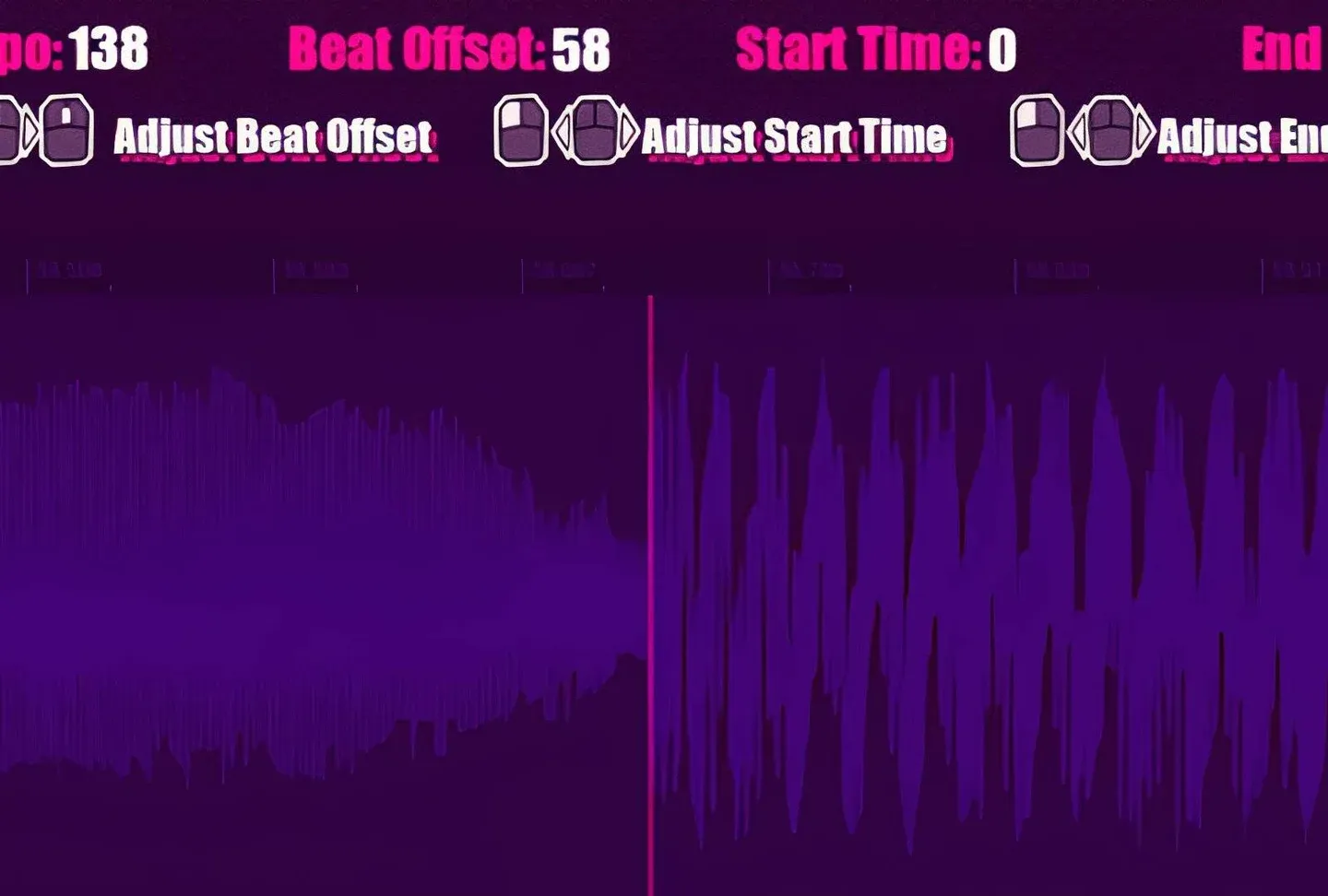
파형에 정렬된 Beat Offset
Dead as Disco에서 지원하는 파일 형식은?
게임은 wav, mp3, ogg, flac, aiff, m4a, wma, aac 파일을 지원합니다. MP3가 가장 안전한 형식입니다. 파일 용량이 너무 크면 제대로 재생되지 않을 수 있으므로, Infinite Disco용으로 곡을 준비할 때는 작은 용량의 MP3 파일을 사용하는 것이 실용적입니다.
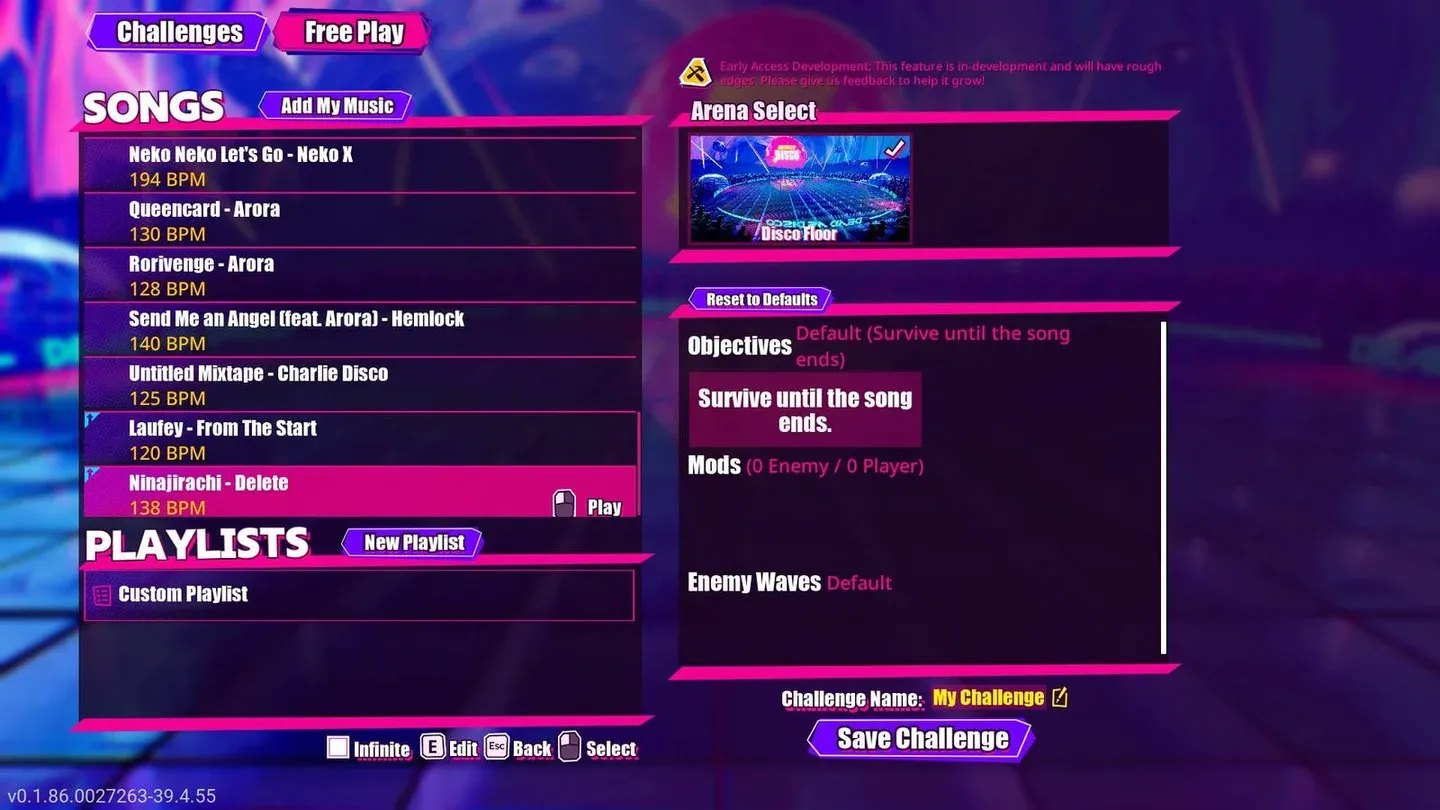
Free Play에서 'Add My Music' 사용하기
Steam Deck 파일 전송 단계를 포함한 전체 가져오기 과정에 대한 자세한 안내는 Dead as Disco 곡 가져오기 및 동기화 가이드를 확인하세요. Dead as Disco는 리듬 요소가 일반적인 격투 게임에는 없는 기계적 깊이를 더해주기 때문에 격투 게임 장르 내에서도 매우 독특한 위치를 차지하고 있으며, 음악을 제대로 세팅하는 것이야말로 그 깊이를 온전히 즐기는 열쇠입니다. 게임의 모든 시스템을 최대한 활용하고 싶다면 Dead as Disco 전체 가이드 모음을 둘러보세요.