
Deadlock 초대를 수락하려면 Steam 플레이테스트 초대 알림을 열고 Accept Invite를 선택한 뒤, 라이브러리에서 겜을 설치하면 됩니다.
Deadlock은 현재 초대 전용으로 운영 중이며, Steam 친구 목록에 있는 기존 플레이테스터 유저를 통해 접속 권한을 받을 수 있습니다. 별도의 Deadlock 계정이나 액세스 코드, 가입 신청서는 필요하지 않습니다. 친구가 초대를 보냈는데 아직 보이지 않는다면, 문제가 생겼다고 단정하기 전에 Steam의 플레이테스트 초대 화면부터 확인해 보세요. 이메일 알림도 유용하지만, 메일을 찾지 못해도 초대를 수락할 수 있습니다.
Steam에서 Deadlock 초대 수락하는 방법

알림에서 초대 열기
Steam에서 초대장이 도착했다는 알림을 받았다면 다음 순서대로 진행하세요.
- Steam을 실행하고 친구가 초대한 계정으로 로그인합니다.
- Deadlock 초대 알림을 엽니다.
- View Invite를 선택해 초대를 확인합니다.
- 초대된 겜이 Deadlock인지 확인한 뒤 Accept Invite를 선택합니다.
알림을 누르면 수락 화면으로 이동합니다. 친구가 초대 버튼을 눌렀다고 해서 수락까지 자동으로 완료되지는 않습니다.
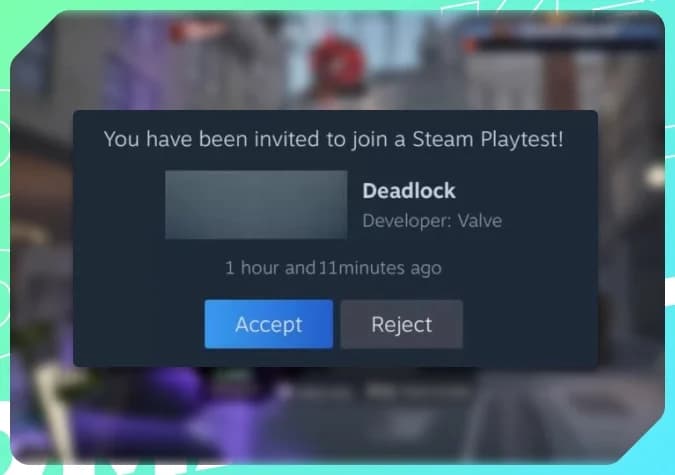
플레이테스트 초대 열기
알림 없이 초대 찾기
Steam 계정 설정을 통해서도 대기 중인 초대를 확인할 수 있습니다. 알림을 닫아버렸거나 확인하지 못했다면 이 경로를 이용하세요.
- 클라이언트 또는 웹 브라우저에서 Steam을 엽니다.
- 우측 상단 모서리에 있는 계정 프로필 아바타를 선택합니다.
- Account Details를 열고 Playtests를 선택합니다.
- Steam Playtest Invites 항목 아래에서 Deadlock을 찾습니다.
- 초대 옆에 있는 Accept Invite를 선택합니다.
플레이테스트 초대 화면은 접속 권한을 확인하기에 가장 확실한 곳입니다. 이메일이나 클라이언트 알림을 놓쳤더라도 초대 내역이 표시될 수 있습니다. 만약 Deadlock이 보이지 않는다면 아래의 문제 해결 섹션을 확인해 보세요.
Steam 내에서 액세스 권한 수락하기
라이브러리에서 Deadlock 설치하기
초대를 수락하면 Steam 라이브러리에 Deadlock이 자동으로 추가됩니다. Library를 열고 Deadlock을 선택한 다음 Install을 누르세요. 다운로드가 완료되면 Play를 눌러 겜을 실행하면 됩니다.
본 플레이테스트는 무료로 다운로드하고 플레이할 수 있습니다. Steam을 통한 Windows 환경만 공식 지원하므로, 권한을 수락했더라도 Steam 클라이언트를 실행할 수 있는 모든 기기에서 겜을 설치할 수 있는 것은 아닙니다.
Deadlock 초대가 오지 않을 때 해결 방법
초대가 도착할 때까지 대기하기
Deadlock 초대는 일반적으로 도착하기까지 1~2일 정도 걸리며, 때로는 더 오래 걸리기도 합니다. 이는 일반적인 처리 기간일 뿐 보장된 기한은 아닙니다. 친구가 최근에 초대를 보냈다면 오류라고 판단하기 전에 며칠 정도 여유를 두고 기다려 보세요.
Steam 계정에 연결된 이메일 주소의 받은편지함과 스팸함 또는 정크 폴더를 확인해 보세요. 단순히 이메일이 오지 않았다고 해서 초대가 실패한 것은 아닙니다.
Steam에서도 초대가 계속 확인되지 않는다면, 초대를 보낸 유저에게 Deadlock 내에서 본인의 상태를 확인해 달라고 요청하세요. 초대를 반복해서 다시 보내는 것보다 인게임 초대 메뉴를 확인하는 것이 훨씬 효과적인 대처법입니다.
초대자에게 상태 확인 요청하기
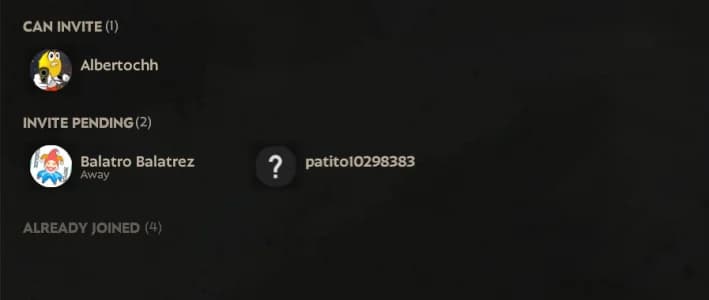
친구에게 Deadlock을 실행한 뒤 메인 메뉴 우측 하단의 Invite Your Friends를 선택해 달라고 하세요. 그리고 본인 계정 옆에 어떤 상태 라벨이 떠 있는지 물어보세요.
| 상태 | 의미 | 다음 단계 |
|---|---|---|
| Can Invite | 초대를 받을 수 있는 계정으로 등록된 상태입니다. | 친구에게 해당 계정을 선택하고 Invite를 클릭해 달라고 요청하세요. |
| Invite Pending | 초대 요청이 이미 접수된 상태입니다. | 처리가 완료될 때까지 기다리세요. 초대를 반복해서 보내도 속도가 빨라지지는 않습니다. |
| Already Joined | 해당 계정에 이미 Deadlock 접속 권한이 있습니다. | Steam 라이브러리에서 Deadlock을 검색하세요. 겜이 보이지 않으면 Steam을 재시작하세요. |
초대가 정상적으로 접수되면 보낸 사람 화면에 Successfully submitted 메시지가 표시됩니다. 이는 요청이 발송되었음을 확인할 뿐, 본인의 수락 화면에 즉시 도착했다는 뜻은 아닙니다.
Steam 친구 관계 정상 등록 여부 확인
대기 중인 Steam 친구 요청 상태로는 부족합니다. 플레이테스터가 초대 대상자로 내 계정을 선택하려면 먼저 서로 Steam 친구로 등록되어 있어야 합니다. 수락되지 않은 친구 요청이 있다면 완료한 뒤, 상대방에게 초대 메뉴를 다시 확인해 달라고 하세요.
제한된 Steam 계정은 친구 요청을 보낼 수 없습니다. 이 때문에 플레이테스터 유저와 친구를 맺기 어렵다면, 상대방에게 친구 요청을 먼저 보내 달라고 부탁하세요. 친구 등록을 완료하는 것과 Deadlock 접속 권한을 받는 것은 별개의 단계입니다.
아직 아무도 초대를 보내지 않았다면, 발송 오류를 점검하기 전에 Deadlock Steam 등록 가이드를 참고하여 적절한 참가 경로를 먼저 확인해 보세요.
Deadlock 설치 후 해야 할 일
Learn to Play로 시작하기
실제 매치 큐를 돌리기 전에 Learn to Play를 먼저 플레이해 보세요. 튜토리얼에서는 집라인 이동, 기본 무빙, 전투 조작, 스킬, 아이템 구매, 오브젝트 공략법 등을 익힐 수 있습니다. 이러한 조작법을 영웅 픽 및 인게임 판단과 연계하는 데 도움이 필요하다면 신규 유저를 위한 Deadlock 필수 공략을 참고하세요.
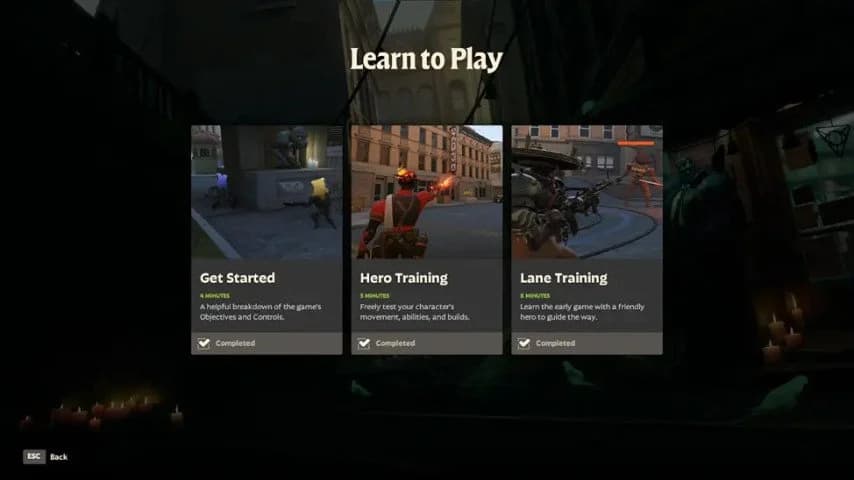
튜토리얼부터 시작하기
Deadlock은 3인칭 슈팅(TPS)과 라인 푸시, 아이템 상점 시스템이 결합된 겜입니다. 팀의 최종 목표는 적의 Patron을 처치하는 것이므로, 에임과 스킬 활용뿐만 아니라 오브젝트 사이를 효율적으로 오가는 무빙도 함께 연습해야 합니다.
봇을 상대로 진행하는 4대4 Street Brawl 매치도 훌륭한 연습 모드입니다. 다른 유저들과 매칭하기 전에 전투 감각을 익히는 데 활용해 보세요.
Sandbox Mode에서 스킬 및 아이템 테스트하기
실전 매치의 부담 없이 영웅 스킬, 무빙, 아이템을 자유롭게 써보고 싶다면 Sandbox Mode에 입장하세요. Deadlock Sandbox 공략을 통해 이러한 연습을 실전 빌드 및 무빙 점검에 활용하는 방법을 확인할 수 있습니다.
실제 매치에 들어가기 전에 영웅을 골라 스킬을 써보고, 최적의 메타에 맞는 아이템 선택지를 비교해 보세요.