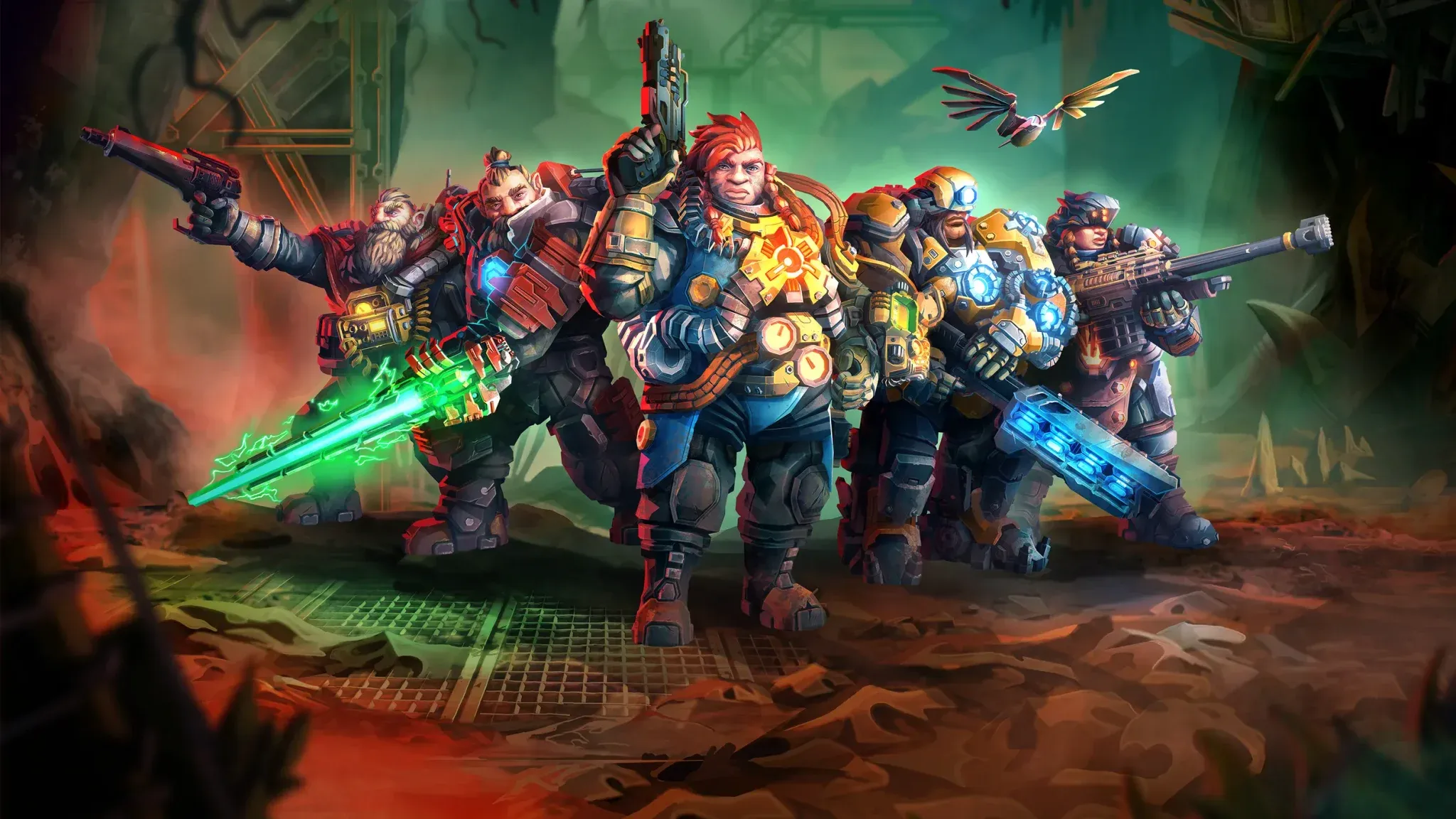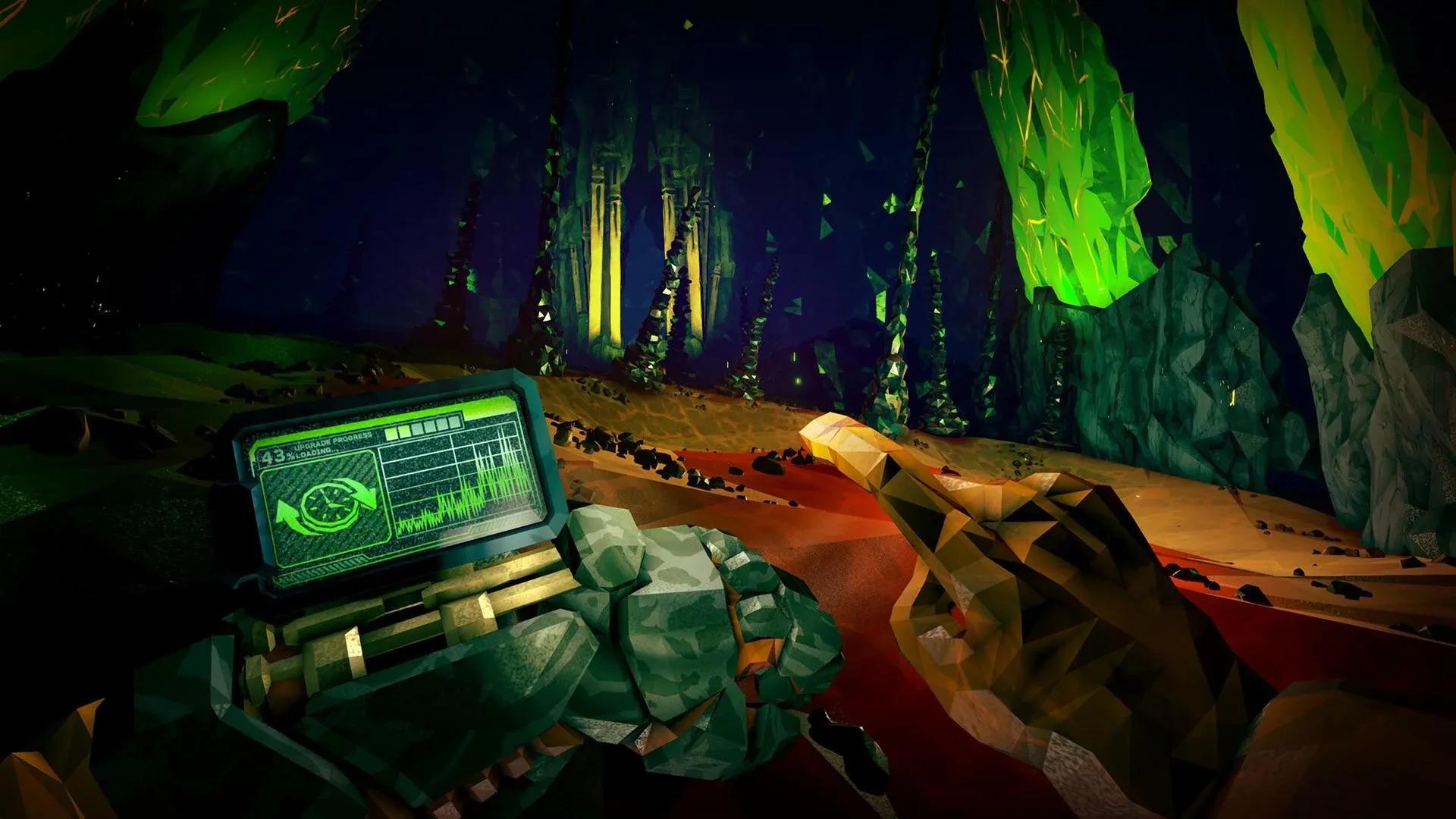

Deep Rock Galactic: Rogue Core가 얼리 액세스로 출시되었습니다. 대부분의 사양에서 원활하게 돌아가지만, 적들이 몰려오는 구간에서 발생하는 미세한 끊김 현상은 결정적인 순간에 게임을 망칠 수 있습니다. 미리 그래픽 설정을 최적화해두면 프레임 드랍을 줄이고 움직임을 부드럽게 만들어, 최종 보스전에서 죽었을 때 핑계 하나를 줄일 수 있습니다. 이 설정들은 AMD Ryzen 5600G, NVIDIA RTX 3060 12 GB, 16 GB DDR5 RAM 환경에서 테스트되었으므로, 중급형 빌드를 사용하는 유저들에게 적합합니다.
Deep Rock Galactic: Rogue Core 최적 그래픽 설정은?
결론부터 말씀드리면, 커스텀 품질 프로필을 사용해 대부분의 슬라이더를 '중간(Medium)'으로 맞추고, 시야 거리(View Distance)는 '높음(High)'으로 유지하세요. 또한 적이 몰릴 때 발생하는 끊김 현상을 잡기 위해 VSYNC를 활용하는 것이 좋습니다. 상세 내용은 아래와 같습니다.
Rogue Core 그래픽 설정 패널

해상도 및 프레임 레이트
해상도(Resolution)는 항상 모니터의 기본 출력값에 맞추세요. 업스케일링을 사용하지 않는 환경에서 기본값보다 낮게 설정하면 성능 향상은 거의 없이 화면만 흐릿해집니다. 최대 FPS(Max FPS)는 렉이 발생한다면 60을 기본값으로 잡고, 다른 설정을 마친 후 중급형 그래픽카드라면 90까지 올리는 것도 괜찮습니다.
VSYNC는 평소에 끄고 플레이하더라도 이 게임에서는 켜는 것을 추천합니다. 적들이 밀집한 교전 상황에서 게임이 뚝뚝 끊기는 듯한 미세한 스터터링을 효과적으로 줄여줍니다. 입력 지연(인풋렉)이 약간 발생할 수 있지만, 게임의 전반적인 부드러움을 생각하면 충분히 감수할 만한 가치가 있습니다.
API 및 디스플레이 옵션
하드웨어가 지원한다면 DX12를 사용하세요. 테스트에 사용된 RTX 3060 환경에서는 DX11보다 안정성이 눈에 띄게 좋았습니다. HDR 출력(HDR Output)은 개인 취향의 영역이며 성능에는 큰 영향이 없습니다.
업스케일링: 언제 켜야 할까?
업스케일링(Upscaling)은 기본적으로 끄는 것을 권장합니다. 다른 설정을 마쳤는데도 프레임이 안 나온다면, 그때 '성능(Performance)' 모드로 켜보세요(NVIDIA는 DLSS, AMD는 FSR). 물론 화면이 약간 흐릿해질 수는 있지만, 몰려오는 적들을 상대할 때는 화질보다 안정적인 프레임이 훨씬 중요합니다.
안티앨리어싱(Anti-Aliasing)은 FXAA로 설정하세요. 가장 가벼운 옵션이면서도 GPU에 큰 부담을 주지 않고 계단 현상을 적절히 잡아줍니다.
업스케일링 모드 선택
추천 설정 요약
| 설정 | 추천 값 | 참고 |
|---|---|---|
| 해상도 | 모니터 기본 해상도 | 항상 기본값 유지 |
| 최대 FPS | 60 (렉 발생 시) / 90 (안정적) | 성능에 따라 조절 |
| VSYNC | 켜기(On) | 교전 시 끊김 감소 |
| DX12 | 예 | 지원 시 사용 |
| HDR 출력 | 개인 취향 | 성능 영향 없음 |
| NVIDIA Reflex | Enabled + Boost | NVIDIA 카드 전용 |
| 업스케일링 | 끄기 (필요 시 성능 모드) | FSR/DLSS 활용 |
| 안티앨리어싱 | FXAA | 가장 가벼운 옵션 |
| 전반적인 품질 | 커스텀 | 수동 조절 필수 |
| 반사 품질 | 중간 | 비주얼/성능 밸런스 |
| 텍스처 해상도 | 중간 | 12 GB VRAM 이하에서 안전 |
| 그림자 품질 | 중간 | 성능 소모 대비 효과 낮음 |
| 안티앨리어싱 품질 | 높음 | 성능 저하 거의 없음 |
| 포스트 프로세싱 | 중간 | 프레임 드랍 시 낮음으로 변경 |
| 효과 | 낮음 (프레임 낮을 시) | 교전 성능 향상에 가장 효과적 |
| 시야 거리 | 높음 | 항상 높음 유지 |
성능에 가장 큰 영향을 주는 설정은?
교전 중에는 효과(Effects) 설정이 성능에 가장 큰 영향을 줍니다. 30마리의 벌레가 동시에 터져 나갈 때, 효과 설정을 '낮음'으로 바꾸는 것만으로도 다른 어떤 설정보다 프레임 확보에 유리합니다. 프레임이 안 나온다면 가장 먼저 낮추세요. 그림자 품질(Shadow Quality)은 '중간'과 '높음'의 시각적 차이는 적은데 성능은 많이 잡아먹으므로 '중간'으로 유지하는 것이 좋습니다.
시야 거리(View Distance)는 '높음'으로 유지하세요. 낮추면 동굴이 답답해 보일 뿐만 아니라, 적을 미리 발견하지 못해 게임 플레이에 지장을 줄 수 있습니다.
프레임이 여전히 낮다면? 추가 최적화 방법
위 설정으로도 부족하다면 다음 순서대로 진행해 보세요:
- 효과(Effects)가 '중간'이라면 '낮음'으로 변경하세요.
- 포스트 프로세싱(Post Processing)을 '중간'에서 '낮음'으로 낮추세요.
- 반사 품질(Reflection Quality)을 '중간'에서 '낮음'으로 낮추세요.
- 업스케일링(Upscaling)을 '성능(Performance)' 모드로 켜세요(GPU에 따라 DLSS 또는 FSR).
- 텍스처 해상도(Texture Resolution)는 화질 저하가 가장 눈에 띄므로 마지막 수단으로만 '낮음'으로 변경하세요.
안티앨리어싱 품질(Anti-Aliasing Quality)을 '높음'에서 '중간'으로 낮추는 것도 방법이지만, 차이는 미미하고 성능 향상 폭도 크지 않습니다.
Rogue Core는 최적화가 잘 되어 있나요?
얼리 액세스 게임치고는 훌륭합니다. 중급형 하드웨어에서도 기본 성능이 탄탄하며, 설정 메뉴를 통해 충분히 튜닝이 가능합니다. 다만 적이 몰려오는 교전 시 파티클 효과와 적 개체 수가 동시에 GPU를 압박하는 구간이 유일한 난관입니다. 위 설정들은 다른 경험을 해치지 않으면서 해당 구간을 잘 넘길 수 있도록 최적화되었습니다.
얼리 액세스 기간 동안 개발진이 계속 최적화 업데이트를 진행할 예정이므로, 지금의 팁들은 시간이 지나면 불필요해질 수 있습니다. 더 많은 공략이 필요하다면 Deep Rock Galactic: Rogue Core 전략 가이드에서 빌드부터 메커니즘까지 확인해 보세요.
Rogue Core는 현재 얼리 액세스 중인 액션 게임 중에서도 성능이 좋은 편에 속합니다. 이 설정들을 적용했다면 이제 여러분의 실력만 남았습니다. Rock and stone.