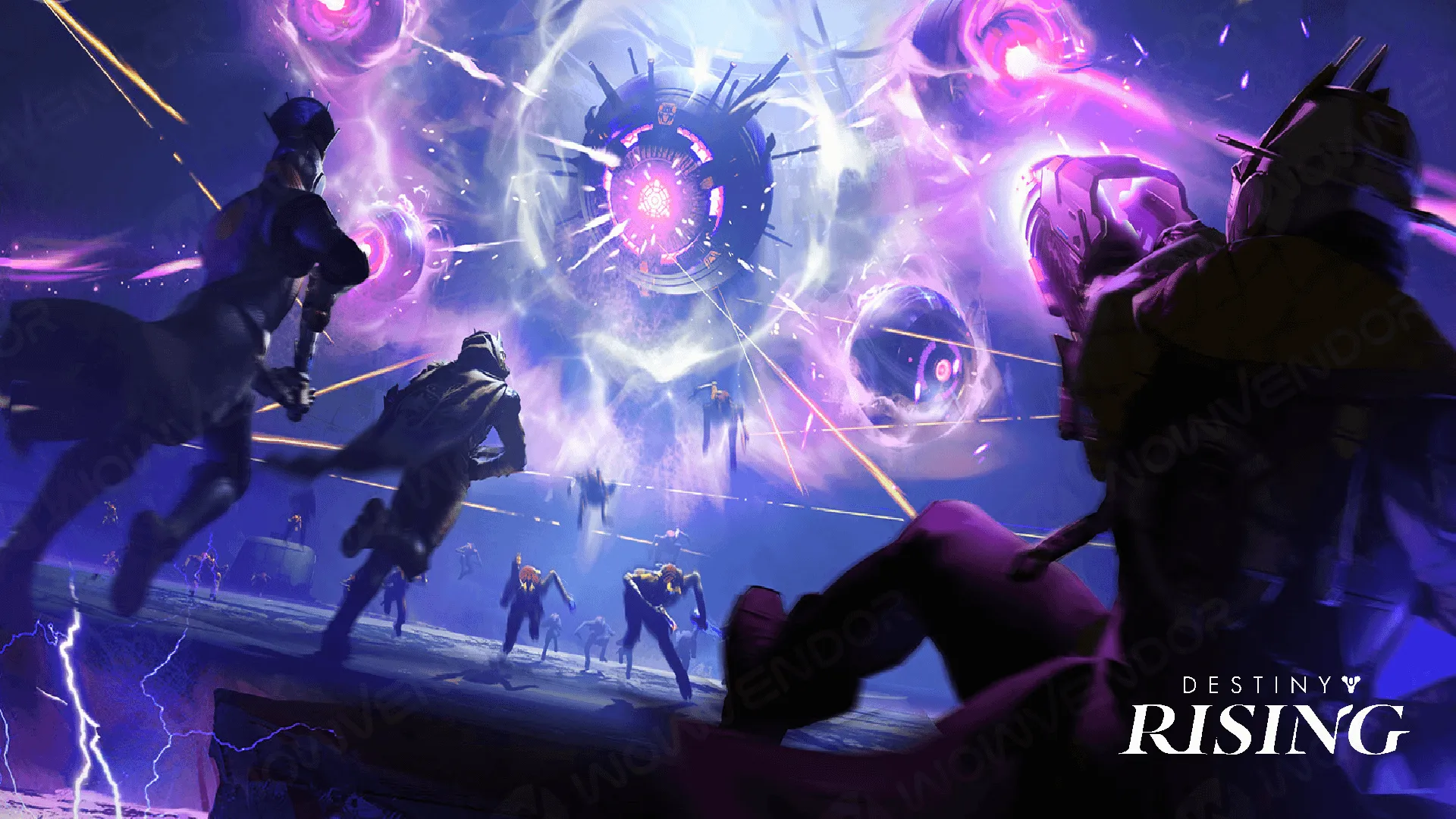

모바일 하드웨어의 한계를 넘어 Destiny Rising을 경험할 준비가 되셨나요? 더 이상 버벅거리는 성능과 과열되는 폰 때문에 스트레스받을 필요 없습니다. NetEase는 이 모바일 슈팅 겜을 iOS와 Android용으로 설계했지만, PC 에뮬레이터를 통해 더 부드러운 프레임, 정교한 키보드 컨트롤, 그리고 당신의 Guardian이 마땅히 받아야 할 시각적 선명도를 경험하며 뛰어난 겜 플레이를 즐길 수 있습니다.
Destiny Rising은 2025년 8월 28일 전 세계에 출시되며, 사랑받는 SF 세계관을 모바일로 가져와 크로스 플랫폼 멀티플레이어, 캐릭터 수집 메타, 그리고 시그니처 Destiny 총 겜을 선보입니다. 이 겜은 Android의 경우 Snapdragon 845 이상, iOS의 경우 iPhone 8 이상과 같은 상당한 하드웨어를 요구합니다. 또한 약 15GB의 저장 공간이 필요합니다. 심지어 플래그십 기기에서도 알파 테스트 중 버벅거림이 발생하여 PC 에뮬레이션이 매력적인 대안으로 떠오르고 있습니다.

PC에서 Destiny Rising을 플레이해야 하는 이유?
대부분의 스마트폰보다 당신의 컴퓨터가 겜 성능 면에서 우수할 것입니다. 발열 스로틀링, 배터리 소모, 답답한 터치스크린 컨트롤에 시달리는 대신, 에뮬레이터를 사용하면 모바일 생태계에 계속 접근하면서 PC의 잠재력을 최대한 활용할 수 있습니다.
PC로 전환하면 얻을 수 있는 이점은 다음과 같습니다:
| 기능 | 모바일 | PC 에뮬레이터 |
|---|---|---|
| 성능 | 기기 의존적, 발열 제한 | 일관적, PC 성능 전체 활용 |
| 컨트롤 | 터치 전용 | 키보드/마우스 + 컨트롤러 지원 |
| 화면 크기 | 4-7인치 | 모니터 전체 크기 |
| 멀티태스킹 | 제한적 | 쉬운 Alt-Tab, 스트리밍 |
| 발열 문제 | 장시간 플레이 시 흔함 | 적절한 냉각 시 최소화 |


MuMu Player 설정하기
Destiny Rising 공식 웹사이트 playdestinyrising.com을 방문하여 눈에 띄는 파란색 "Play on PC" 버튼을 찾으세요. 이 간소화된 접근 방식은 Destiny Rising이 사전 구성된 MuMu Player를 자동으로 다운로드하여 추측할 필요 없이 바로 겜을 즐길 수 있게 해줍니다.
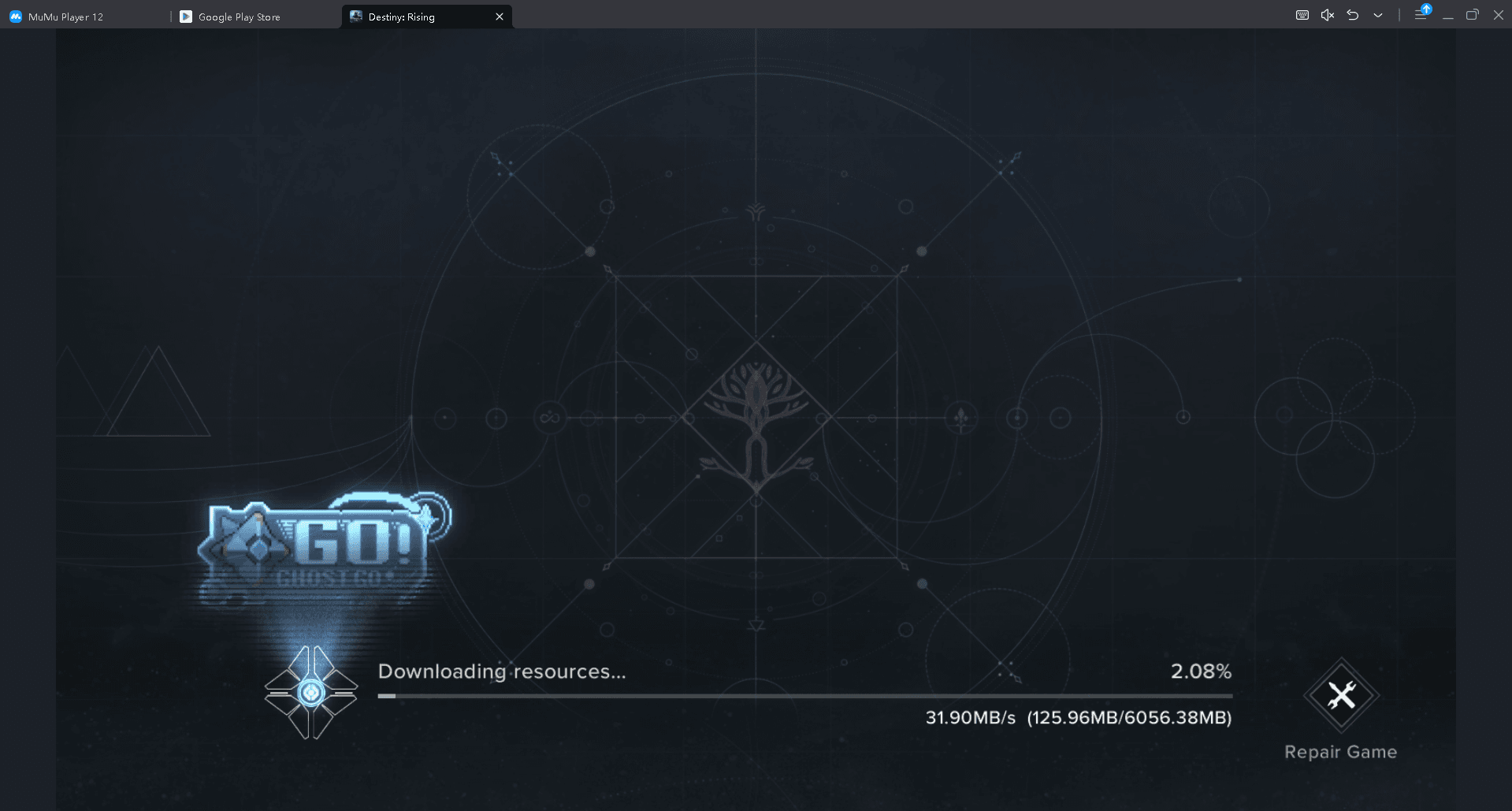
또는 수동 설정이 더 좋다면 MuMu Player 공식 사이트에서 직접 다운로드하세요. 설치 과정은 간단합니다:
- 다운로드한 설치 프로그램 실행
- 설치 완료 후 MuMu Player 실행
- 에뮬레이터 내에서 Google Play 스토어에 로그인
- "Destiny Rising" 검색 (일반적으로 상단 결과로 표시됨)
- 겜 설치 및 실행
MuMu Player는 강력한 컨트롤 커스터마이징 기능을 포함합니다. 상단 툴바의 키보드 아이콘을 클릭하여 키 매핑 옵션에 접근할 수 있습니다. WASD에 이동을, 마우스 입력에 조준을, 숫자 키 또는 마우스 버튼에 능력을 할당할 수 있습니다.
컨트롤러 지원은 Xbox Wireless, DualSense, DUALSHOCK 4 게임패드와 완벽하게 작동합니다. 먼저 Windows를 통해 컨트롤러를 페어링하면 에뮬레이터 내에서 정상적으로 작동합니다.
대안 옵션: BlueStacks 에뮬레이터
BlueStacks 5를 공식 웹사이트에서 다운로드하여 시스템에 설치하세요. 최적의 Destiny Rising 성능을 위해 Multi-Instance Manager를 통해 Pie 64비트(Android 9) 인스턴스를 생성하세요.
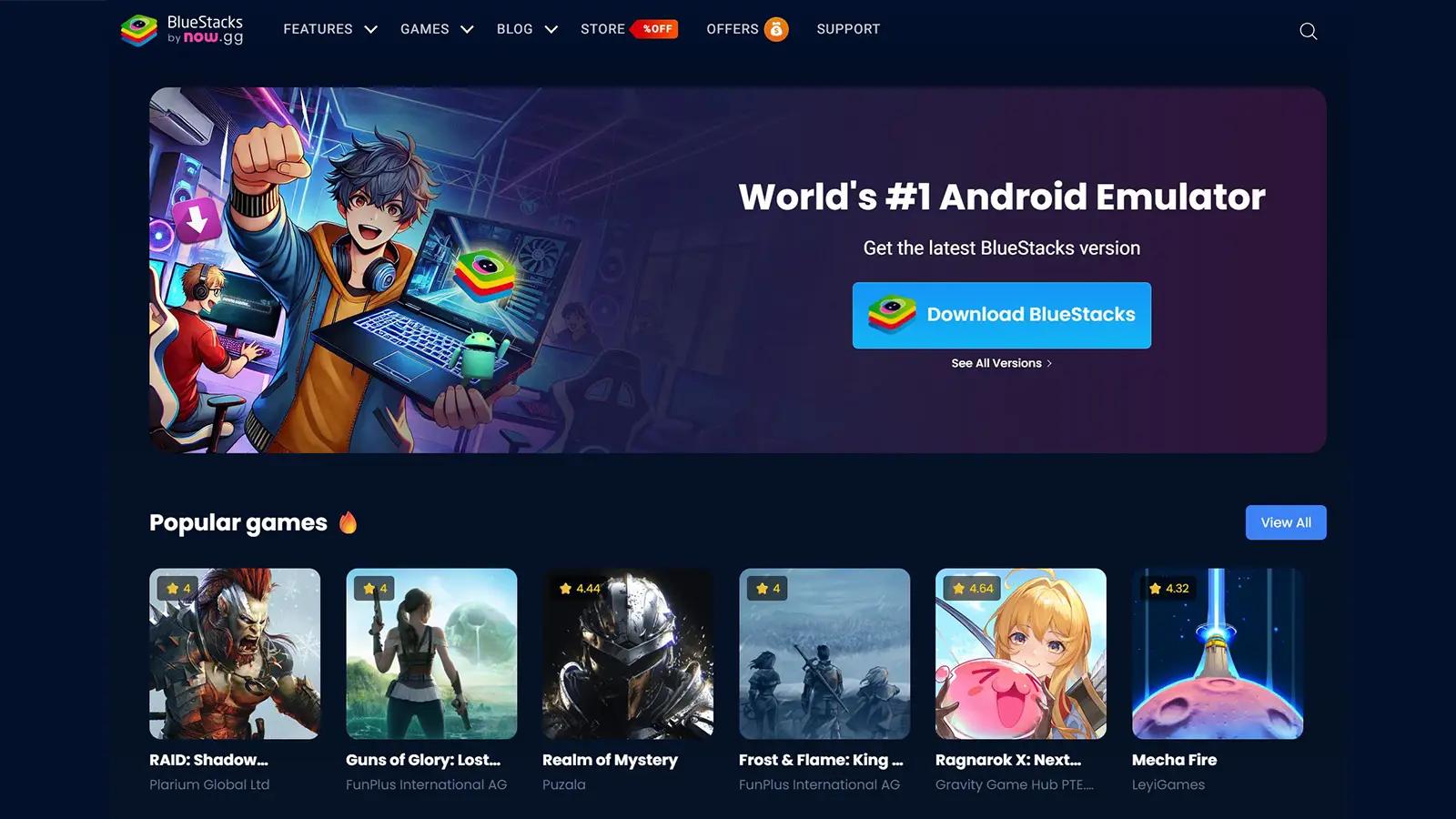
Destiny: Rising 가이드: 에뮬레이터를 사용하여 PC에서 플레이하는 방법
설정 단계는 다음과 같습니다:
- BlueStacks Multi-Instance Manager 열기
- Android 9 (Pie 64비트)로 새 인스턴스 생성
- 최소 4GB RAM 및 4개 CPU 코어 할당
- 새 인스턴스 실행
- Google Play 스토어를 통해 Destiny Rising 설치
에뮬레이터에서 최고의 성능을 얻으려면 겜을 시작하기 전에 몇 가지 조정을 하는 것이 좋습니다. 먼저 불필요한 백그라운드 응용 프로그램을 닫아 시스템이 겜에 더 많은 리소스를 할당할 수 있도록 하세요. 이 간단한 단계는 종종 지연을 줄이고 전반적인 안정성을 향상시킵니다.
다음으로, 에뮬레이터에 가능한 한 많은 RAM을 할당하세요. 이상적으로는 6GB에서 8GB 사이가 좋습니다. 더 많은 메모리는 특히 demanding한 장면에서 더 부드러운 겜 플레이를 가능하게 합니다. 또한 에뮬레이터 설정에서 높은 프레임 속도 옵션을 활성화하는 것이 중요합니다. 이렇게 하면 겜이 유동적인 움직임으로 실행되어 전투와 탐험이 훨씬 더 반응적으로 느껴집니다.
컴퓨터에 NVIDIA 또는 AMD 모델과 같은 전용 그래픽 카드가 있다면, 통합 그래픽 대신 에뮬레이터가 이를 사용하도록 구성되었는지 확인하세요. 추가 처리 능력은 시각 효과와 성능을 크게 향상시킬 것입니다. 마지막으로, 솔리드 스테이트 드라이브에 에뮬레이터를 설치하면 로딩 시간이 단축되고 겜 내 전환이 더욱 매끄럽게 느껴집니다.
권장 시스템 요구 사항
Destiny Rising은 모바일 하드웨어를 대상으로 하지만, 에뮬레이션은 오버헤드를 추가합니다. 60 FPS 겜 플레이를 위한 현실적인 요구 사항은 다음과 같습니다:
| 구성 요소 | 최소 | 권장 |
|---|---|---|
| CPU | Intel i5-8400 / AMD Ryzen 5 2600 | Intel i7-10700 / AMD Ryzen 7 3700X |
| RAM | 8 GB | 16 GB |
| 저장 공간 | 25 GB 여유 공간 | SSD 25 GB |
| 그래픽 | GTX 1060 / RX 580 | GTX 1660 Ti / RX 6600 |