
DREADMOOR에서 최상의 성능과 시인성을 확보하려면 그래픽 품질을 '낮음'으로 설정하고, XeSS 또는 TSR을 '균형'으로 맞춘 뒤 모션 블러를 끄세요.
이 세팅을 보수적인 출발점으로 삼고, 남는 프레임 여유분을 화질 선명도에 투자하는 것이 정석 공략입니다. 유저가 많은 혼잡한 부두에서 프레임 드랍을 겪는 상위 프리셋보다는, 낚싯줄의 시인성과 일관된 화면 전환이 겜 플레이에 훨씬 유리합니다. 최종 세팅은 잔잔한 수역뿐만 아니라 낚시, 해안가 탐색, 야간 항해까지 모두 매끄럽게 소화할 수 있어야 합니다. 아래 가이드에서는 옵션을 하나씩 테스트해 볼 수 있도록 그래픽 품질, 업스케일러 재구성, 성능 벤치마크 단계를 나누어 설명합니다.
PC 사양과 시스템 요구사항 비교
Steam에 명시된 최소 및 권장 PC 사양은 다음과 같습니다. 이는 하드웨어 등급 기준일 뿐 목표 프레임레이트를 보장하는 것은 아니며, 특정 해상도나 그래픽 프리셋 기준도 아닙니다.
| 부품 | 최소 사양 | 권장 사양 |
|---|---|---|
| 운영체제 | Windows 10 이상, 64-bit | Windows 10 이상, 64-bit |
| 프로세서 | Intel Core i5-8400 또는 AMD Ryzen 5 2600 | Intel Core i5-12400F 또는 AMD Ryzen 5 5600 |
| 메모리 | 8 GB RAM | 16 GB RAM |
| 그래픽 카드 | NVIDIA GTX 1060 6 GB 또는 AMD RX 580 8 GB | NVIDIA RTX 4060 또는 AMD RX 7600 |
| 그래픽 API | DirectX 12 | DirectX 12 |
| 저장공간 | 60 GB의 여유 공간 | 60 GB의 여유 공간 |

DREADMOOR 구동에 사용 중인 실제 하드웨어 확인
Windows 설정 → 시스템 → 정보로 이동해 프로세서와 장착된 메모리를 확인하세요. 작업 관리자 → 성능에서 그래픽 카드를 식별하고, 설정 → 시스템 → 저장소에서 설치 드라이브를 점검할 수 있습니다.
내장 그래픽과 외장 그래픽이 함께 탑재된 노트북 유저라면 모든 옵션을 낮추기 전에 겜이 외장 GPU로 구동 중인지 먼저 확인하세요. 다운로드 및 업데이트를 위해 표기된 요구치보다 넉넉한 여유 공간을 남겨두는 것이 좋습니다. SSD에 설치하는 것이 합리적인 선택이지만, SSD 단독 필수 사양으로 명시된 것은 아닙니다.
FPS 확보를 위한 최적 그래픽 설정
프레임 확보가 시급하다면 아래 세팅부터 시작해 보세요. 전체 프리셋과 업스케일러 모드는 별개로 접근해야 합니다. 프리셋은 장면 자체의 렌더링 품질을 바꾸고, 업스케일러는 더 낮은 내부 해상도로 렌더링한 이미지를 재구성합니다.
| 설정 항목 | 권장 시작 옵션 | 설정 변경 타이밍 |
|---|---|---|
| 전체 품질 | Low (낮음) | 부하가 큰 구간에서도 프레임이 안정적으로 유지될 때만 Medium 시도 |
| 그림자 | Low (낮음) | 지속적인 GPU 병목 현상을 해결한 후 상향 조정 |
| 식생 / 수풀 | Low (낮음) | 오브젝트가 많은 복잡한 해안가를 확인한 후에만 상향 조정 |
| 안개 / 볼류메트릭 품질 | Medium (중간) | GPU 로드율이 계속 높고 FPS가 심하게 떨어질 경우 Low 시도 |
| 모션 블러 | Off (끄기) | 선박 이동이나 시점 회전 시 화면이 번져 보인다면 항상 끄기 |
| 업스케일러 | XeSS 또는 TSR | 동일한 장면에서 두 옵션을 직접 비교 |
| 업스케일러 모드 | Balanced (균형) | 프레임 여유가 충분할 때 Quality(품질) 시도 |
프리셋을 올리기 전에 업스케일러부터 결정
동일한 출력 해상도와 재구성 모드에서 XeSS와 TSR을 비교해 보세요. FPS 측정 수치와 화면의 움직임을 동시에 살펴야 합니다. 가만히 서 있는 거대한 벽면보다는 물결, 선박 로프, 낚싯줄 등을 기준점으로 삼는 것이 미세한 디테일의 잔상이나 떨림을 잡아내는 데 훨씬 효과적입니다.
두 옵션 모두 화질이 마음에 들지 않는다면 FSR을 대안으로 비교해 볼 수 있습니다. 내 그래픽 카드 브랜드와 이름이 일치한다고 해서 굳이 특정 업스케일러만 고집할 필요는 없습니다.
안정적인 기본 프레임을 잡았다면, 재구성 품질을 올리거나 개별 그래픽 옵션을 하나씩 상향하세요. 프리셋과 업스케일러를 한 번에 바꾸면 어떤 세팅 때문에 렉이나 프레임 드랍이 발생하는지 파악하기 어려워집니다.
시인성을 높여주는 설정
시점 전환 중 낚싯줄 시인성 판별
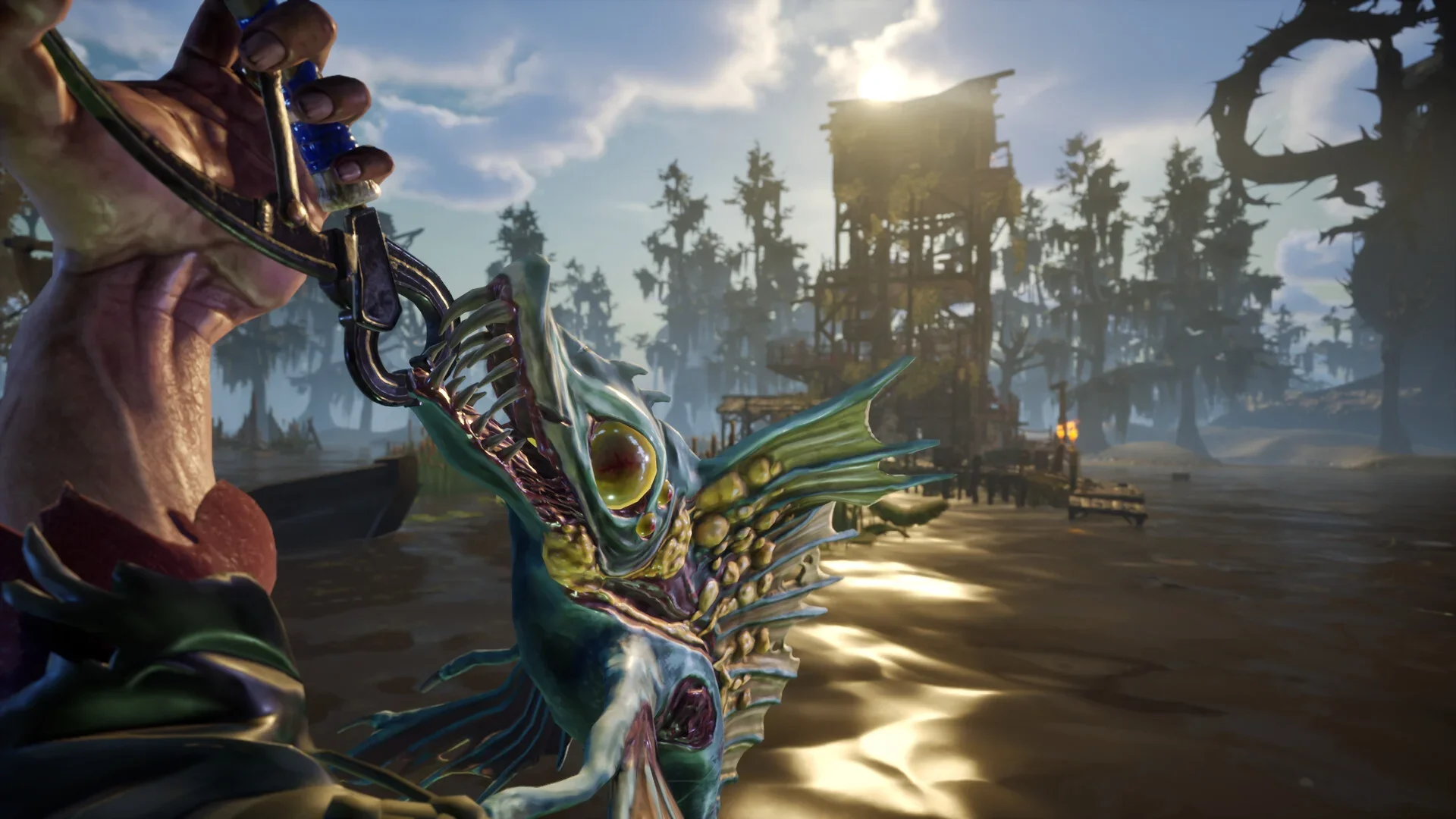
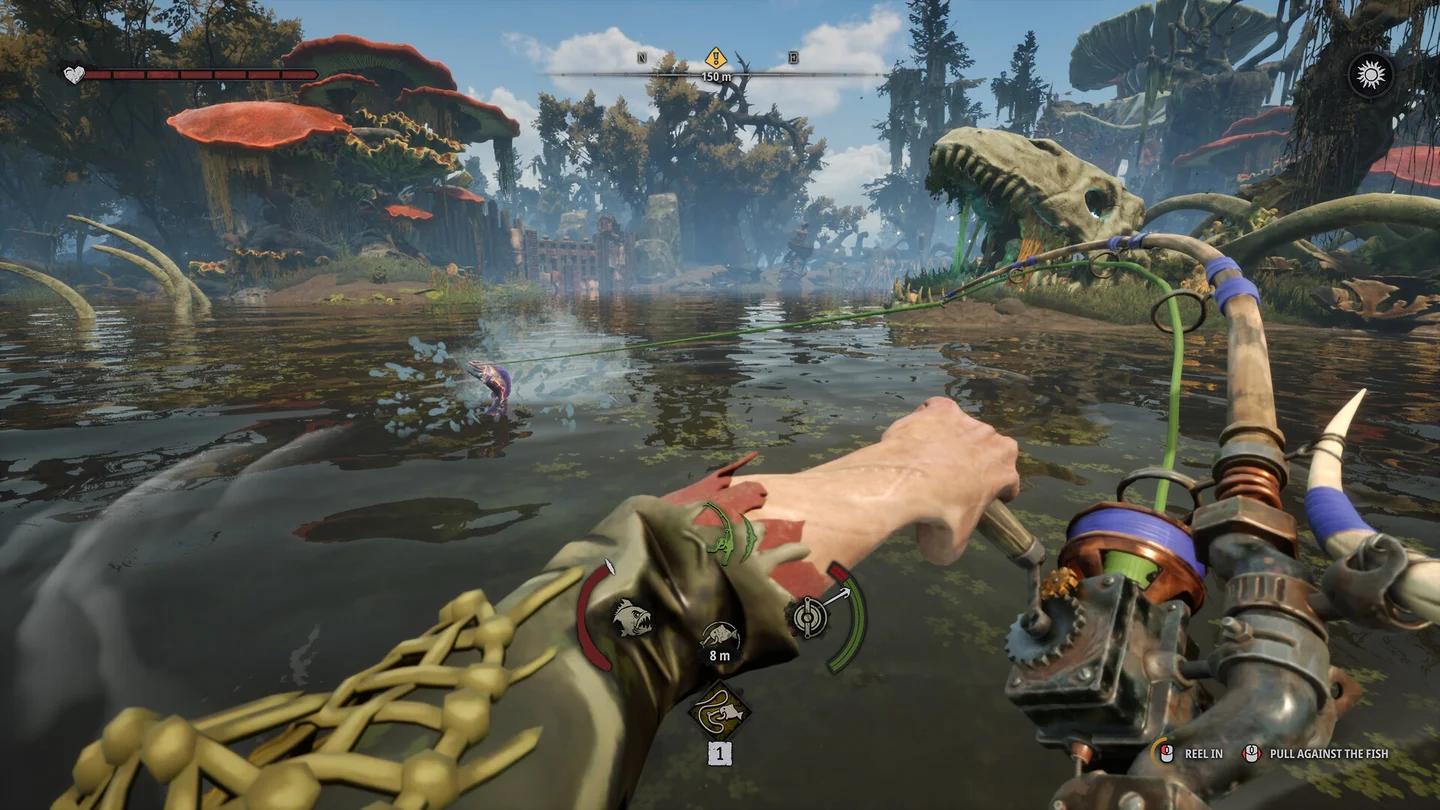
DREADMOOR 낚시 로드아웃의 낚싯대와 낚싯줄을 근거리 레퍼런스로 활용해 화질 선명도를 비교해 보세요. 장면 차이로 인한 착시를 방지하려면 장비와 장소를 고정한 채 그래픽 세팅만 변경해야 합니다.
트롤선 위에서 낚시하는 모습
수면을 가로지르며 카메라를 돌릴 때 낚싯줄이 여전히 또렷하게 잘 보이는지 확인하세요. 주변 밧줄과 해안가 오브젝트도 점검 대상입니다. 정지 상태에서 선명해 보이던 업스케일러 모드가 움직일 때는 거슬리는 잔상(고스팅)이나 외곽선 깜빡임을 유발할 수 있습니다. XeSS와 TSR에서 Balanced와 Quality를 각각 비교한 뒤, 시인성과 프레임 방어 사이의 밸런스가 가장 잘 맞는 조합을 유지하세요.
낮 시간대 시인성과 야간 시인성을 별도로 점검
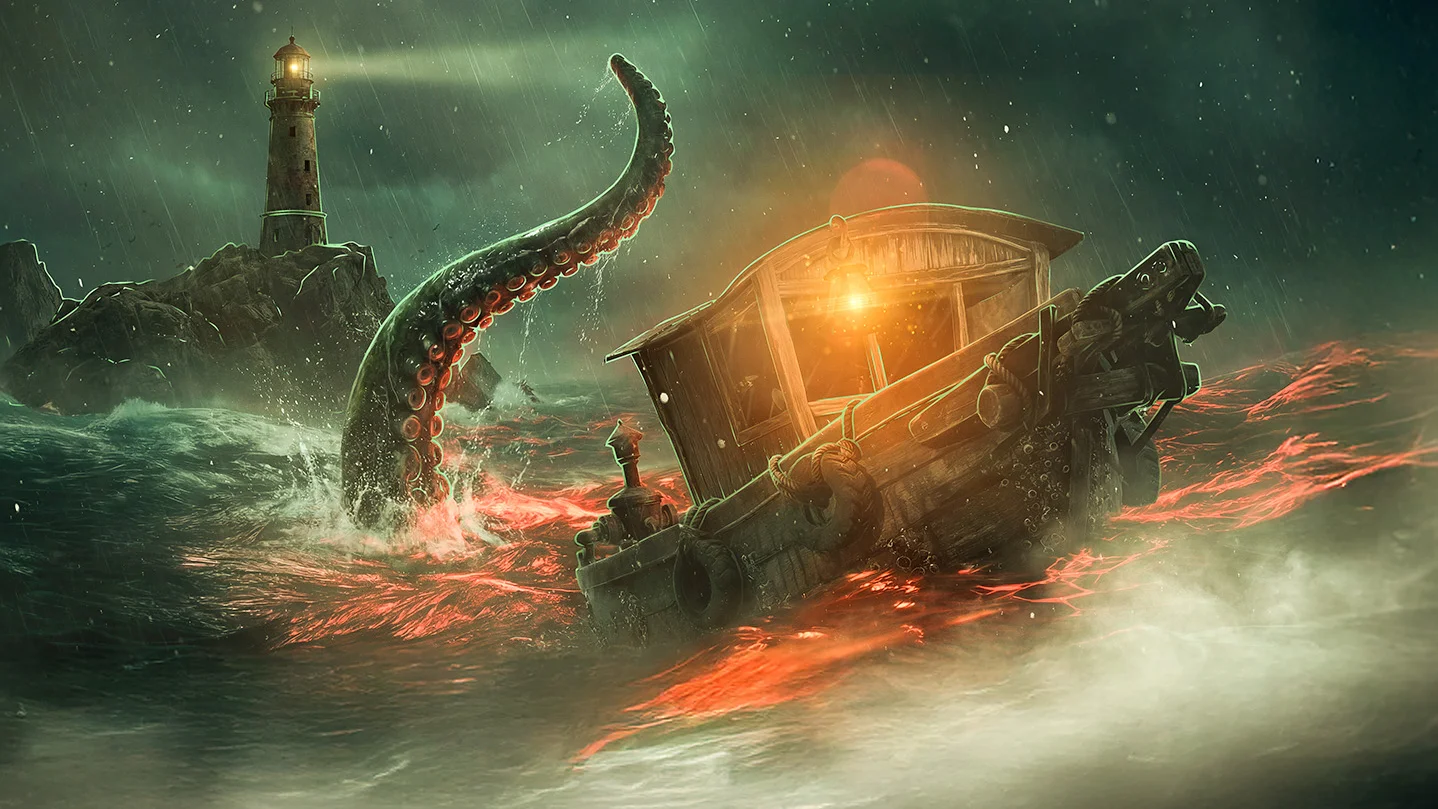
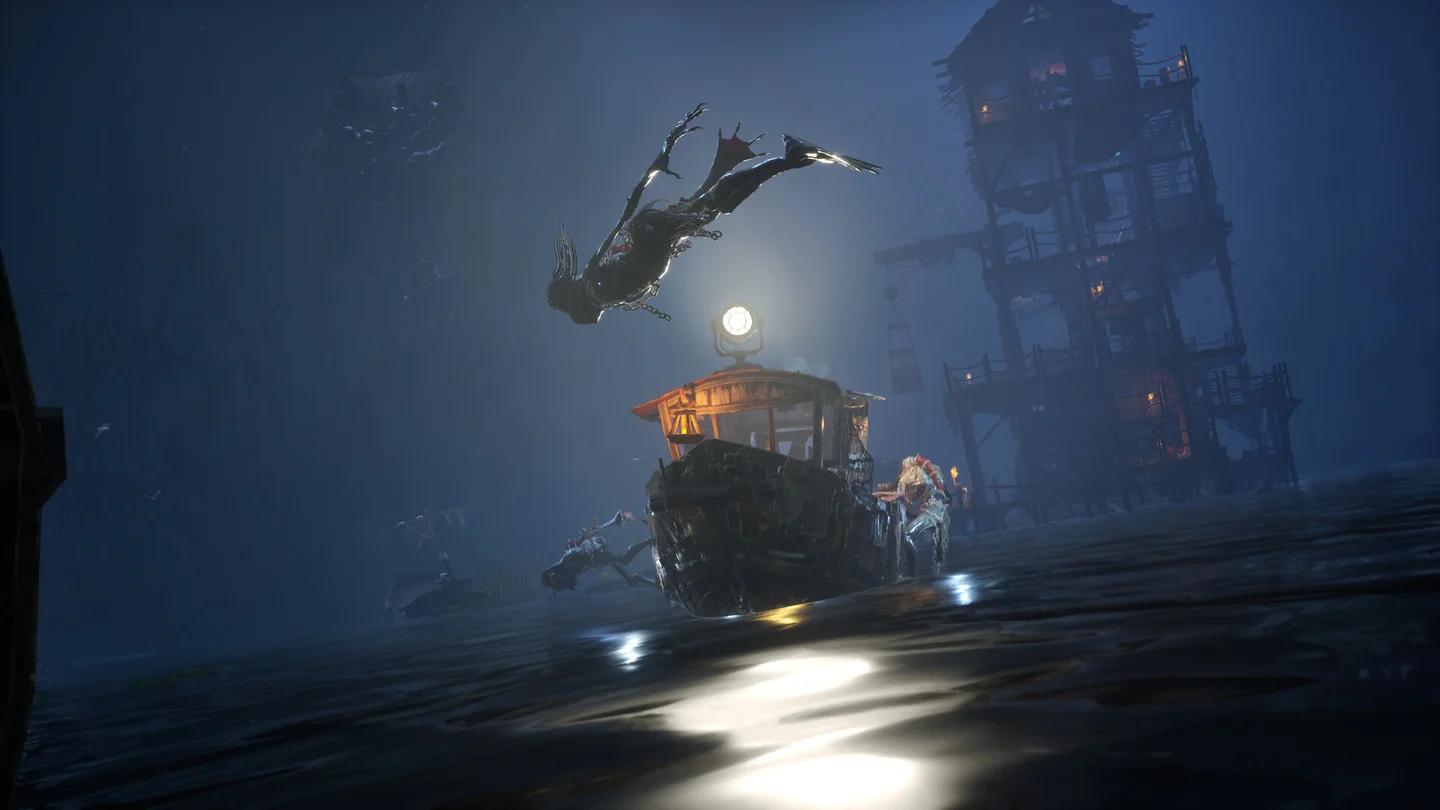
대낮의 낚시 포인트에서 잘 보인다고 해서 야간 항해 시인성까지 보장되는 것은 아닙니다. 어두운 야간에 짧은 코스를 주행하면서 보트의 서치라이트를 켜고, 해안선과 장애물을 제대로 식별할 수 있는지 테스트하세요. 안개 효과도 테스트 환경에 포함해야 합니다. 안개 옵션을 낮추는 것은 성능 최적화용일 뿐, 겜 특유의 어둠이나 어두운 분위기 자체가 사라지는 것은 아닙니다.
서치라이트를 켠 채 야간 항해 중인 모습
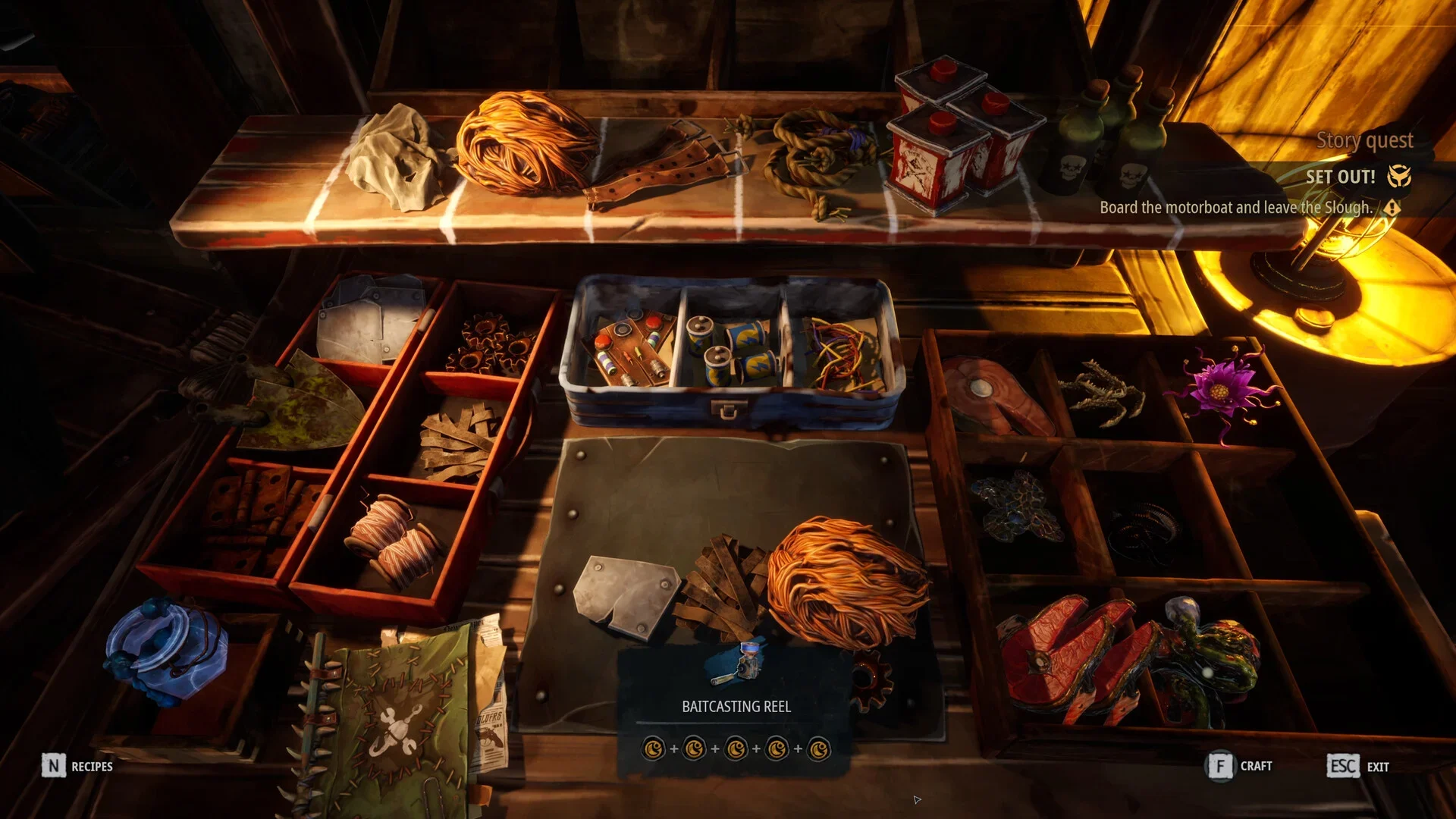
이 테스트를 진행할 때는 DREADMOOR 생존 로드아웃에서 회복 아이템과 수리 자재를 미리 챙겨두세요. 본격적인 장거리 원정을 떠나기 전에 시인성을 검증하는 것이 목적이므로, 언제든 빠르게 복귀할 수 있는 가까운 거리 내에서 진행하세요.
해상도 및 디스플레이 설정
권장 업스케일러를 적용한 상태에서 모니터의 네이티브 출력 해상도로 시작하세요. 네이티브 출력과 네이티브 렌더링은 다릅니다. 업스케일러는 내부에서 모든 픽셀을 직접 렌더링하지 않고도 디스플레이에 맞춰 고품질 이미지를 재구성할 수 있습니다.
GPU 사용률이 꽉 차고 프레임레이트가 여전히 낮다면 출력 해상도를 한 단계 낮춰 비교해 보세요. 매 테스트마다 동일한 위치와 프리셋을 유지해야 합니다.
| 출력 해상도 | 실전 세팅 팁 |
|---|---|
| 1920×1080 | 전체 프리셋을 올리기 전에 Balanced와 Quality 모드 비교 |
| 2560×1440 | 안정적인 베이스라인이 잡힐 때까지 재구성 옵션을 켠 상태로 유지 |
| 3840×2160 | 재구성 모드부터 먼저 비교하고, 필요시 출력 해상도를 하향 조정 |
안정적으로 유지 가능한 프레임 제한 설정
부하가 심한 플레이 구간에서 PC가 안정적으로 방어할 수 있는 수치로 프레임 제한을 거세요. 복잡한 지역에서도 60 FPS 근처를 유지할 수 있을 때만 60 제한을 사용하세요. 제한 해제 시 평균 40 프레임을 살짝 웃도는 정도라면 40 FPS 제한을 적극 추천하며, 지속적으로 방어 가능한 수준이 30이라면 30 FPS 제한을 거는 것이 맞습니다. 이는 최적화 가이드라인일 뿐, 하드웨어 스펙별 프레임을 보장하는 수치는 아닙니다.
초기 세팅을 잡는 동안에는 외부 프레임 생성(FG) 툴을 꺼두세요. 생성된 가상 프레임은 화면을 부드럽게 보이게 할 수 있지만, 인풋렉(입력 지연)을 유발하거나 얇은 오브젝트 주변에 고스팅 및 잔상을 만들 수 있습니다. 낚시 액션 입력과 카메라 반응 속도를 먼저 체감해 보고, 감수할 만한 트레이드오프인지 직접 판단하세요.
성능 변화 벤치마크 및 테스트 방법
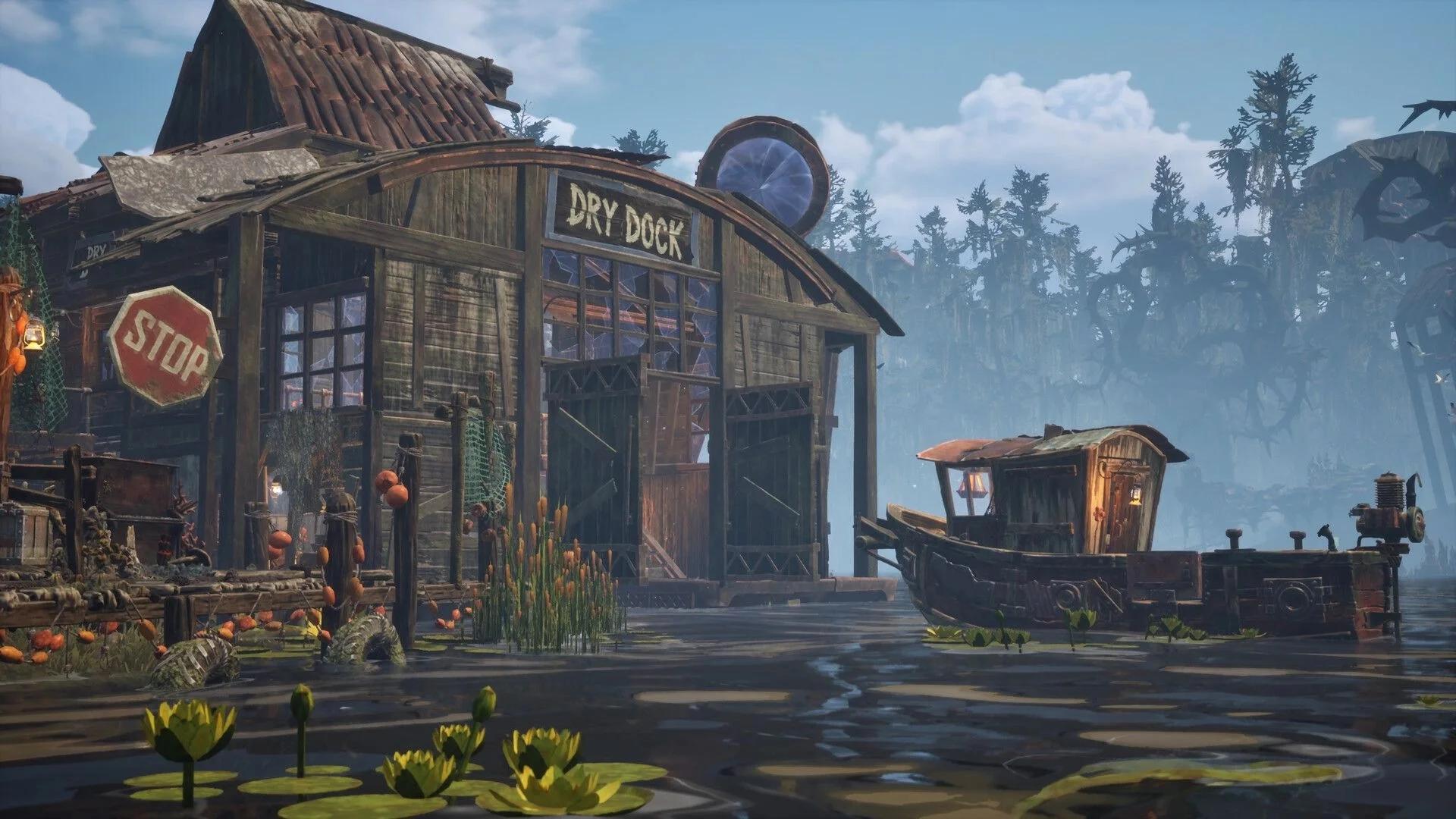
마을과 오브젝트가 많은 해안가가 포함된 짧고 반복 가능한 동선을 잡으세요. 탁 트인 바다는 사양을 거의 타지 않아 전체 겜 성능을 대변하기 어렵고, 정박하거나 흩어진 파밍 아이템을 획득하는 과정에서 정지 화면에서는 보이지 않던 스터터링(끊김 현상)이 드러납니다.
동일한 인게임 테스트 루틴 반복
출력 해상도, 프리셋, 업스케일러, 재구성 모드, 겜 버전, 그래픽 드라이버 버전을 기록해 두세요. 그런 다음 세팅을 하나 바꿀 때마다 동일한 동선을 주행합니다.
- 혼잡한 부두 방문: 마을 쪽을 바라보았다가 다시 수면 쪽으로 화면을 돌립니다.
- 복잡한 해안가 탐색: 주변 프랍과 수집 가능한 파밍 아이템을 화면에 담아봅니다.
- 낚시 및 시점 전환: 조작 반응성과 함께 낚싯줄 시인성을 체크합니다.
- 가능한 경우 전투 반복: 비교 테스트 간에 DREADMOOR 무기 선택을 동일하게 유지합니다.
- 짧은 야간 루트 확인: 낮 시간대 성능과 별개로 서치라이트 및 해안선 시인성을 평가합니다.
한 번에 한 가지 설정만 변경하세요. 평균 FPS뿐만 아니라 프레임 타임도 모니터링해야 합니다. 일시적인 프레임 스파이크가 발생하면 평균 프레임이 멀쩡해 보여도 시점을 돌릴 때 버벅거림을 느낄 수 있습니다.
렉 현상별 맞춤 해결책
스터터링이 발생한다면 그래픽 설정을 무작정 바꾸기 전에 끊김 현상의 패턴부터 파악하세요.
| 증상 | 점검 단계 |
|---|---|
| GPU 로드율이 높고 동선 전반에서 FPS가 낮음 | 해상도나 사양을 많이 타는 그래픽 옵션을 하나씩 하향 |
| 특정 지역 진입 시 순간적인 멈칫거림(스터터링) 발생 | 해당 구역을 재방문해 비교하고 최신 겜 업데이트 확인 |
| CPU 또는 디스크 사용량이 치솟으며 발생하는 끊김 | 백그라운드 다운로드, 녹화 프로그램 등 고부하 프로세스 점검 |
| 드라이버 업데이트 직후부터 문제 발생 | 드라이버 버전을 이전의 안정적인 빌드로 롤백해 비교 |
성능 비교 테스트 중에는 대용량 다운로드, 웹 브라우저 탭, 녹화 프로그램 등을 일시적으로 종료하세요. 셰이더 빌드 단계가 나타나면 완전히 끝날 때까지 기다린 후 성능을 평가해야 합니다. 드라이버나 겜 패치 후 전후 성능을 확실히 비교할 수 있도록 정상 작동했던 세팅값을 반드시 메모해 두세요.
전체 테스트 동선을 완주하면서도 선명한 디테일과 민첩한 컨트롤 반응성을 지켜낸 세팅값을 저장해 두세요. 겜 업데이트가 적용될 때마다 동일한 부두, 해안선, 낚시 포인트, 야간 구간을 돌며 설정을 다시 검증하는 것이 좋습니다.