
Dying Light: The Beast를 PC에서 원활하게 플레이하는 것이 악몽일 필요는 없습니다. 최신 RTX 4090을 사용하든, 미드레인지 사양으로 겜을 하든, 올바른 설정은 좀비 학살 경험을 끊김 없는 좌절감에서 부드러운 서바이벌 호러로 바꿔줄 수 있습니다. 어떤 설정이 FPS를 잡아먹고 어떤 설정을 부담 없이 최대로 올릴 수 있는지 정확히 알게 될 것입니다.
시작하기 전에 필수 Windows 최적화
Windows 설정은 겜 경험을 좌우할 수 있습니다. 다음 중요한 조정부터 시작하세요:
설정 > 게임으로 이동하여 다음 옵션을 구성하세요:
- 게임 바: Ryzen 7900X3D 또는 7950X3D를 사용하지 않는 한 비활성화 (이 CPU들은 코어 스케줄링에 게임 바를 사용합니다)
- 하드웨어 가속 GPU 스케줄링: 즉시 활성화
- 게임 모드: 활성화 상태 유지 - Windows 10 이후로 크게 개선되었습니다
- 캡처: 리소스 확보를 위해 모든 녹화 기능을 비활성화
전원 관리 옵션을 고성능 대신 균형으로 전환하세요. 최신 테스트에 따르면 균형 모드가 더 긴 겜 세션 동안 더 나은 부스트 클럭과 지속적인 성능을 제공합니다.

NVIDIA 그래픽 드라이버 최적화
NVIDIA 유저의 경우, 새로운 NVIDIA 앱은 겜을 바꿀 만한 기능을 제공합니다. 그래픽 섹션을 통해 이러한 기능에 액세스하세요:
전역 DLSS 오버라이드 설정
DLSS 오버라이드를 활성화하여 개발자가 구현을 업데이트하지 않은 경우에도 겜에서 최신 DLSS 4 기술을 강제로 적용하세요. 다음을 구성하세요:
- 프레임 생성: 최신 버전
- 레이 재구성: 최신 버전
- 슈퍼 해상도: 최신 버전
- 부드러운 모션: 끄기 (입력 지연 감소)
- 저지연 모드: 켜기
- 셰이더 캐시 크기: 10GB (저장 공간이 충분하면 100GB)
디스플레이 및 성능 조정
- G-Sync: 호환되는 모니터의 경우 활성화하고 "전체 화면 및 창 모드"로 설정
- 디지털 바이브런스: 더 풍부한 색상을 위해 55%로 증가
- 전원 관리: GPU 냉각이 좋으면 133%로 설정 (5-7% FPS 향상)
AMD Radeon 설정 최적화
AMD 유저는 Radeon Software를 통해 강력한 최적화 도구를 얻을 수 있습니다:
필수 그래픽 설정
- FSR 4: 카드에서 사용 가능한 경우 활성화하여 우수한 업스케일링 제공
- Radeon Chill: 모니터 주사율보다 3프레임 낮게 FPS 고정 (170Hz 디스플레이의 경우 167 FPS)
- Anti-Lag: 비활성화 상태 유지 - 해결하는 문제보다 더 많은 문제를 일으킵니다
- 이미지 선명화: 겜이 흐릿하게 보이면 60-70%로 활성화
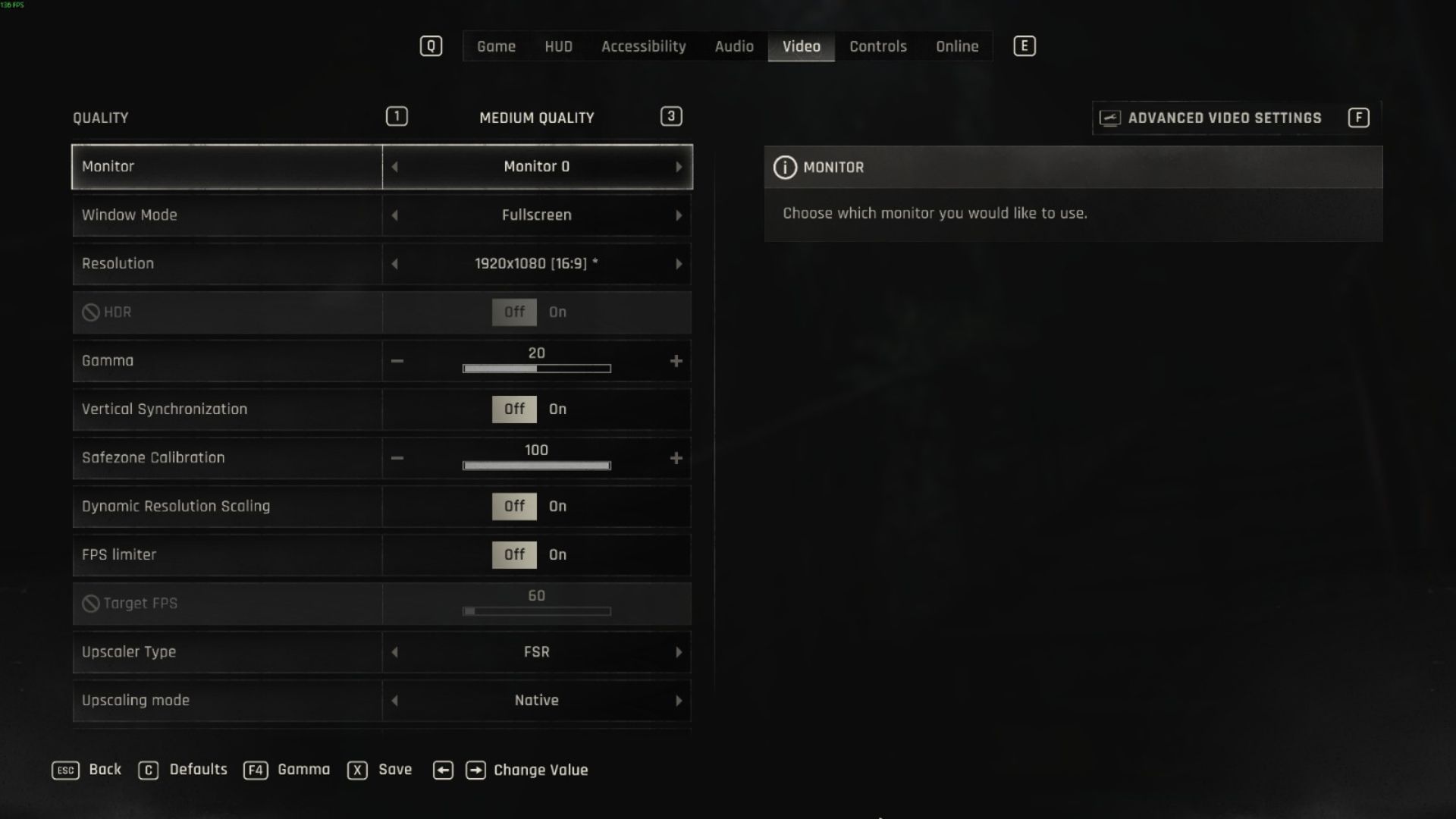
인게임 비디오 설정
핵심 디스플레이 설정
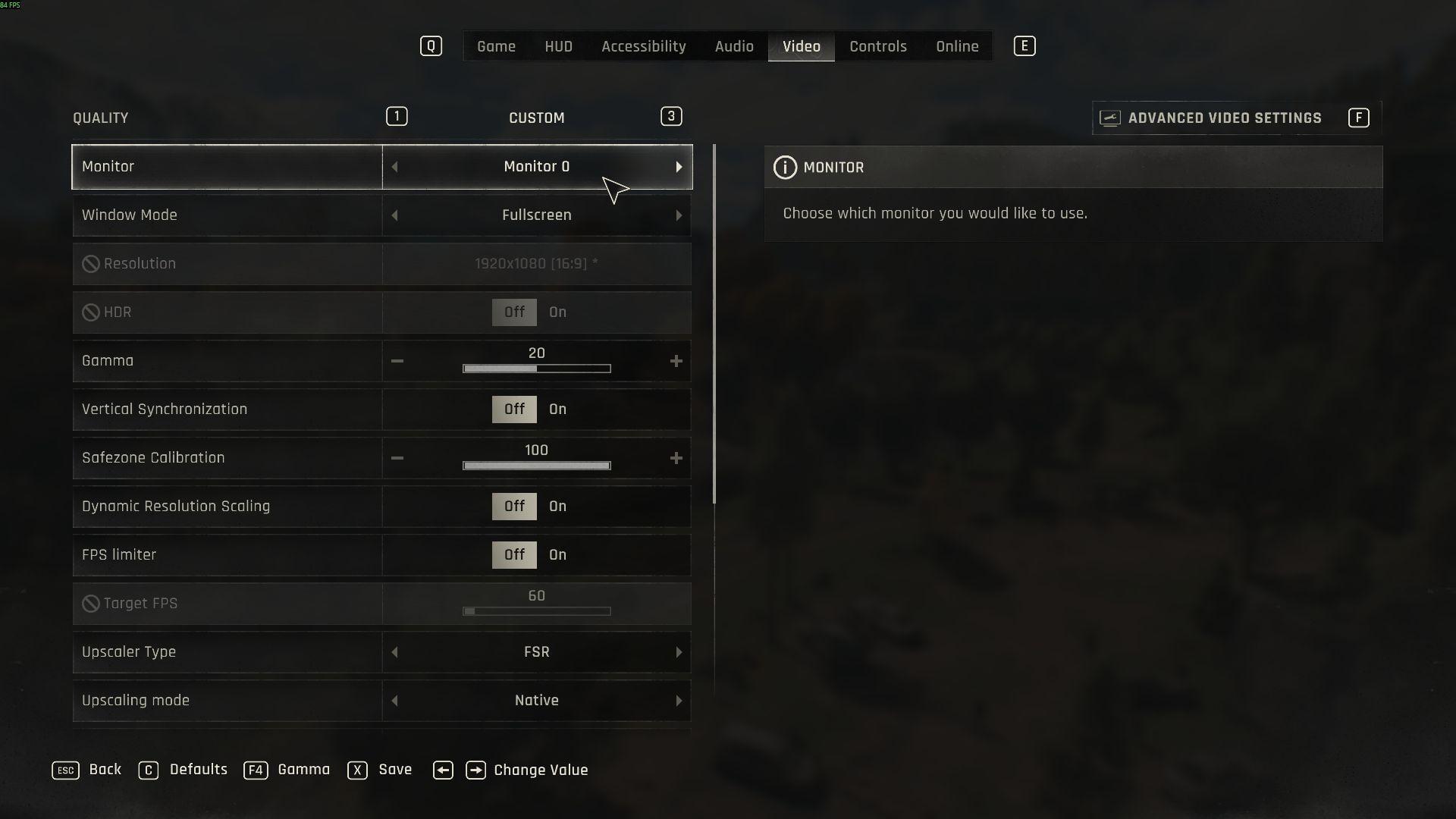
다음 기본 구성부터 시작하세요:
- 창 모드: 전체 화면 (최고 성능을 위해 필수)
- 해상도: 모니터의 기본 해상도
- 수직 동기화: G-Sync/FreeSync를 사용하는 경우 끄기, 그렇지 않으면 목표 프레임 속도와 일치
- 동적 해상도 스케일링: 끄기
- FPS 제한: VRR 디스플레이의 경우 끄기, 그렇지 않으면 목표 프레임 속도로 설정
중요한 고급 그래픽 설정
여기서 실제 성능 향상을 찾을 수 있습니다:
시야 거리 배율: 가장 까다로운 설정
- 기본값: 100 (중간), 140 (높음)
- 권장: 상당한 FPS 향상을 위해 100
- 140에서 100으로 변경하면 30-40% 더 많은 프레임을 얻을 수 있습니다
그림자 품질:
- 중간이 최상의 균형을 제공합니다
- 높음은 주요 성능 비용에 비해 시각적 개선이 미미합니다
- 스크린 스페이스 그림자: 활성화 상태 유지 - 성능에 미미한 영향
앰비언트 오클루전 품질:
- 레이 트레이싱이 비활성화된 경우 시각적 깊이에 필수적입니다
- 낮음 권장 - 없으면 겜이 평평해 보입니다
- 높음은 측정 가능한 성능 비용에 비해 미미한 개선을 제공합니다
이러한 설정으로 Valve의 휴대용 기기에서도 겜을 플레이할 수 있지만, 부드러운 성능을 위해 시각적 충실도를 희생해야 합니다.
중요하지 않은 설정
일부 설정은 성능을 저하시키면서 시각적 개선이 미미합니다:
- 후처리 품질: 구현이 제대로 안 됨 - 무작위 기둥 음영에만 영향을 미칩니다
- 안개 품질: 거의 눈에 띄지 않는 개선, 주로 실내에 영향을 미칩니다
- 입자 품질: 현재 테스트에서 작동하지 않는 것으로 보입니다
- 모션 블러: 0으로 설정 - 좀비 서바이벌 겜에서 블러를 원하는 유저는 없습니다
최적의 설정 구성
광범위한 테스트를 기반으로 한 성능 최적화 설정입니다:
하이엔드 시스템 (RTX 3070 이상)
- 업스케일러: DLSS 품질
- 텍스처 품질: 높음
- LOD 품질: 높음
- 시야 거리: 140
- 그림자: 중간
- 앰비언트 오클루전: 높음
- 전역 조명: 중간
- 반사: 높음
미드레인지 시스템 (GTX 1660 - RTX 3060)
- 업스케일러: DLSS/FSR 품질
- 텍스처 품질: 중간 (VRAM이 제한된 경우)
- 시야 거리: 100
- 그림자: 중간
- 앰비언트 오클루전: 낮음
- 전역 조명: 낮음
- 반사: 낮음
The Beast 그래픽 설정 및 컨트롤
현실은? Dying Light: The Beast는 수많은 설정에도 불구하고 제한적인 확장성을 제공합니다. 가장 큰 성능 향상은 스마트한 업스케일링 선택과 시야 거리 및 그림자에 대한 목표 감소에서 나옵니다. 이러한 핵심 영역에 집중하면 좀비 사냥 경험을 슬라이드쇼에서 부드러운 서바이벌 액션으로 바꿀 수 있습니다.
더 많은 Dying Light: The Beast 공략을 보려면 모든 설계도 위치 및 제작 가이드를 확인하세요.