
PC에서 EA Sports FC 26을 쾌적하게 즐기기 위해 반드시 최신 하이엔드 사양이 필요한 것은 아니지만, 스마트한 최적화는 필수입니다. 저사양 겜용 PC든 고사양 세팅이든, 적절한 설정을 통해 비주얼 퀄리티는 유지하면서 프레임 레이트를 극적으로 끌어올릴 수 있습니다. 윈도우 설정, GPU 최적화, 그리고 실전에서 중요한 인게임 설정을 통해 시스템의 성능을 극한까지 뽑아내는 공략을 확인해 보세요.
게이밍 성능을 위한 윈도우 최적화
그래픽 드라이버를 건드리기 전에, 윈도우 11을 최상의 게이밍 환경으로 세팅해야 합니다. 이러한 기초적인 설정이 FC 26이 부드럽게 돌아가는 완벽한 환경을 만들어 줍니다.
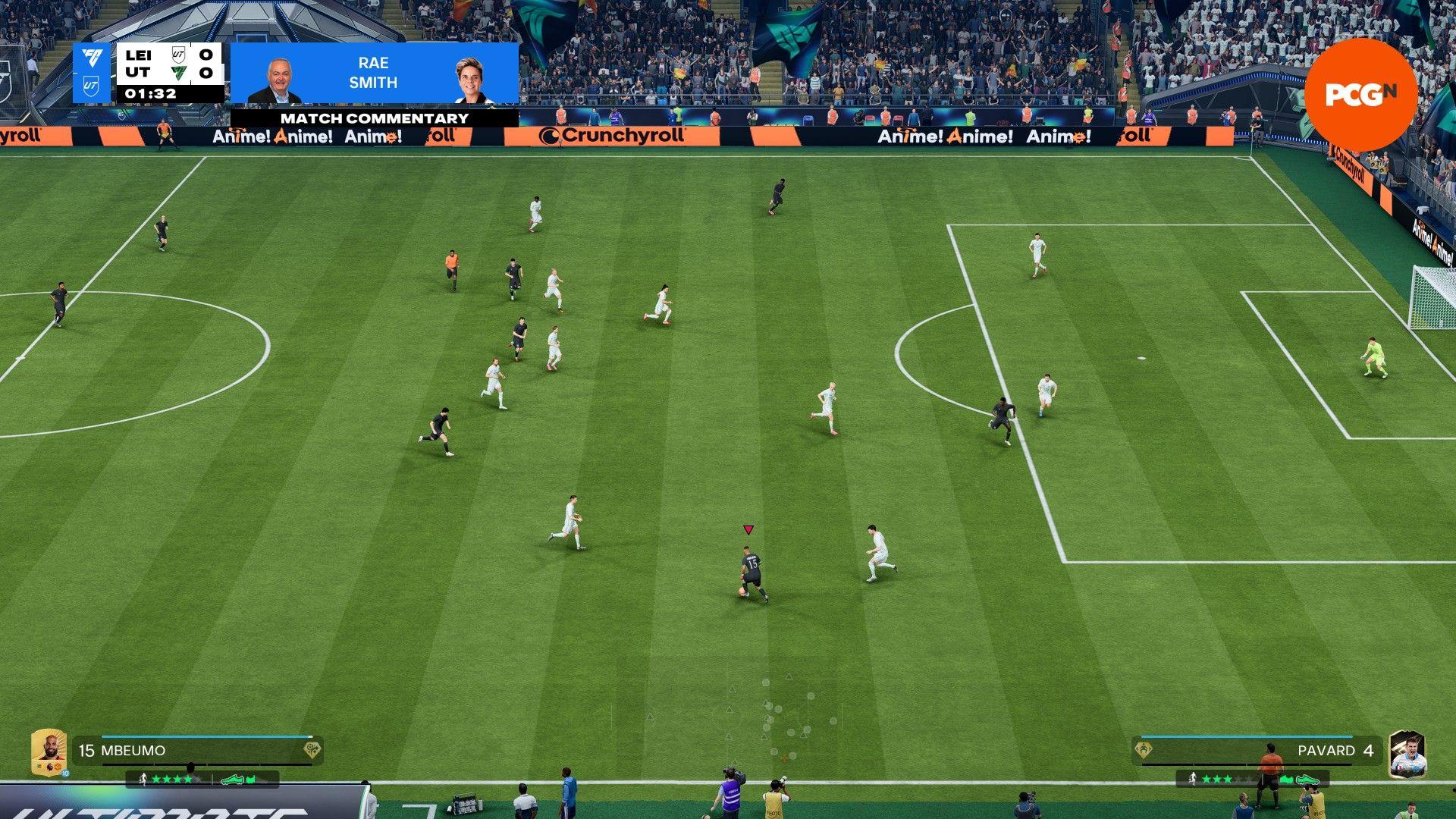
최고의 EA Sports FC 26 설정...

필수 윈도우 게이밍 설정
설정 > 게임 메뉴로 이동하여 다음 핵심 옵션들을 구성하세요:
| 설정 | 권장 값 | 성능 영향 |
|---|---|---|
| Game Bar | 끔 (Ryzen 7900X3D/7950X3D 제외) | 3-5% FPS 상승 |
| 하드웨어 가속 GPU 일정 예약 | 켬 | 입력 지연(인풋렉) 감소 |
| 게임 모드 | 켬 | 리소스 할당 최적화 |
| 캡처 기능 | 모두 끔 | 시스템 리소스 절약 |
Game Bar는 특히 주의가 필요합니다. 대부분의 유저는 성능 향상을 위해 끄는 것이 좋지만, 특정 Ryzen 프로세서(7900X3D 및 7950X3D) 사용자는 켜두어야 합니다. 이 CPU들은 게임 세션 동안 코어 우선순위를 지능적으로 배분하기 위해 Game Bar를 사용하기 때문입니다.
필수 시스템 업데이트
추가 최적화 전, 다음 항목들이 최신 상태인지 확인하세요:
- BIOS에서 XMP/DOCP 프로필 활성화
- CPU용 최신 칩셋 드라이버
- 메인보드 제조사의 최신 BIOS 펌웨어
- NVIDIA 또는 AMD의 최신 GPU 드라이버
NVIDIA 그래픽 최적화
NVIDIA 유저는 FC 26이 DLSS 기술을 지원하지 않더라도, 강력한 도구를 활용해 성능을 향상할 수 있습니다.
글로벌 그래픽 설정
NVIDIA 제어판에 접속하여 성능 중심의 다음 옵션들을 설정하세요:
전원 관리 모드: GPU 쿨링이 충분하다면 "최고 성능 선호"로 설정하고 전력 제한을 133%로 맞추세요. 부스트 클럭 유지 시간을 늘려 5-7%의 추가 성능을 얻을 수 있습니다.
저지연 모드: 경쟁 매치 중 입력 지연을 줄이기 위해 이 기능을 켜세요. "부드러운 모션"은 축구 게임에서 원치 않는 인풋렉을 유발하므로 완전히 건너뛰세요.
프레임 제한: FPS를 모니터 주사율보다 3 낮게 고정하세요. 240Hz 디스플레이라면 G-Sync 호환성을 유지하기 위해 237 FPS로 제한합니다.
디스플레이 구성
최적의 성능을 위해 다음 디스플레이 설정을 확인하세요:
- G-Sync: 전체 화면 및 창 모드에서 활성화
- 주사율: 사용 가능한 최대치 (윈도우 디스플레이 설정 확인)
- 색 심도: 모니터가 HDR을 지원한다면 10-bit
- 동적 범위: 전체
AMD Radeon 설정
AMD 유저는 Radeon 소프트웨어의 포괄적인 최적화 기능을 통해 훌륭한 FC 26 성능을 뽑아낼 수 있습니다.
핵심 성능 설정
게임 > 그래픽으로 이동하여 프리셋 대신 사용자 정의 프로필을 선택해 제어권을 극대화하세요:
FreeSync: 모니터가 지원한다면 가변 주사율 환경에서 화면 찢김 없는 게임을 위해 활성화하세요.
Radeon Chill: 저평가된 이 기능에 주목하세요. 최소 FPS를 모니터 주사율보다 3 낮게(170Hz 디스플레이라면 167 FPS) 설정하세요. 이렇게 하면 FreeSync 범위를 유지하면서 100%의 GPU 사용량을 방지하여 인풋렉을 줄일 수 있습니다.
프레임 생성: 카드에서 지원한다면 FSR 4를 통해 호환 타이틀의 성능을 높일 수 있습니다. 네이티브 지원이 없는 구형 게임의 경우, Fluid Motion Frames가 인풋렉을 대가로 30-40%의 성능 향상을 제공합니다.
고급 AMD 기능
이미지 선명화: 내장 선명화 기능이 없는 게임에 유용합니다. TAA 활성화 시 FC 26이 너무 흐릿해 보인다면 60-70% 사이로 설정하세요.
셰이더 캐시 재설정: 무작위 스터터링(끊김)이 발생한다면 이 '핵심 옵션'을 사용하세요. 재설정을 통해 셰이더 컴파일을 다시 수행하여 지속적인 성능 저하 문제를 해결할 수 있습니다.
인게임 그래픽 설정
최종 최적화 단계는 FC 26 게임 내에서 이루어집니다. 이 설정들은 하드웨어 등급에 맞춰 비주얼 퀄리티와 성능 사이의 균형을 잡아줍니다.

EA FC 26 최고의 카메라 설정 및 방법...
디스플레이 구성
다음과 같은 기본적인 디스플레이 설정부터 시작하세요:
디스플레이 모드: 최대 성능과 최소 인풋렉을 위해 항상 전체 화면을 사용하세요. 창 모드는 프레임과 반응성 모두를 희생시킵니다.
해상도: 모니터의 기본 해상도를 유지하세요. 스케일링은 불필요한 흐림 현상과 성능 부하를 유발합니다.
V-Sync: 완전히 끄세요. 이 기능은 빠른 축구 게임에서 특히 체감이 큰 인풋렉을 추가합니다.
동적 해상도 스케일링: 이 설정은 피하세요. 해상도가 계속 변하면 게임 플레이 중 시각적 방해 요소가 됩니다.
최적화된 그래픽 설정
성능을 높이면서 비주얼 퀄리티를 유지하는 '스윗 스팟' 설정입니다:
| 설정 | 권장 | 성능 향상 |
|---|---|---|
| 렌더링 품질 | 중간 | 6% FPS 상승 |
| 가닥 기반 헤어 | 끔 | 4% FPS 상승 |
| 잔디 품질 | 높음 | 영향 미미 |
| 관중 품질 | 중간/높음 | 단계당 1-2% |
| 의류 품질 | 중간 | CPU 의존적 |
| 앰비언트 오클루전 | 낮음 | 12% FPS 상승 |
| 모션 블러 | 끔 | 선명도 향상 |
렌더링 품질을 중간으로 설정하면 비주얼 손실은 최소화하면서 가장 큰 성능 이득을 볼 수 있습니다. 일반적인 카메라 거리에서 실제 게임 플레이 시 차이는 거의 느껴지지 않습니다.
앰비언트 오클루전은 성능에 가장 극적인 영향을 줍니다. 울트라에서 낮음으로 내리면 12% 더 나은 프레임을 얻을 수 있지만, 게임 화면이 다소 평면적으로 보일 수 있습니다.