게임, 기사, 가이드 검색...CtrlK
로그인시작하기
UE5 시작 오류 및 낮은 FPS 문제를 해결하기 위한 검증된 단계별 솔루션으로 Everwind 충돌, 검은 화면 및 끊김 현상을 해결하세요.

작성자 Larc
콘텐츠 작가
Google에서 GAMES.GG 가이드 더 보기
저희를 선호하는 소스로 추가하시면 검색 결과에서 저희 가이드이(가) 가장 먼저 표시됩니다.
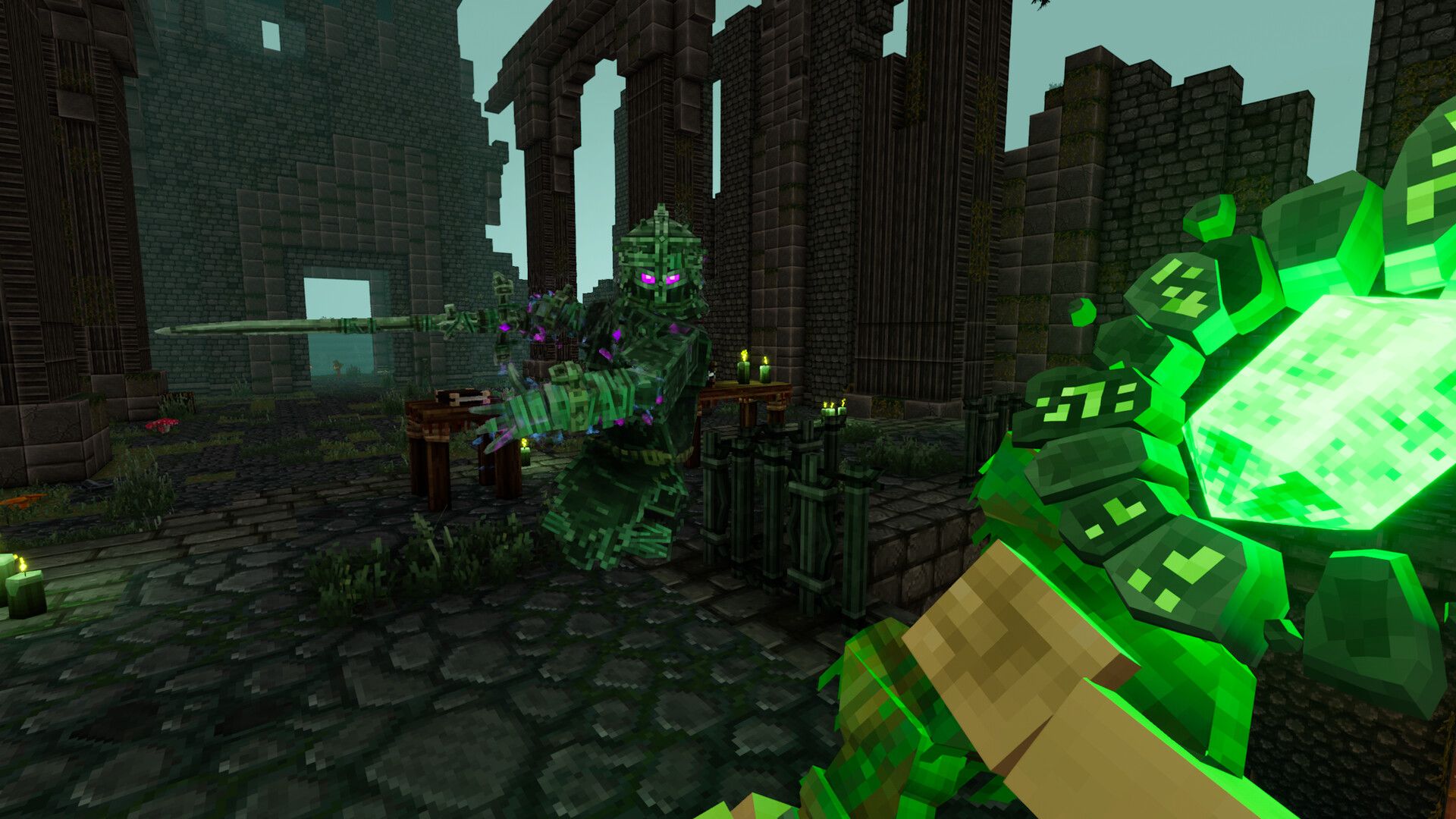
Everwind 멀티플레이 가이드: 협동 플레이 완벽 정복
최대 4인 Everwind 협동 플레이를 마스터하세요. 테더링 시스템, 호스트 설정 방법, 생존을 위한 역할 분담 전략을 확인하세요.
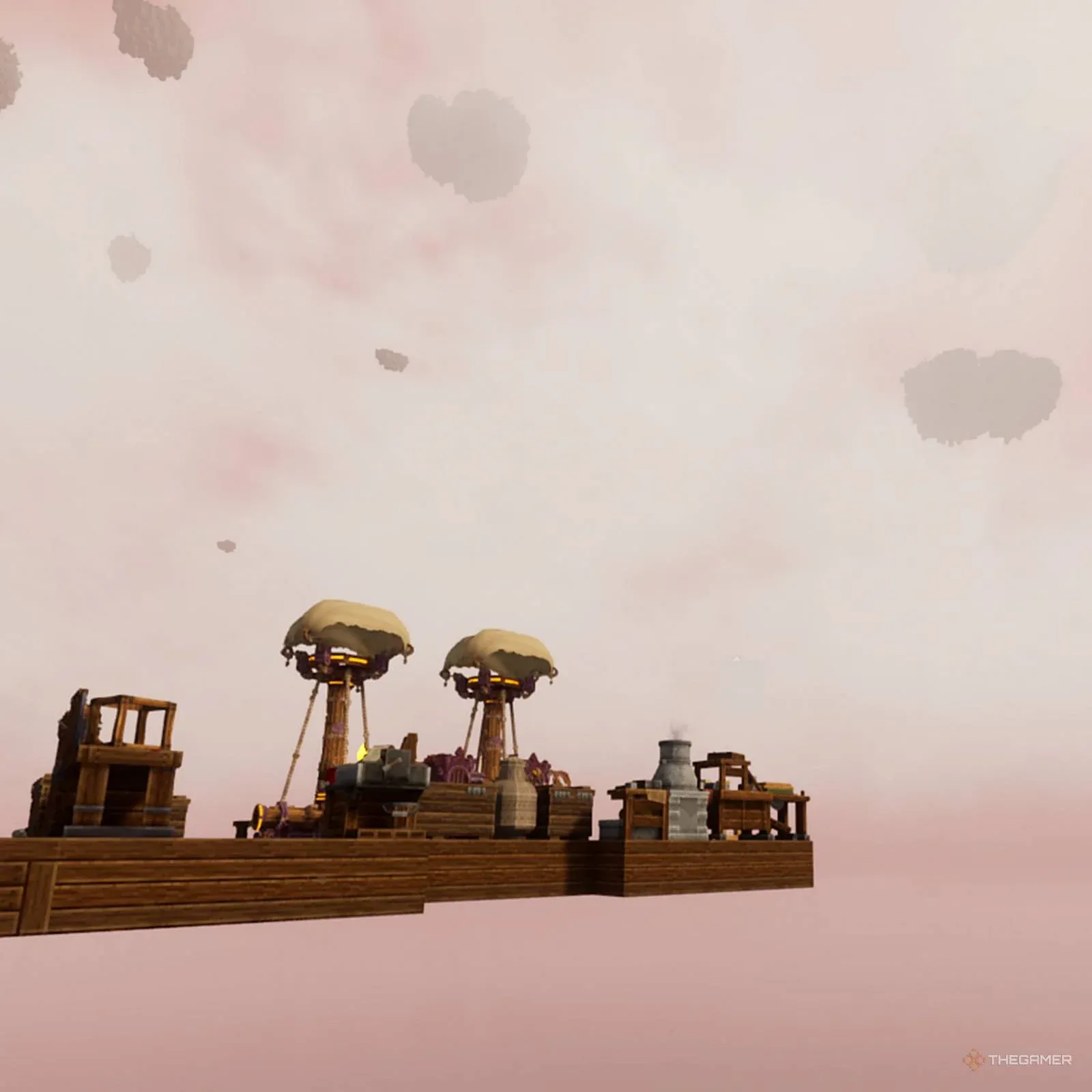
에버윈드 비행선 기지 가이드: 건설, 농사, 비행 완벽 정복
Everwind의 airship base 운영법을 확인하세요. 선박 세팅, Carpenter Station 레시피, 작물 파밍 및 Engineering 스킬 트리 업그레이드 팁을 담았습니다.
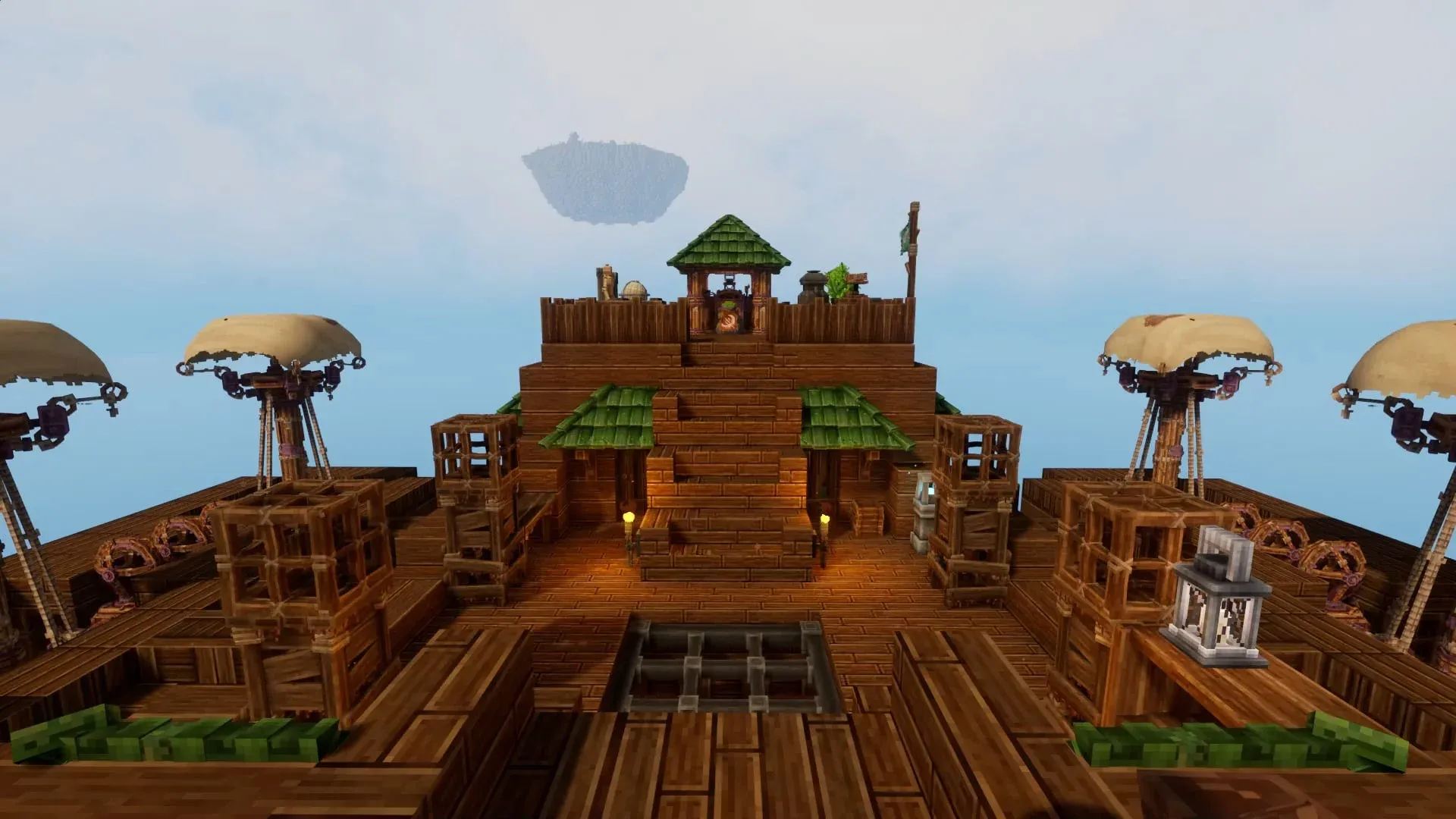
Everwind 농사 가이드: 비행선에서 식량 재배하기
Everwind의 에어쉽에서 작물을 심고, 토양을 제작하며, 식물을 건강하게 관리하는 방법을 알아보세요.
Everwind의 얼리 액세스 출시로 겜 유저들은 절차적으로 생성되는 하늘섬과 비행선 전투의 세계에 뛰어들었지만, 안타깝게도 많은 유저들이 게임 로딩 화면을 넘어서지 못했습니다. 언리얼 엔진 5 시작 오류, 검은 화면, 그리고 폭풍우가 몰아치는 구간에서의 끊김 현상이 현재 가장 많이 보고되는 문제들입니다. 좋은 소식은? 이 문제들의 거의 모든 것에 명확하고 실행 가능한 해결책이 있으며, 이를 해결하기 위해 40GB의 데이터를 다시 설치할 필요는 없을 것입니다.
어떤 문제 해결 단계를 시도하기 전에, 여러분의 하드웨어가 최소 사양을 충족하는지 확인하세요. Everwind는 밀도 높은 볼륨 메트릭 구름과 완전 절차적으로 생성되는 섬 바이옴을 렌더링하기 때문에, 사양이 부족한 하드웨어는 종종 오류 메시지 없이 게임이 종료되는 조용한 충돌을 유발합니다. 아래 표와 여러분의 사양을 비교해 보세요.
| 구성 요소 | 최소 | 권장 |
|---|---|---|
| OS | Windows 10 64비트 (22H2) | Windows 11 64비트 |
| CPU | Intel Core i5-8400 / AMD Ryzen 5 2600 | Intel Core i7-12700K / AMD Ryzen 7 5800X3D |
| RAM | 16 GB | 32 GB |
| GPU | NVIDIA GTX 1060 / AMD RX 580 (6 GB) | NVIDIA RTX 3070 / AMD RX 6700 XT |
| 저장 공간 | 40 GB SSD | 40 GB NVMe SSD |
손상된 설치 파일은 Everwind가 시작 시 충돌하는 가장 흔한 원인입니다. 단 하나의 복셀 텍스처나 오디오 패키지가 누락되어도 메인 메뉴가 로드되기 전에 엔진이 멈출 수 있습니다.
Lumen GI 설정 패널
Everwind는 언리얼 엔진 5로 구동되며, 셰이더를 컴파일하는 소프트웨어 환경에 대한 엄격한 요구 사항을 가지고 있습니다. 구형 GPU 드라이버는 시작 시 데스크톱 충돌의 두 번째로 흔한 원인입니다.
Everwind의 바람 효과음과 메뉴 오디오는 들리지만 화면이 계속 검게 나오거나, 플레이를 클릭하는 순간 게임이 종료된다면, 백그라운드 애플리케이션과의 충돌이 거의 확실한 원인입니다.
언리얼 엔진 5는 특정 문제점을 가리키는 고유한 오류 문자열을 생성합니다. 각 오류가 무엇을 의미하고 어떻게 해결하는지 알아보겠습니다.
0xc0000005 (액세스 위반)바이러스 백신 소프트웨어가 Everwind가 디스크에 저장 데이터를 쓰는 것을 차단하고 있습니다. Everwind 설치 폴더를 Windows Defender 제외 목록에 추가하거나, 관리자 권한으로 게임을 실행하세요.
GPU VRAM이 고갈되었거나, Intel 13세대 및 14세대 CPU의 알려진 전력 소비 불안정성에 도달했습니다. 실행하기 전에 게임의 설정 파일을 열고 텍스처 품질을 중간으로 설정하세요. 영향을 받은 Intel CPU 소유자는 Intel XTU를 사용하여 P-코어의 클럭 속도를 약간 낮추는 것도 시도해 볼 수 있습니다.
Steam에서 Everwind를 마우스 오른쪽 버튼으로 클릭하고 속성을 연 다음 시작 옵션으로 이동하여 -dx11을 입력하여 DirectX 11 모드로 강제 실행하세요. 이는 구형 GPU에서 DX12 초기화 충돌을 우회하며, 드라이버 수정이 제공될 때까지 안정적인 해결책입니다.
EXCEPTION_ACCESS_VIOLATION이 오류는 일반적으로 게임이 대규모 절차적 바이옴을 로드하려고 할 때 RAM 불안정성에 부딪힐 때 나타납니다. BIOS에서 XMP/EXPO 프로필을 일시적으로 비활성화하거나, 실행 전에 Chrome과 같이 메모리를 많이 사용하는 백그라운드 앱을 닫으세요.
시작 화면을 통과한 유저들도 밀집된 폭풍우 시스템이나 사람이 많은 하늘섬으로 비행할 때 심각한 프레임 드롭을 경험하는 경우가 많습니다. 다음은 가장 먼저 조정해야 할 영향력 있는 설정들입니다.
다양한 타이틀에 대한 더 많은 문제 해결 가이드 및 팁을 보려면, 게임이 계속 업데이트됨에 따라 여러분의 시스템을 최적화 상태로 유지하기 위해 GAMES.GG의 최신 가이드를 찾아보세요.