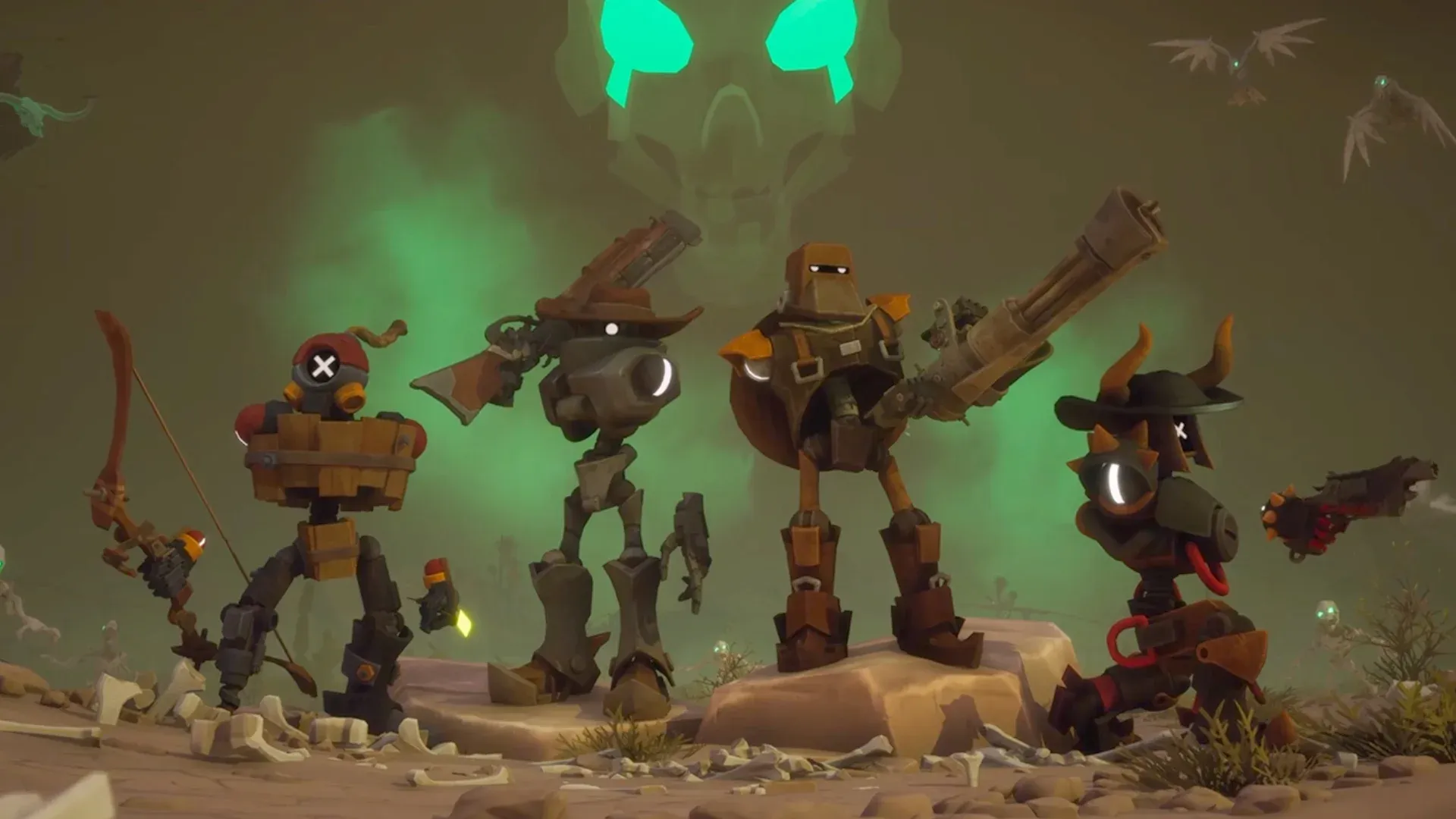


Far Far West는 2026년 4월 28일 Steam 얼리 액세스로 출시되었으며, 예상보다 훨씬 다양한 기기에서 원활하게 구동됩니다. 이 게임은 1~4인 협동 슈팅 게임으로, 로봇 카우보이가 초자연적인 서부 시대를 배경으로 현상금 사냥을 벌이는 내용을 담고 있습니다. 리볼버와 원소 마법을 조합해 언데드 무리와 화면을 가득 채우는 보스들을 상대해야 하죠. 게이밍 PC, ROG Ally 같은 휴대용 기기, 혹은 모바일 스트리밍 등 어떤 환경에서 플레이하든, 최적의 설정을 맞추는 것이 게임의 손맛을 결정짓는 핵심입니다.
Far Far West는 어떤 게임인가요?
Evil Raptor가 개발하고 Fireshine Games가 퍼블리싱한 Far Far West는 현재 Steam에서 얼리 액세스 중인 액션/어드벤처 협동 슈팅 게임입니다. 마을 보안관에게 현상금 의뢰를 받아 로봇 말을 타고 저주받은 사막, 유령 광산, 유령 마을을 누비며 적의 파상공세와 거대 보스를 처치한 뒤, 기차를 타고 안전하게 복귀하는 것이 목표입니다. 전투는 리볼버와 소총, 그리고 원소 마법을 섞어 사용하기 때문에 전투 도중 총격과 화염구를 자유롭게 스위칭하는 것이 공략의 핵심입니다. 싱글 플레이와 최대 4인까지 참여 가능한 온라인 협동 모드를 모두 지원합니다.
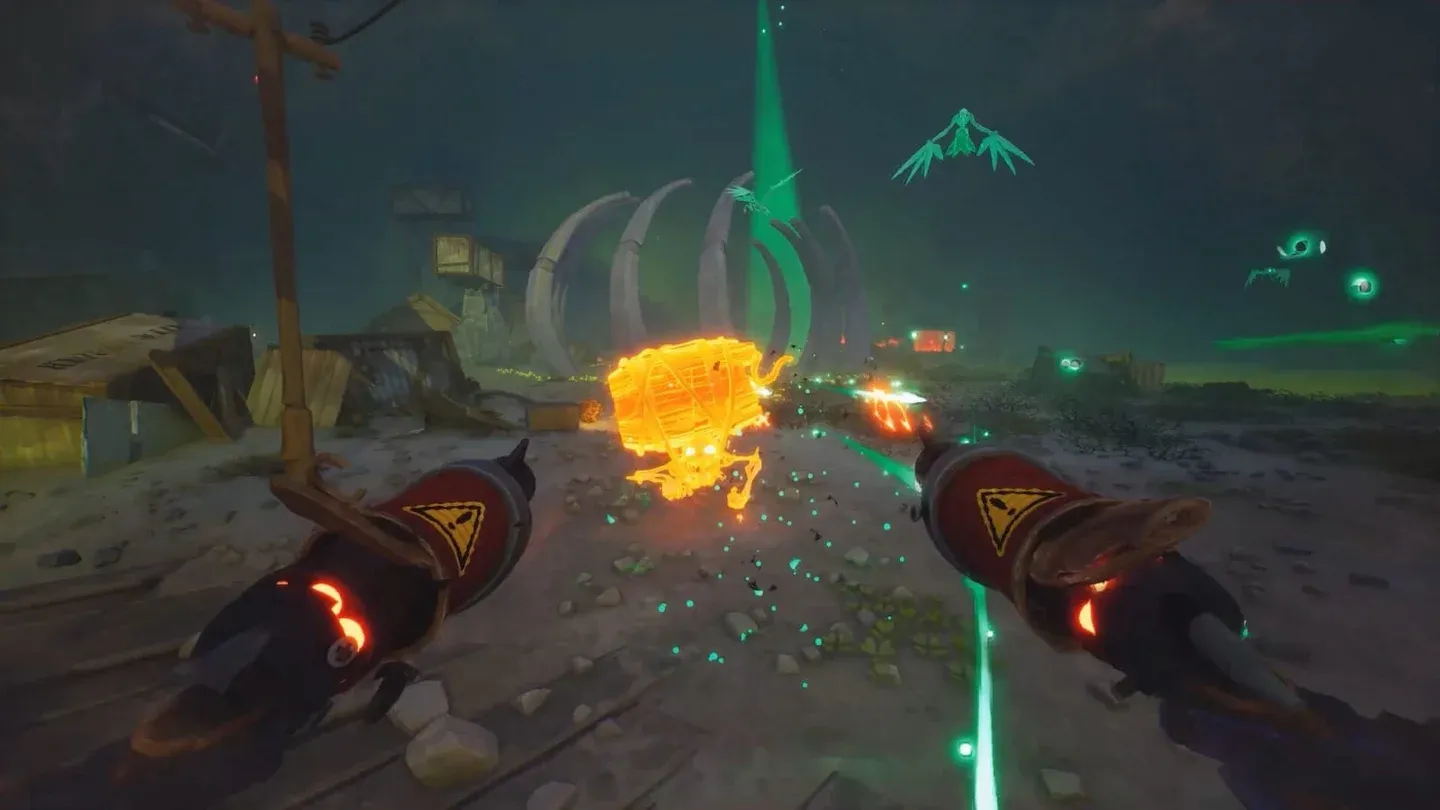
현상금 의뢰 선택 화면
ROG Ally 및 ROG Ally X 최적 설정
Far Far West는 ROG Ally에서 1080p 해상도로 안정적인 프레임을 유지합니다. 출시 후 테스트를 거친 결과, 성능 지표는 다음과 같습니다:
- 25W TDP 설정 시, 1080p에서 50~60 FPS 확보 가능
- 18W TDP로 낮춰도 1080p에서 40+ FPS를 유지하며, 프레임 단위의 정밀한 타이밍이 필수적이지 않은 협동 슈팅 장르 특성상 충분히 쾌적한 플레이가 가능합니다.
TDP를 조정하려면 Armoury Crate를 열고 Settings를 탭한 뒤, Operating Mode에서 Manual Mode로 변경하세요. Command Center에서 TDP 슬라이더를 원하는 전력량으로 밀어주면 됩니다. VRAM은 ROG Ally VRAM 설정에서 8GB 이상으로 할당하는 것을 권장합니다.
그래픽 설정: 25/30W 프로필 (1080p)
다음 설정은 ROG Ally에서 1080p 해상도 기준 25W 또는 30W로 안정적인 성능을 제공합니다:
18W 프로필에서도 동일한 설정을 사용하면 됩니다. 그래픽 구성보다는 TDP 차이로 성능을 조절하는 방식입니다.
왜 AMD FSR을 '성능' 모드로 설정하나요?
AMD FSR을 성능(Performance) 모드로 설정하는 것이 프레임 확보에 큰 역할을 합니다. ROG Ally의 1080p 디스플레이에서는 업스케일링으로 인한 화질 저하가 거의 눈에 띄지 않으면서도 프레임 상승 폭은 매우 큽니다. 프레임 생성(Frame Generation)은 데스크탑 GPU와 달리 ROG Ally 하드웨어에서는 이득이 적고, 오히려 입력 지연(레이턴시)이 발생해 빠른 템포의 슈팅 게임에는 독이 됩니다.
모바일(iOS 및 Android)에서 Far Far West 플레이하기
현재 Far Far West의 네이티브 모바일 버전은 없습니다. 2026년 4월 기준, 공식적인 Android나 iOS 출시 계획은 발표되지 않았습니다. 현재 폰이나 태블릿으로 즐길 수 있는 유일한 방법은 원격 데스크탑 스트리밍뿐입니다.
설정은 간단합니다. PC에서 게임을 구동하고, 모바일 기기를 화면 및 컨트롤러로 사용하는 방식입니다. StarDesk는 iOS, Android, Mac, Windows를 지원하는 무료 원격 게이밍 툴이며, 지원되는 하드웨어와 네트워크 환경에서 최대 4K 및 144 FPS 스트리밍이 가능합니다.
3단계 설정 방법
- 호스트 PC에 Far Far West를 설치하고 Steam이 정상적으로 실행되는지 확인합니다.
- PC와 모바일 기기 양쪽에 StarDesk를 다운로드하고 같은 계정으로 로그인합니다.
- 폰이나 태블릿에서 StarDesk를 열어 PC에 연결한 뒤, 원격으로 Far Far West를 실행합니다.
폰에 게임을 저장하는 것이 아닙니다. 모든 연산과 세이브, Steam 업데이트는 PC가 처리하고, 폰은 화면 출력과 조작만 담당합니다.
모바일 최적 설정은 무엇인가요?
폰 플레이 시 다음 설정을 권장합니다:
- 가로 모드
- 스트리밍 품질은 1080p 및 60 FPS로 시작
- 네트워크가 불안정하면 해상도를 낮출 것
- 전투가 잦은 세션에서는 블루투스 컨트롤러 사용
- 액션 버튼(사격, 조준, 점프, 재장전, 상호작용, 마법)을 엄지손가락 위치에 배치
태블릿 플레이 시 Wi-Fi 환경이 좋다면 스트리밍 품질을 1080p 이상으로 높이세요. 큰 화면은 적을 식별하고, 업그레이드를 관리하며, 미션 목표를 확인하는 데 큰 도움이 됩니다. 협동 미션 시에는 블루투스 컨트롤러 연결이 필수입니다.
터치 컨트롤 키 매핑
컨트롤러보다 터치를 선호한다면, StarDesk의 키 매핑 에디터를 사용해 화면 어디에든 커스텀 버튼을 배치할 수 있습니다. Far Far West에서 가장 유용한 키 바인딩은 다음과 같습니다:
- W / A / S / D: 이동
- 마우스 왼쪽 버튼: 사격
- 마우스 오른쪽 버튼: 조준 또는 보조 사격
- R: 재장전
- E: 상호작용
- Space: 점프
- Shift: 달리기 또는 대시
- 숫자 키: 마법 및 스킬
- Tab: 미션 또는 인벤토리 패널
- Esc: 메뉴
에디터 접근 방법: StarDesk에서 PC에 연결한 뒤 Panel을 탭하고 Key Mapping을 활성화한 다음 KeysEdit을 누르세요. 직접 레이아웃을 만들기 전에 Switch Control Scheme → Official Plan에서 공식 프리셋이 있는지 먼저 확인해보세요.
성능 비교: ROG Ally vs. 모바일 스트리밍
최신 게임의 공략과 최적화 팁을 더 확인하고 싶다면, GAMES.GG 가이드 페이지에서 라이브러리에 있는 다른 게임들의 설정법을 찾아보세요.