
FINAL FANTASY RESONANCE의 가장 이상적인 시작 세팅은 PC 그래픽 'High', 모니터 네이티브 해상도 출력, 그리고 방어가 가능한 '60 FPS' 제한입니다. 쾌적한 겜 플레이를 위해 텍스트 속도는 'Instant', 'Autosave'는 'On', 그리고 Rain이 기본으로 질주하도록 'Invert Sprint'를 켜두는 게 정석 메타입니다. 그다음 화면 번짐과 프레임 드랍은 따로 잡아야 합니다. 취향에 맞는 화질을 위해 Post-Processing을 비교해 보고, 성능이 모자라 프레임이 튄다면 Shadows 옵션을 낮춰보세요. 콘솔 유저는 PC처럼 세부 그래픽 항목을 만질 필요 없이 화면 밝기만 조절하면 되므로 세팅이 훨씬 간단합니다.
디스플레이 및 프레임 레이트 설정

PC에서는 어떤 프레임을 선택해야 할까?
PC 버전의 FPS 설정에서는 30, 60, 120, 144 및 Unlimited를 지원합니다. PC 성능이 허용하는 선에서 적절한 화질을 유지할 수 있다면, 가장 무난한 국민 세팅 목표는 60 FPS입니다.
| 목표 프레임 | 추천 대상 | 선택 이유 |
|---|---|---|
| 30 FPS | 원하는 화질에서 60 FPS 방어가 불가능한 저사양 PC | 그래픽 품질을 크게 깎지 않고 방어선 구축 가능 |
| 60 FPS | 초기 세팅 기준점을 잡는 유저 | 부드러운 움직임과 화질 밸런스를 잡기 위한 최적의 출발점 |
| 120 FPS | 고주사율 디스플레이와 성능 여유가 넘치는 하이엔드 PC | 하드웨어와 모니터 스펙이 받쳐줄 때 도전해 볼 만한 옵션 |
프레임 제한을 건다고 해서 무조건 프레임 타임이 균일해지거나 스터터링(버벅임)이 사라지는 것은 아닙니다. 숫자가 높다고 무조건 좋아 보일 거라 넘겨짚지 말고, 같은 구간을 직접 걸어보며 테스트해 보세요.
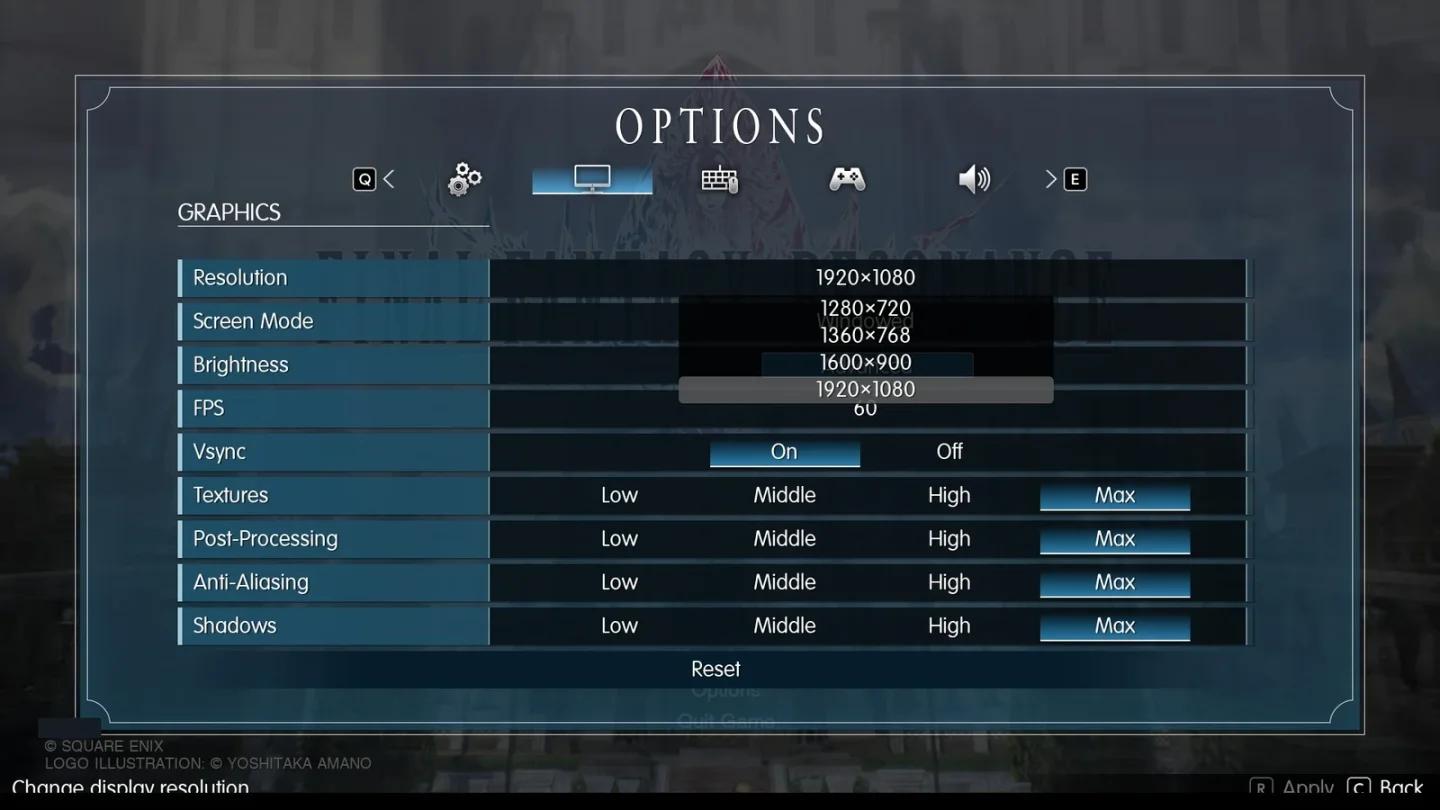
제공되는 프레임 제한 옵션 비교
해상도와 밝기는 어떻게 맞춰야 할까?
PC 유저라면 화면이 흐릿한지 판별하기 전에 모니터 네이티브(권장) 해상도로 설정되어 있는지 먼저 확인하세요. 출력 해상도 자체가 겜 내부 렌더링 해상도를 온전히 대변하는 것은 아닙니다.
콘솔의 경우 디스플레이 옵션은 Brightness가 유일합니다. 기본값이 5이므로, 일단 그대로 두고 디스플레이 환경이나 개인 취향에 맞춰 조절해 나가세요.
가장 먼저 손봐야 할 그래픽 설정
PC의 Graphics 메뉴는 Textures, Post-Processing, Anti-Aliasing, Shadows로 나뉩니다. 각 카테고리마다 Low, Middle, High, Max 옵션이 제공되므로 전체 화질을 한 번에 깎지 않고도 특정 부분만 타협할 수 있습니다.
일단 4개 항목 모두 High로 두고 비교를 시작하세요. High 설정은 가이드라인을 잡기 위한 기준점일 뿐, 모든 PC 사양에 완벽히 최적화된 옵션을 의미하는 것은 아닙니다.
| 그래픽 설정 | 시작 권장값 | 1순위 조정 옵션 | 이유 |
|---|---|---|---|
| Textures | High | 초기 비교 시에는 유지 | 다른 옵션을 테스트하는 동안 텍스처 디테일을 일정하게 유지하기 위함 |
| Post-Processing | High | 화면이 너무 뿌옇다면 Middle과 비교 | 취향에 맞는 선명도를 직접 확인하기 위함 |
| Anti-Aliasing | High | 초반에는 유지 | 화질에 영향을 주는 다른 변수를 동시에 건드리지 않기 위함 |
| Shadows | High | 목표 FPS가 무너질 때 Middle로 타협 | 프레임 확보를 위해 가장 확실하게 체감되는 옵션 |
화면이 뿌옇거나 뭉개져 보인다면?
Final Fantasy Resonance는 특유의 HD-2D 연출을 위해 선택적 아웃포커싱(selective focus) 기법을 씁니다. 캐릭터와 대화창은 선명하지만 전경 오브젝트나 원경 배경은 부드럽게 흐려질 수 있으니 파티와 주변 풍경을 따로 나눠 확인해 보세요.
만약 이러한 블러 처리가 거슬린다면 다른 옵션은 건드리지 말고 Post-Processing만 High와 Middle로 번갈아 바꾸며 같은 구도를 확인해 보세요. 무조건 옵션을 낮춘다고 선명해지는 것은 아니므로 본인 눈에 편한 세팅을 고르면 됩니다.
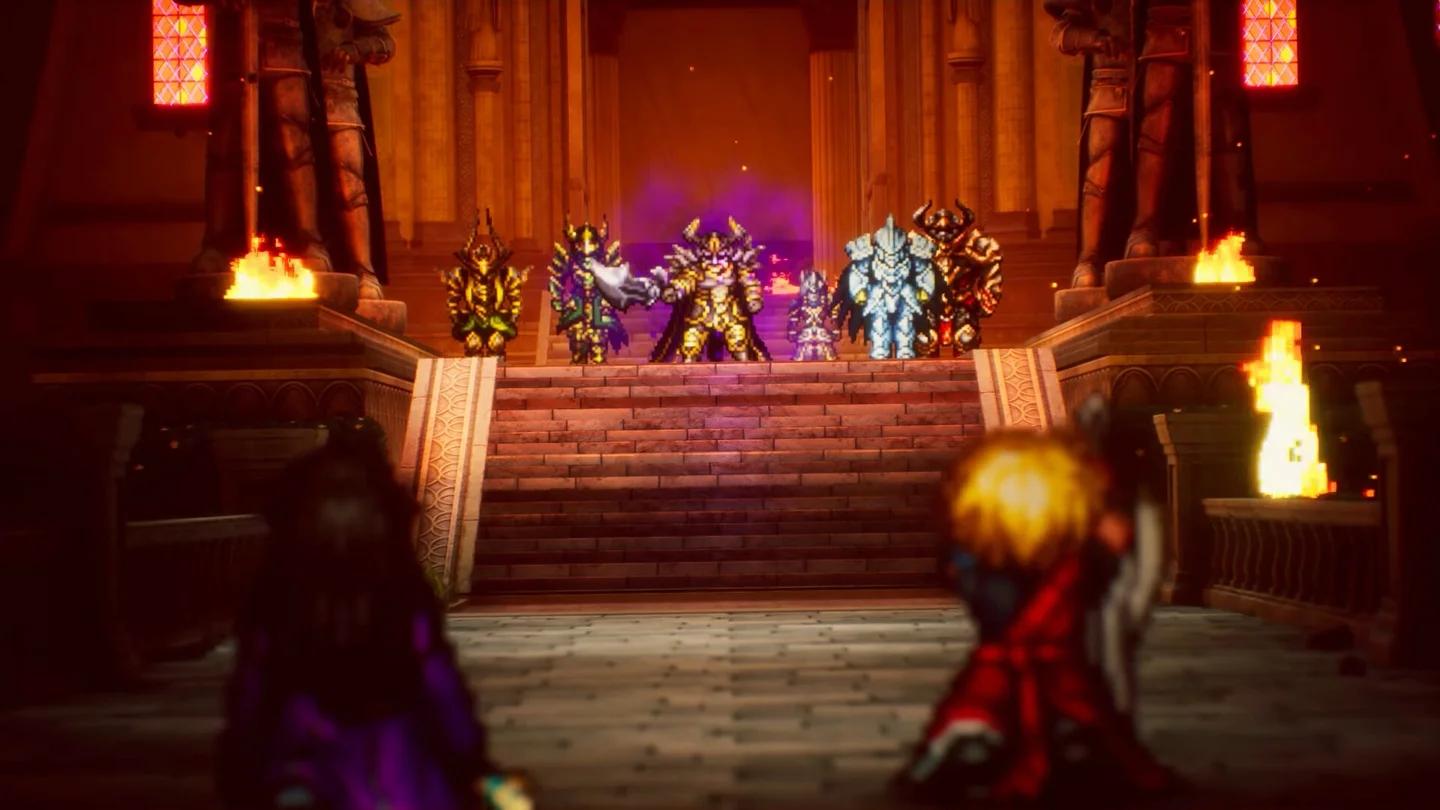
후처리(Post-Processing) 품질 비교
프레임을 더 뽑으려면 그림자 옵션을 낮춰야 할까?
만약 PC 성능이 부족해 목표 프레임 방어가 어렵다면 다른 옵션은 그대로 둔 채 Shadows만 Middle로 낮춰보세요. 이미 프레임이 충분히 잘 나오고 화질이 마음에 든다면 굳이 낮추지 말고 High를 쓰시면 됩니다.
모든 옵션 등급을 칼같이 통일할 필요는 없습니다. Post-Processing은 High로 두고 Shadows만 Middle로 내리는 식의 조합도 프레임 타겟만 맞출 수 있다면 훌륭한 실전 세팅입니다.
전투 연출 및 시인성 설정
배틀 속도는 어떻게 변경할까?
전투 애니메이션을 빠르게 넘기고 싶다면 Battle Speed를 3x로 올리세요. 이는 인게임 재생 속도를 올리는 옵션이며, PC FPS 설정과는 전혀 별개입니다.
콘솔 유저는 전투 도중에 직접 변경해야 합니다:
- 인카운터 전투에 진입합니다.
- 화면 좌측 하단의 배틀 속도 버튼을 찾습니다.
- 최대 배속인 3x Speed를 선택합니다.
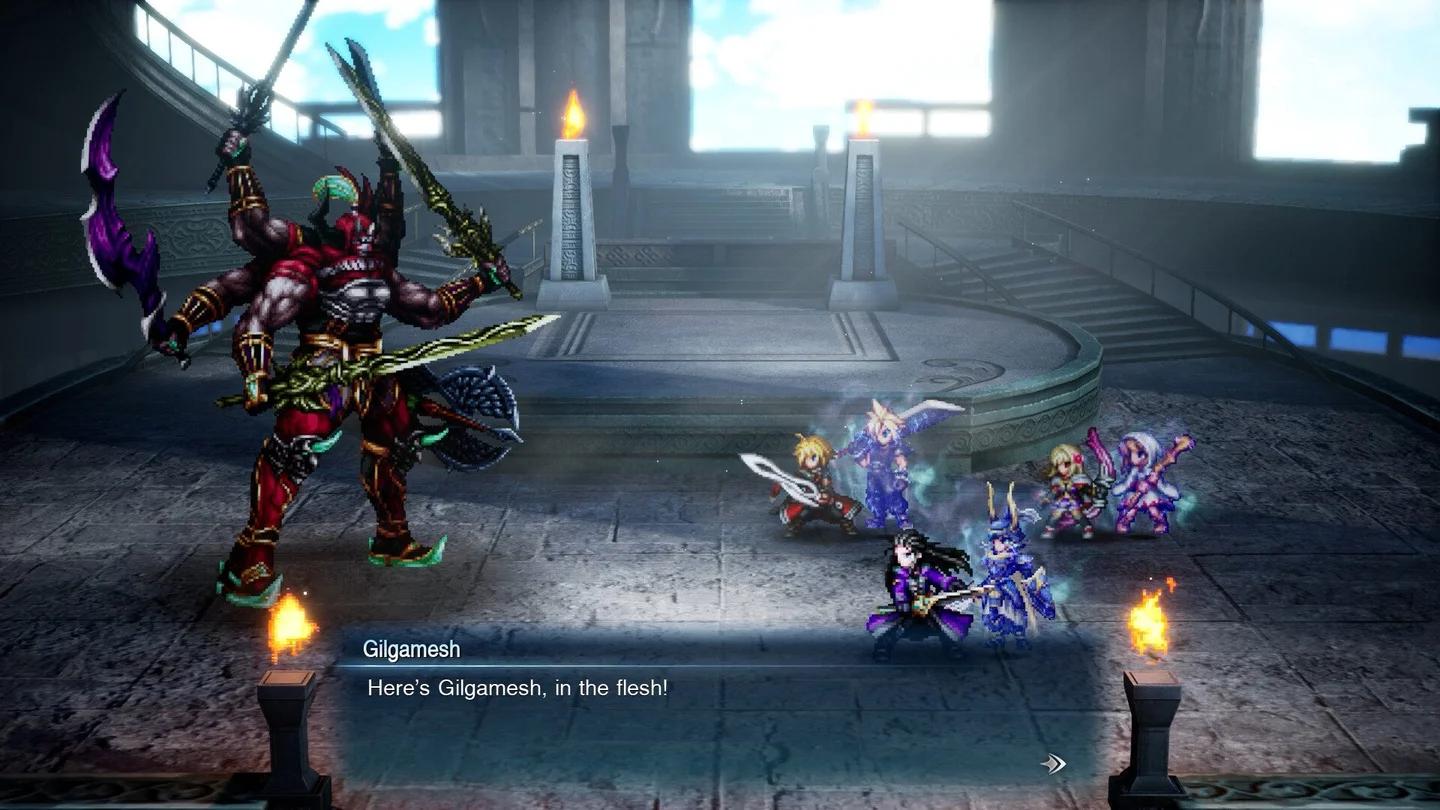
전투 애니메이션을 3배속으로 설정
비주얼 화질에 집중하고 싶다면 배틀 속도와는 별개로 Post-Processing과 Shadows 옵션을 계속 비교해 보며 조율하세요. 애니메이션 재생 배속과 프레임 레이트 방어는 서로 해결하는 영역이 다릅니다.
실전 배틀 빌드 세팅에 도움이 필요하다면 추천 스킬 및 어빌리티 콤보 공략을 참고하세요.
카메라 및 인터페이스 세팅
조작계에서 우선 변경해야 할 옵션은?
Sprint Type의 기본값은 Hold(누르고 있기)입니다. 버튼을 계속 누르지 않고도 Rain을 상시 질주 상태로 만들고 싶다면 Invert Sprint로 변경하세요.
| 설정 항목 | 추천 세팅 | 추천 대상 및 이유 |
|---|---|---|
| Sprint Type | Invert Sprint | Rain이 기본 이동 시 항상 달리기를 원하는 유저 |
| Autosave | On | 주기적인 자동 저장을 활성화해 불의의 사고 방지 |
| Display Encounter Sensor | 인카운터 정보 확인을 원할 시 On | 미니맵의 소나 레이더처럼 랜덤 인카운터 임박 여부 표시 |
| Command Cursor Position | Remember 또는 취향껏 초기화 | 전투 커맨드 창이 열릴 때 이전 커서 위치를 기억할지 여부 |
| Switch Confirm Button | 선호하는 조작 체계 (콘솔 전용) | 확인 및 취소 버튼 배치(O/X 등)를 손에 맞게 변경 |
전투 중 커맨드 창이 자꾸 엉뚱한 위치에서 열려 딜레이가 생긴다면 Command Cursor Position을 꼭 점검해 보세요. 어색한 기본값에 억지로 적응하기보다는 본인의 손맛과 조작 스타일에 맞추는 것이 정답입니다.
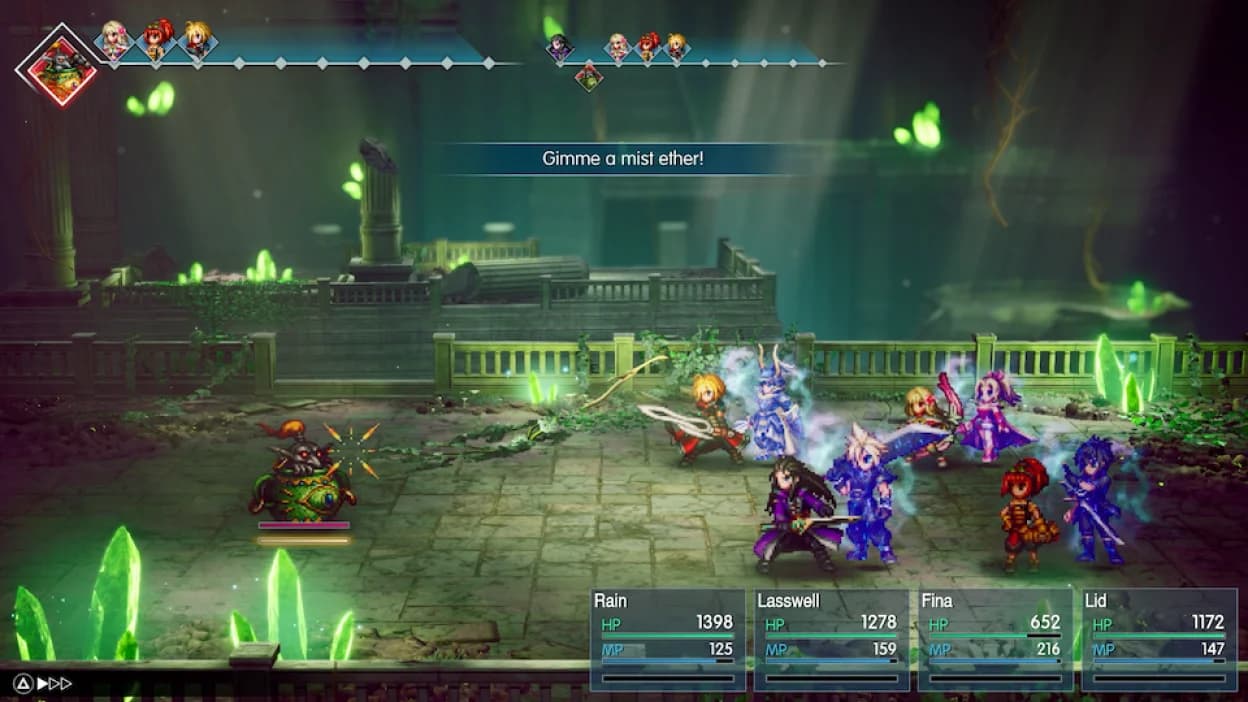
Rain이 기본으로 질주하도록 설정
비공정 카메라는 어떻게 세팅해야 할까?
Airship Horizontal Camera로 좌우 조작의 일반/반전 여부를 선택할 수 있습니다. Camera Sensitivity도 함께 조절해 비공정 시점 전환 속도를 손에 딱 맞게 맞추세요.
Additional Landing Marker는 비공정이 착륙할 수 없는 지형에 추가 마커를 띄워주는 토글 옵션입니다. 비행 중 착륙 가능 구역을 한눈에 구분하고 싶다면 켜두는 것이 좋습니다.
텍스트 및 사운드 추천 설정
Text Speed의 기본값은 Normal입니다. 대사가 더 빠르게 스킵되길 바라면 Fast를, 기다림 없이 즉시 출력되길 원하면 Instant를 고르세요.
대화 선택지로 스탯 이득을 챙기고 싶다면 스토리를 진행할 때 선택지 및 스탯 보너스 공략을 켜두고 진행하시기 바랍니다.
Final Fantasy Resonance는 8개국어 자막 텍스트와 일본어/영어 음성을 지원합니다. Text Language와 Voice Language가 분리되어 있으니 입맛대로 조합할 수 있습니다.
사운드 설정의 5가지 볼륨 컨트롤인 Master, Music, SFX, Voice, Ambience는 모두 기본값이 10입니다. 마스터 볼륨 하나만 줄이지 말고, 대사 시인성이나 배경음, 타격음 밸런스를 개별 조절해 최적의 사운드 밸런스를 맞추세요.
성능 벤치마크 및 테스트 요령
옵션 변경 체감을 정확히 보려면 Final Fantasy Resonance 내에서 구간을 하나 정해두고 반복 테스트해야 합니다. 특정 그래픽 항목을 건드릴 때는 해상도와 FPS 제한을 고정해 두어야 어떤 옵션이 성능에 영향을 줬는지 확실히 파악할 수 있습니다.
- 모니터 네이티브 해상도 출력, 그래픽 옵션 High, 그리고 60 FPS 제한(성능이 허용할 경우)으로 시작합니다.
- 같은 구간을 직접 이동하며 목표 프레임이 칼같이 방어되는지 체크합니다.
- 만약 프레임 드랍이 발생한다면 다른 건 두지 말고 Shadows만 Middle로 낮춘 뒤 동일한 루트를 돌아봅니다.
- 화면 번짐이 거슬린다면 동일한 시점을 잡고 Post-Processing 항목만 바꿔가며 비교합니다.
- 옵션을 낮췄는데도 프레임 상승 폭이 미미하다면 굳이 낮추지 말고 원래대로 돌려놓으세요.
- 어느 정도의 화질 타협이 납득되는지 정리된 후에 최종 목표 프레임을 결정합니다.
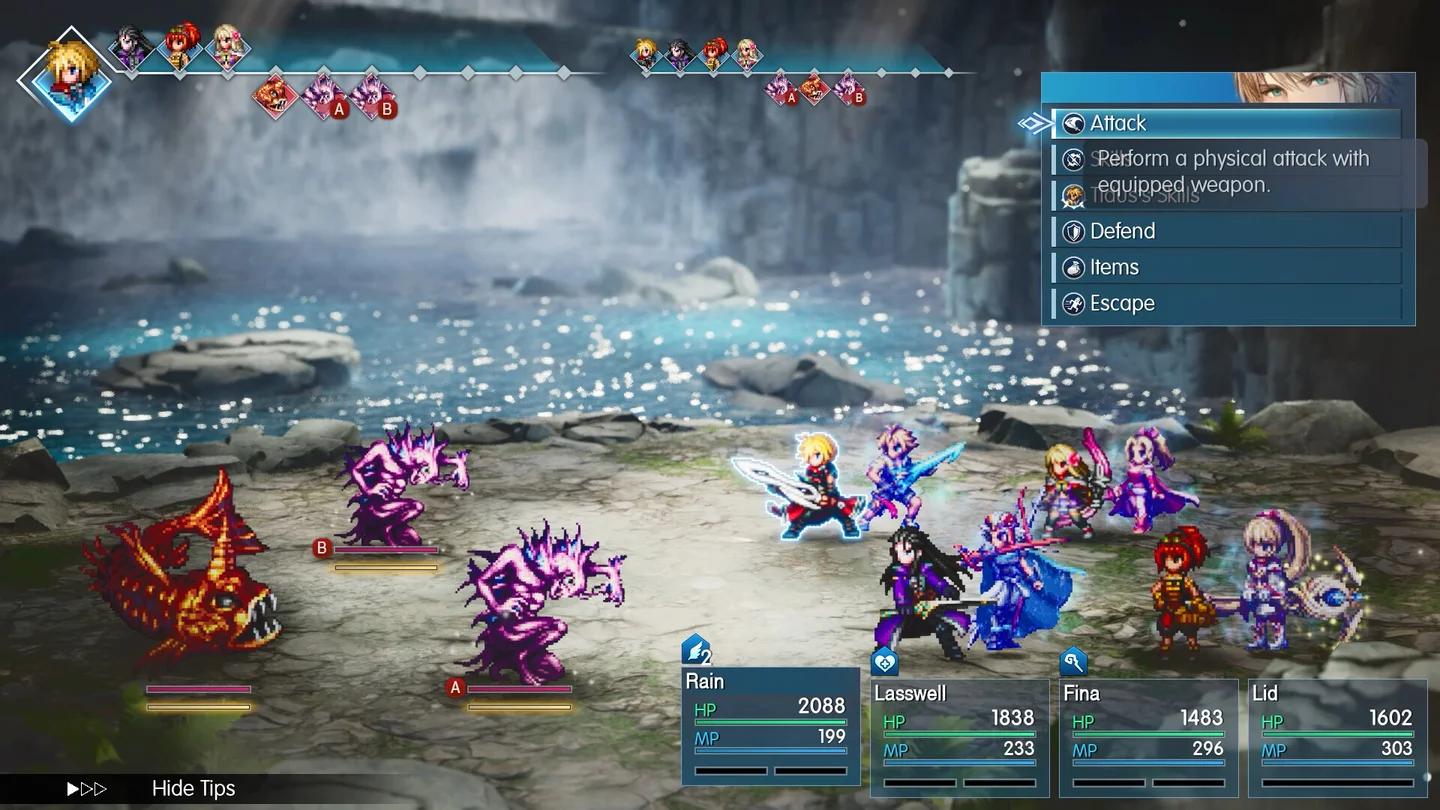
High 및 Middle 그림자 품질 비교
인게임 오버레이로 FPS 수치를 띄워두면 Final Fantasy Resonance가 목표 수치까지 잘 뽑히는지 확인하기 편합니다. 다만 평균 수치가 60 FPS를 찍더라도 프레임 페이싱이 널뛰기하면 화면이 끊겨 보일 수 있으니 실제 체감 움직임도 잘 살펴야 합니다.
자주 하는 실수 모음
- 모든 그래픽 옵션을 일괄적으로 낮추는 행위. Post-Processing이나 Shadows를 테스트할 때는 Textures와 Anti-Aliasing을 고정해 두고 하나씩 바꿔야 어떤 세팅이 문제인지 집어낼 수 있습니다.
- PC 렉 줄이겠다고 배틀 속도를 올리는 행위. 3x 옵션은 전투 연출 스킵 배속일 뿐입니다. 인게임 렉과 프레임 확보는 PC FPS 세팅과 그래픽 옵션으로 잡아야 합니다.
- 눈에 딱히 좋지도 않은데 Middle Post-Processing을 유지하는 행위. 비교해 봤을 때 화질 개선 체감이 없다면 High로 복귀하는 것이 맞습니다.
- 하드웨어 한계도 모르고 무턱대고 120 FPS를 거는 행위. 본체 성능에 충분히 여유가 있고 고주사율 모니터가 이를 뒷받침할 때만 활성화하세요.
프로 팁
화질 타협과 프레임 확보는 따로 생각할 것
Post-Processing은 High로 두고 Shadows만 Middle로 내리는 세팅이 본인 PC에 가장 최적화된 빌드일 수 있습니다. 시각적 만족도를 위해 전자를 유지하고, 목표 프레임 방어를 위해 후자만 적절히 타협하는 것이 현명합니다.
본격적인 겜 진입 전에 편의성 설정부터 마칠 것
스토리를 밀기 전에 Instant 텍스트 속도, Invert Sprint, Autosave On 세팅을 반드시 끝마치세요. 콘솔 유저라면 첫 필드 인카운터 전투에 들어가자마자 배틀 속도 3x 세팅부터 걸어두는 것을 잊지 마세요.
메뉴 인터페이스와 조작 방식은 추후 업데이트로 변경될 수 있습니다. 만약 Final Fantasy Resonance의 대규모 패치로 옵션이 개편되었다면 초기 설정값을 다시 한번 점검해 보세요.
자주 묻는 질문 (FAQ)
배틀 속도 3배속이 3배 높은 FPS를 뜻하나요?
아닙니다. Battle Speed는 인게임 전투 모션의 연출 배속일 뿐이며, PC FPS 옵션은 화면 재생률(프레임 레이트) 목표치입니다. 둘은 완전히 별개의 기능입니다.
콘솔 유저도 PC 그래픽 추천값을 그대로 쓰면 되나요?
콘솔판 디스플레이 설정은 기본값 5로 잡힌 Brightness(밝기) 항목뿐입니다. 본 가이드의 Textures, Post-Processing, Anti-Aliasing, Shadows, FPS 관련 세팅 가이드는 PC판 그래픽 옵션에만 해당됩니다.
그래픽 품질은 High와 Max 중 무엇을 써야 할까요?
비교의 기준점을 잡기 위해 우선 High로 시작하는 것을 추천합니다. PC판의 4개 품질 항목 모두 Max를 지원하지만, 실제 눈으로 보는 화질 만족도와 PC가 안정적으로 뽑아낼 수 있는 프레임 방어선에 따라 선택해야 합니다.
세팅을 마친 뒤에는 무엇을 진행해야 할까요?
최적 세팅이 끝났고 Rain을 비롯한 파티원 스펙업에 집중하고 싶다면 캐릭터 육성 및 레벨링 공략을 참고해 본격적으로 공략해 보세요.