
FINAL FANTASY RESONANCE 실행 시 튕김(크래시) 현상이 발생하거나 블랙스크린이 뜬다면, PC와 Steam을 재부팅하고 게임 파일 무결성을 검사한 뒤 Windows 및 그래픽 드라이버 업데이트를 확인하세요. 오버레이 기능은 하나씩 테스트해 보고, 플레이 전에 Steam 클라우드 경고를 반드시 해결해야 합니다.
PC 본체 전원이 완전히 꺼지는 셧다운 현상은 다른 방식으로 대처해야 하며, 특히 AMD Adrenalin 26.10.1의 알려진 이슈에 해당하는 하드웨어라면 더욱 주의가 필요합니다. 아래 공략은 데모 플레이 진행 상황을 안전하게 지키면서 윈도우/Steam 정식 버전을 기준으로 실행 불가 문제와 프레임 드랍(버벅임) 현상을 나누어 해결하는 방법을 안내합니다.
업데이트 및 알려진 이슈 확인
우선 시스템에 맞는 최신 Windows 업데이트와 그래픽 드라이버 상태부터 점검하세요. Final Fantasy Resonance는 Windows 11 및 DirectX 12를 필수로 요구하므로, 그래픽 옵션을 건드리기 전에 호환성부터 확인해야 합니다.

겜만 꺼지나요, 아니면 PC 전체 전원이 나가나요?
오류 발생 직후 시스템 상태를 살펴보세요. Windows와 다른 프로그램들이 정상적으로 작동하고 있다면 단순 게임 튕김 현상입니다. 하지만 PC 본체가 완전히 꺼진다면 일반적인 바탕화면 튕김과는 다르게 접근해야 합니다.
| 증상 | 첫 번째 조치 | 이유 |
|---|---|---|
| 게임이 튕기며 바탕화면으로 나감 | 재부팅 후 Steam 게임 파일 무결성 검사 | 복잡한 해결 절차를 거치기 전 설치 파일 이상 여부부터 확인 |
| 메인 메뉴 진입 전 블랙스크린 출력 | 오류 발생 단계를 기록하고 실행 점검 단계 진행 | 블랙스크린 현상만으로는 원인을 특정하기 어려움 |
| PC 전원이 완전히 꺼짐(셧다운) | AMD 하드웨어 전용 공지 확인 | 시스템 셧다운 문제는 일반적인 오류와 별개로 처리해야 함 |
| Steam 클라우드 충돌 경고 표시 | 동기화 문제를 해결한 후 겜 접속 | 그냥 무시하고 진행하면 세이브 파일이 꼬일 수 있음 |
| 게임은 실행되나 프레임이 심하게 튐 | 성능 관련 그래픽 옵션을 하나씩 조절 | 옵션을 한 번에 바꾸지 않아야 어떤 설정이 프레임에 영향을 주는지 비교 가능 |
AMD Software: Adrenalin Edition 26.10.1에는 Ryzen AI MAX PRO 400 Series 프로세서에서 Final Fantasy Resonance 구동 시 간헐적인 시스템 셧다운이 발생한다는 이슈가 명시되어 있습니다. 해당 공지에는 별도의 게임 내 임시 해결책이 없으며, 모든 AMD 시스템이 아닌 해당 하드웨어와 증상에만 적용됩니다.
AMD 탑재 노트북 및 일체형(All-in-One) PC 유저의 경우 제조사에서 제공하는 드라이버 안내를 따르세요. AMD는 제조사 검증 드라이버 사용을 권장하며, AMD.com 패키지 사용 시 문제가 발생하면 완벽한 지원을 위해 OEM 드라이버를 설치할 것을 안내하고 있습니다.
실행 시 충돌(크래시) 문제 해결
게임만 꺼지거나 검은 화면이 뜰 때는 Windows와 Steam을 완전히 재부팅하는 것부터 시작하세요. Square Enix 로고가 뜨기 전인지, 로고 화면인지, 아니면 메인 메뉴에 진입한 후 튕기는지 오류 단계를 기록해 두는 것이 단순하게 "겜 튕김"이라고 적는 것보다 훨씬 유용합니다.
오버레이나 녹화 기능이 원인일 수 있을까요?
오버레이 프로그램이나 녹화 기능을 켠 뒤부터 튕김 현상이 시작되었다면 해당 기능을 잠시 꺼보세요. 이는 원인을 파악하기 위한 진단 과정이며, Final Fantasy Resonance의 완전한 만능 해결책은 아닙니다.
Steam 오버레이 점검 방법:
- Steam 라이브러리에서 Final Fantasy Resonance를 우클릭합니다.
- 속성을 선택한 뒤 일반 탭으로 이동합니다.
- 게임 내 Steam 오버레이 사용 옵션을 끕니다.
- 게임을 다시 실행해 보고, 증상이 같다면 설정을 원래대로 켭니다.
백그라운드 녹화 기능의 경우 Steam → 설정 → 게임 레코딩으로 이동하여 백그라운드 녹화 설정을 녹화 안 함으로 변경해 테스트해 보세요.
추가 기능은 한 번에 하나씩 변경하세요. Steam 녹화, Discord 오버레이, 그래픽카드(GPU) 오버레이를 한 번에 다 꺼버리면 어떤 설정이 문제였는지 알 수 없습니다. 이 테스트를 진행하는 동안 백신 프로그램과 방화벽 보호 기능은 그대로 유지하세요.
무결성 검사가 끝났는데도 여전히 실행이 안 된다면?
Steam 무결성 검사가 정상 완료되었다고 해서 모든 실행 문제가 해결되는 것은 아닙니다. Final Fantasy Resonance가 여전히 동일한 지점에서 멈춘다면 무결성 검사만 무한 반복하지 말고, 정확한 에러 메시지를 메모한 뒤 다른 관련 점검 단계로 넘어가세요.
"Application suspension detected"라는 오류 메시지가 나타난다면 해당 문구를 그대로 기록하고, 고객지원팀에 문의할 때 데모 버전인지 정식 버전인지 알려주세요. 현재 이 에러에 대한 공식적인 원인이나 패치된 해결책은 발표되지 않았습니다.
설치 상태 및 저장 장치 확인
게임 파일이 누락되거나 손상되었을 때 Steam의 무결성 검사는 가장 합리적인 1차 복구 수단입니다. 수동으로 파일을 건드리기 전에 실행 오류 해결을 위해 이 방법을 우선 사용하세요.
Final Fantasy Resonance Steam 무결성 검사는 어떻게 하나요?
- Steam 라이브러리를 엽니다.
- Final Fantasy Resonance를 우클릭하고 속성을 선택합니다.
- 설치된 파일 탭을 클릭합니다.
- 게임 파일 무결성 검사를 누릅니다.
- 검사가 완전히 끝날 때까지 기다린 후 게임을 재실행합니다.
무결성 검사는 한 번에 한 게임씩 진행하세요. Steam이 손상된 파일을 새로 다운로드했다면 이 내용을 문제 해결 메모에 기록해 두는 것이 좋습니다.
PC 사양이 최소 요구 사양을 충족하나요?
성능 옵션을 만지기 전에 본체 스펙이 Windows/Steam 최소 사양을 만족하는지 확인하세요. Square Enix가 명시한 최소 사양 타겟은 1080p, 30 FPS, 낮음(Low) 옵션이며, 호환 사양을 만족한다고 해서 모든 튕김 현상이 없다는 보증은 아닙니다.
| 부품 | 최소 요구 사양 |
|---|---|
| 운영체제 | Windows 11 |
| 그래픽 API | DirectX 12 |
| 프로세서(CPU) | AMD Ryzen 3 2300X 또는 Intel Core i3-8100 |
| 그래픽카드(GPU) | AMD Radeon RX 6400, Intel Arc A580 또는 NVIDIA GeForce GTX 1650 |
| RAM | 8 GB |
| 저장 공간 | 15 GB |
| 성능 타겟 | 1080p, 30 FPS, 낮음 옵션 |
저장 공간이 15 GB 이상 남아 있는지 확인하되, 게임 설치 파일 점검과 세이브 파일 관리는 별개로 생각해야 합니다. 무결성 검사가 완료되었다고 해서 Steam 클라우드 충돌 시 어떤 세이브 파일을 선택해야 할지 알려주지는 않습니다.
버벅임(스터터링) 및 프레임 드랍 줄이기
Final Fantasy Resonance 인게임 진입이 원활해졌다면 이제 프레임 안정화 작업을 진행하세요. 화면 및 그래픽 세팅은 PC 및 콘솔 최적화 설정 가이드를 참고하고, 옵션값은 하나씩 변경하며 비교해 보세요.
어떤 설정부터 조절해야 할까요?
그림자 품질과 입체 조명(볼류메트릭 라이팅)은 그래픽카드 부하를 낮추기 위해 가장 먼저 손대기 좋은 옵션입니다. 또한, PC 사양이 받쳐주지 못하는 높은 프레임을 목표로 잡기보다는 안정적으로 유지 가능한 프레임 제한을 거는 것이 훨씬 부드럽습니다.
| 설정 및 기능 | 권장 조치 | 추천 대상 |
|---|---|---|
| 그림자 품질 | 옵션을 낮춘 뒤 동일한 구역에서 프레임 비교 | 인게임 플레이 중 프레임 드랍이 심한 유저 |
| 입체 조명(볼류메트릭) | 그림자와 별개로 단독 하향 조정 | 광원 효과가 많은 씬에서 버벅이는 시스템 |
| 최대 프레임 제한 | PC가 방어 가능한 안정적인 프레임으로 제한 | 프레임이 일정하지 않고 끊김이 발생하는 유저 |
| 외부 오버레이 및 녹화 | 해당 기능을 하나씩 임시 비활성화 | 해당 기능을 켠 후부터 문제가 발생한 경우 |
옵션 비교 시에는 다시 방문하기 쉬운 동일한 장소에서 프레임을 체크하세요. 다른 옵션은 건드리지 말고 하나만 바꾼 뒤, 성능 향상이 없다면 원래대로 되돌려 놓으세요.
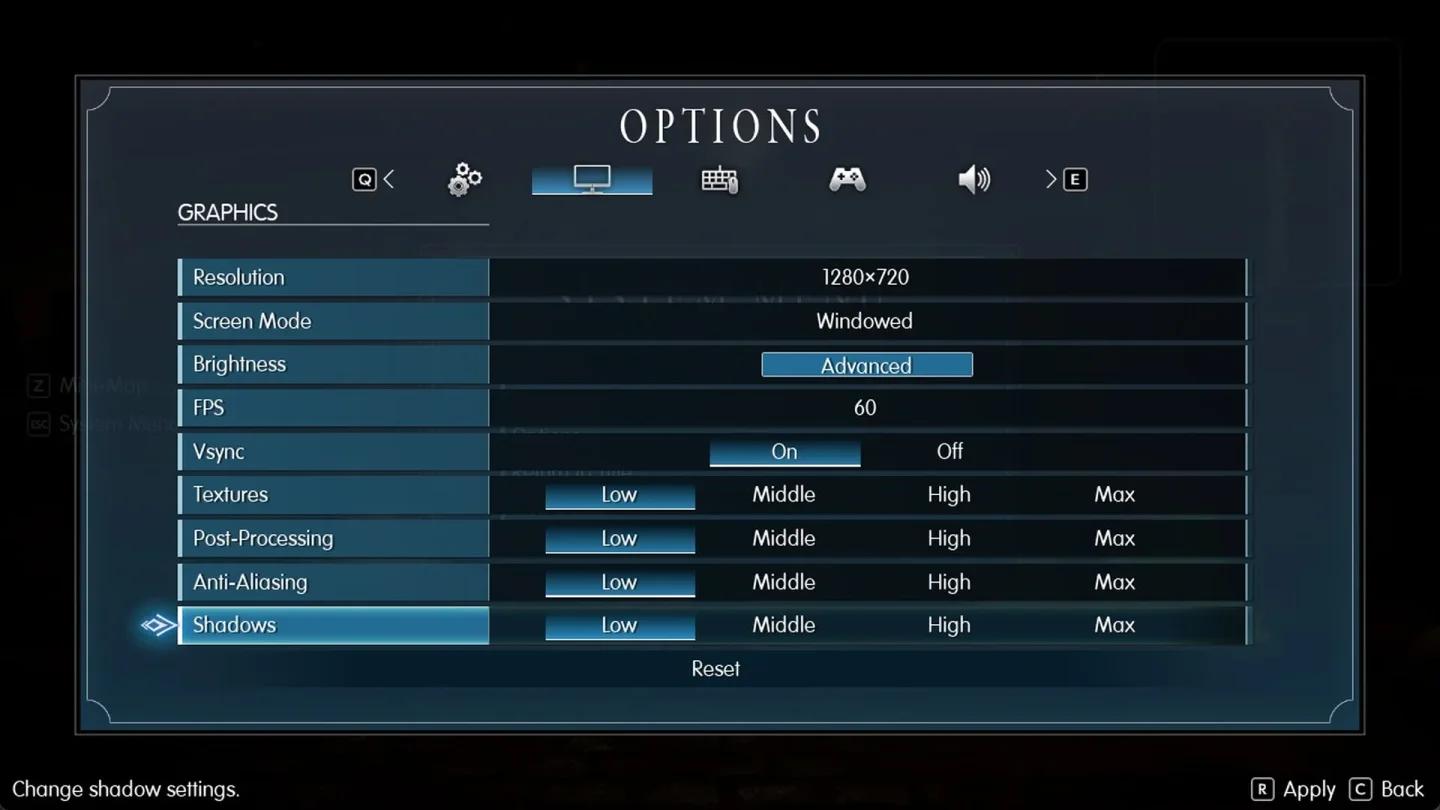
그림자 품질 옵션부터 개별적으로 조절해 보세요
최소 사양 타겟이 1080p, 30 FPS, 낮음 옵션이라는 점을 감안하여 그래픽 기대치를 설정하세요. 옵션 타협으로 프레임 드랍은 완화할 수 있지만, PC 전원이 꺼지는 셧다운 현상은 하드웨어 차원의 점검이 필요합니다.
세이브 파일 손실 없이 그래픽 옵션 초기화하기
Final Fantasy Resonance 설정 메뉴에 진입할 수 있다면, 가장 최근에 바꾼 그래픽 옵션들을 개별적으로 원복하세요. 초기화하겠다고 폴더를 통째로 지우지 말고, 각 항목을 이전 값으로 되돌리는 것이 안전합니다.
설정 메뉴에 들어갈 수조차 없다면?
Steam 무결성 검사를 실행하고 아래 안내된 고객지원 문의 방법을 활용하세요. 특히 보존해야 할 Steam 데모 버전의 진행 데이터가 있다면, 초기 실행 오류를 점검하는 동안 세이브 및 설정 폴더는 절대 건드리지 마세요.
Square Enix는 Steam 데모 세이브 데이터를 정식 버전으로 연동하는 기능을 지원합니다. Steam 클라우드 경고가 뜬다면 게임을 계속하기 전에 별도의 문제로 인식하고 반드시 해결해야 합니다.
최신 타임스탬프가 유력한 기준이 될 수는 있지만, 본인의 실제 플레이 내역이 더 중요합니다. 마지막으로 플레이한 PC가 어느 것인지, 해당 세션의 동기화가 정상적으로 끝났었는지를 떠올려 보세요.
Steam 클라우드는 세이브 파일을 동기화해 주는 기능이지 별도의 백업 수단이 아닙니다. 실행 오류를 해결해 보겠다고 세이브 파일을 지우거나 클라우드 기능을 함부로 끄는 행위는 피해야 합니다.
고객지원 문의(티켓) 시 포함해야 할 정보
관련 조치를 모두 거친 후에도 Final Fantasy Resonance가 정상 실행되지 않는다면, Square Enix 고객지원으로 이동해 Games를 선택하고 기술/게임플레이 지원을 요청하세요. 담당자가 오류 발생 위치와 증상을 명확하게 파악할 수 있도록 작성하는 것이 중요합니다.
문의 티켓에 어떤 내용을 적어야 할까요?
티켓을 접수하기 전에 다음 정보를 미리 정리하세요:
- 버전 및 플랫폼: Steam 데모인지 정식판인지 명시하고, 확인 가능하다면 Steam 빌드 번호 포함.
- Windows 버전: 문제가 발생한 PC에 설치된 세부 윈도우 버전.
- 오류 유형: 게임 단독 튕김, 블랙스크린, PC 본체 셧다운 등 확인된 증상.
- 오류 발생 단계: 로고 출력 전, Square Enix 로고 화면, 로딩 중, 또는 인게임 플레이 도중.
- 정확한 에러 메시지: 화면에 표시된 문구를 그대로 복사하고 스크린샷 첨부.
- 하드웨어 사양: CPU, 그래픽카드(GPU), 그래픽 드라이버 버전.
- 발생 빈도: 해당 문제가 얼마나 자주 일어났는지 설명.
- 완료한 조치 사항: 무결성 검사 결과 및 변경/원복해 본 옵션 목록.
- 세이브 상태: Steam 클라우드 경고 여부 및 데모 데이터 연동 여부 명시.
AMD 26.10.1 드라이버 관련 셧다운 이슈라면 AMD 버그 리포트 툴(Bug Report Tool)을 통해 시스템 사양, 증상, 재현 경로, 드라이버 업데이트 내역을 전달할 수 있습니다. 억지로 PC 전원을 다시 꺼뜨리지 말고 이미 확인된 상황만 작성해 신고하세요.
스크린샷이나 기록을 공유하기 전에 개인정보는 반드시 마스킹하세요. 또한 다른 Final Fantasy 시리즈용 공략을 그대로 적용하지 말고, 오직 Final Fantasy Resonance에 맞는 해결법과 에러 설명만 참고해야 합니다.
자주 하는 실수
- 모든 에러를 그래픽 옵션 탓으로 돌리는 것: 프리셋을 무작정 낮추기 전에 단순 튕김인지 하드웨어 셧다운인지 구분해야 합니다.
- 여러 옵션을 한꺼번에 변경하는 것: 어떤 설정이 먹혔는지 확인하려면 오버레이나 녹화 옵션을 하나씩 테스트해야 합니다.
- 세이브 확인도 없이 폴더부터 삭제하는 것: Steam 데모 연동 데이터 보호와 클라우드 경고 해결이 먼저입니다.
- 해결되지 않은 임시 설정을 그대로 방치하는 것: 변경 후에도 튕김이 지속된다면 변경했던 옵션은 원래대로 켜두세요.
- 블랙스크린 뜬다고 인터넷에서 DLL 파일 다운받아 덮어쓰는 것: 외부 파일 대신 Steam 무결성 검사를 실행하고 공식 고객지원에 문의하세요.
프로 팁
문제 해결 메모는 짧고 핵심만 기록하기
어떤 옵션을 건드렸는지, 결과가 어땠는지, 원래대로 돌려놓았는지를 메모해 두세요. "Steam 오버레이 끔, Square Enix 로고에서 동일하게 블랙스크린 발생, 오버레이 다시 켬"과 같이 적어두면 고객지원팀에서 증상을 파악하는 데 큰 도움이 됩니다.
세이브가 제대로 로드되고 게임이 안정적으로 켜진다면, 다음 세션을 시작하기 전에 Final Fantasy Resonance 시작 체크리스트를 확인해 보세요. 성능 최적화와 초반 시스템 적응은 별개로 진행하는 것이 좋습니다.
자주 묻는 질문(FAQ)
모든 블랙스크린을 한 방에 해결하는 패치법이 있나요?
현재 Final Fantasy Resonance 정식 버전에서 모든 블랙스크린을 완벽하게 해결하는 단 하나의 만능 공략은 없습니다. Windows 및 드라이버 최신화, Steam 무결성 검사, 오버레이 단독 테스트부터 차근차근 진행하고 증상이 지속되면 세부 에러를 리포트하세요.
PC 전원이 완전히 꺼진 후에도 계속 재실행해 봐야 하나요?
본인의 PC 스펙이 AMD Adrenalin 26.10.1 이슈에 명시된 Ryzen AI MAX PRO 400 Series 프로세서라면 반복해서 강제 구동하지 말고 AMD 지원팀에 문의하세요. 시스템 셧다운은 단순 게임 충돌과 완전히 다른 문제입니다.
Steam 무결성 검사를 통과하면 무조건 게임이 실행되나요?
아닙니다. 무결성 검사는 설치된 게임 파일이 온전한지만 체크할 뿐이며, 검사를 통과했더라도 다른 외부 요인으로 실행 오류가 날 수 있습니다. 검사 결과를 기록해 두고 증상에 맞는 추가 점검을 진행하세요.
Steam 데모 버전 진행 상황이 정식판으로 연동되나요?
네, Steam 데모 세이브 데이터는 정식 게임으로 그대로 이어집니다. 인게임 접속 전 동기화 경고 창이 뜬다면 먼저 해결하고, 충돌하는 데이터가 있다면 실제 본인의 플레이 기록과 저장 시간을 꼼꼼히 비교해 선택하세요.
세이브 연동을 마치고 게임 구동이 안정화되었다면, Final Fantasy Resonance 종합 공략 모음을 참고하여 효율적인 모험 메타를 계획해 보세요.