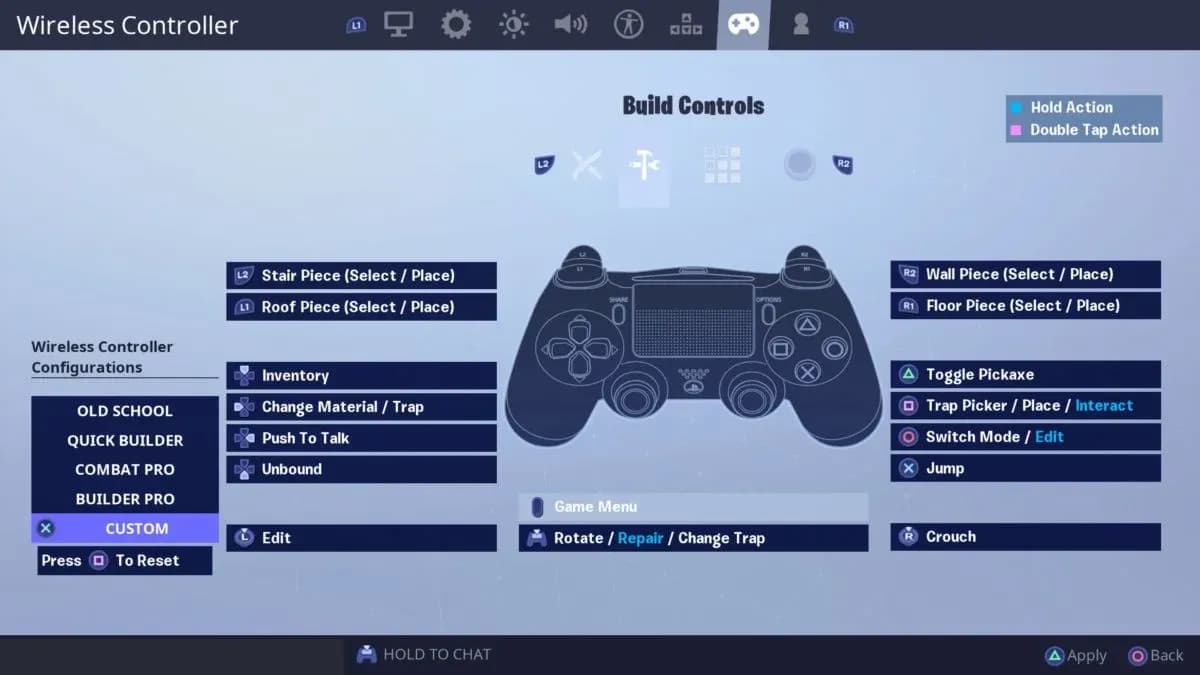

Fortnite에서 컨트롤러 설정을 최적화하는 것은 현재 실력과 목표하는 실력 사이의 격차를 줄이는 가장 빠른 방법 중 하나입니다. 기본 설정은 경쟁적인 성능보다는 접근성에 초점을 맞추고 있기 때문에, 대부분의 유저는 불리한 환경에서 게임을 하고 있는 셈입니다. PS5, Xbox, PC 중 어떤 플랫폼을 사용하든 감도, 데드존, 조준 보정(Aim Assist) 값을 세밀하게 조정하면 모든 교전에서 확실한 우위를 점할 수 있습니다.
Fortnite에서 컨트롤러 설정은 실제로 무엇을 바꾸나요?
모든 입력값은 화면에 반영되기 전 일련의 설정 과정을 거칩니다. 감도(Sensitivity)는 스틱 움직임 단위당 캐릭터가 회전하는 속도를 제어합니다. 너무 높으면 작은 움직임에도 조준점이 목표물을 지나쳐 버리고, 너무 낮으면 화면을 가로질러 이동하는 적을 따라가기(트래킹) 어렵습니다.
입력 곡선(Response curve)은 스틱 위치와 카메라 속도 사이의 관계를 정의합니다. 선형(Linear) 곡선은 1:1 비율의 직접적인 입력을 제공하며, 결과값이 항상 예측 가능하기 때문에 근육 기억(muscle memory)을 더 빠르게 훈련할 수 있습니다. 지수형(Exponential) 곡선은 스틱을 밀수록 가속도가 붙어 초반에는 다루기 쉽지만, 경쟁적인 수준에서는 마스터하기가 더 어렵습니다. 숙련된 유저들이 선형을 선호하는 이유는 미세한 ADS(조준 사격) 조정 시 불확실성을 제거해주기 때문입니다.
데드존(Dead zone)은 게임이 입력을 인식하기 전까지 필요한 최소한의 스틱 움직임 범위를 말합니다. 너무 높게 설정하면 반응이 느려진 것처럼 느껴집니다. 너무 낮게 설정하면 특히 오래된 컨트롤러의 경우 스틱 쏠림(stick drift) 현상으로 인해 의도치 않은 움직임이 발생할 수 있습니다.

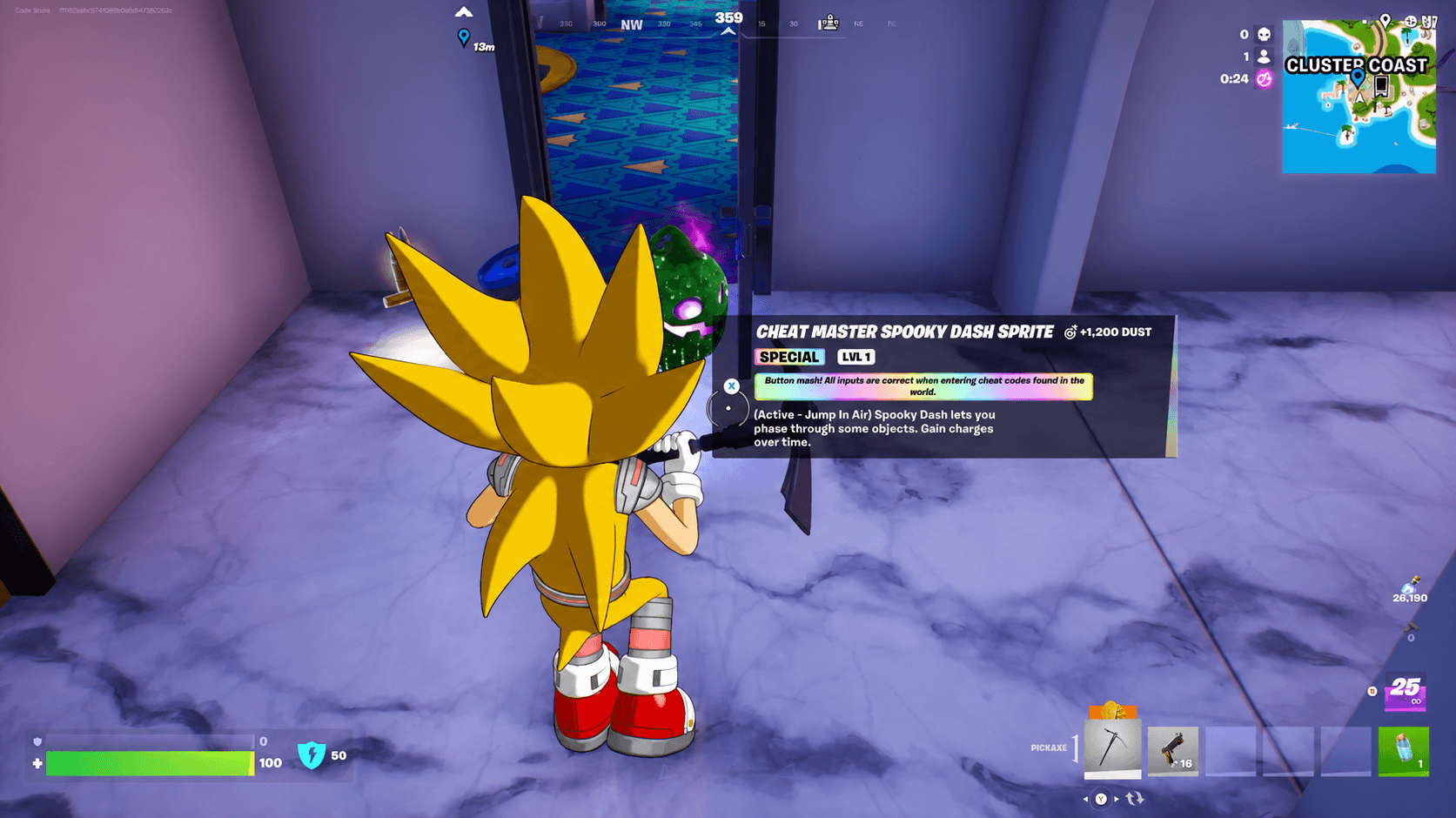
2026년 최고의 Fortnite 컨트롤러 설정
아래 표는 PS5, Xbox, PC를 사용하는 대부분의 유저에게 검증된 기준값입니다. 이 값들은 별도의 하드웨어 개조 없이 표준 컨트롤러에서도 잘 작동합니다.
| 설정 | 권장 값 | 중요한 이유 |
|---|---|---|
| 시야 감도(Look Sensitivity) | 6–8 | 트래킹에 충분히 빠르면서 정밀 조준이 가능한 수준 |
| ADS 감도(ADS Sensitivity) | 3–4 | 낮은 ADS 감도는 회전 후 목표물을 유지하는 데 도움 |
| 조준 보정 강도(Aim Assist Strength) | 100% | 모든 교전에서 조준 보정 효과 극대화 |
| 데드존 (왼쪽/오른쪽 스틱) | 3–7% | 반응성을 해치지 않으면서 쏠림 현상 방지 |
| 입력 곡선(Response Curve) | Linear | 직관적인 입력, 장기적인 근육 기억력 향상 |
| 건설/편집 모드 배수 | 2.1x | 건설과 편집 동작 간의 속도 균형 유지 |
| 조준 배수(Targeting Multiplier) | 3.0–4.0x | 스코프 사용 시 안정성 향상 |
| 트리거 해제(Trigger Release) | 12% | 오입력 없이 빠르고 정확한 반응 |
고급 감도 설정
더 높은 수준을 원한다면, Fortnite의 고급 감도 패널을 통해 기본 슬라이더보다 훨씬 세밀한 조정이 가능합니다.
- 시야 수평 및 수직 속도: 둘 다 40%으로 설정하세요. 축 전체에서 회전 속도를 일정하게 유지해 줍니다.
- ADS 시야 수평 및 수직 속도: 7%로 설정하세요. 이는 기본 시야 감도에 상대적인 값이므로, ADS가 어색하다고 해서 기본 시야 감도를 바꾸지 마세요.
- ADS 회전 부스트 (수평 및 수직): 각각 5%로 설정하세요. 조준 사격 중 목표물을 더 부드럽게 따라가는 데 도움을 줍니다.
- ADS 회전 부스트 램프 시간: 낮게 유지하되 0으로 두지는 마세요. 너무 낮으면 부스트가 항상 활성화되어 조준이 튈 수 있습니다.
- 스코프 속도 배수: 장거리 교전 빈도에 따라 0.75–0.90x로 설정하세요.
- 시야 감쇠 시간(Look Dampening Time): 0으로 설정하세요. 감쇠가 있으면 빠른 반응을 방해하는 미세한 지연이 발생합니다.
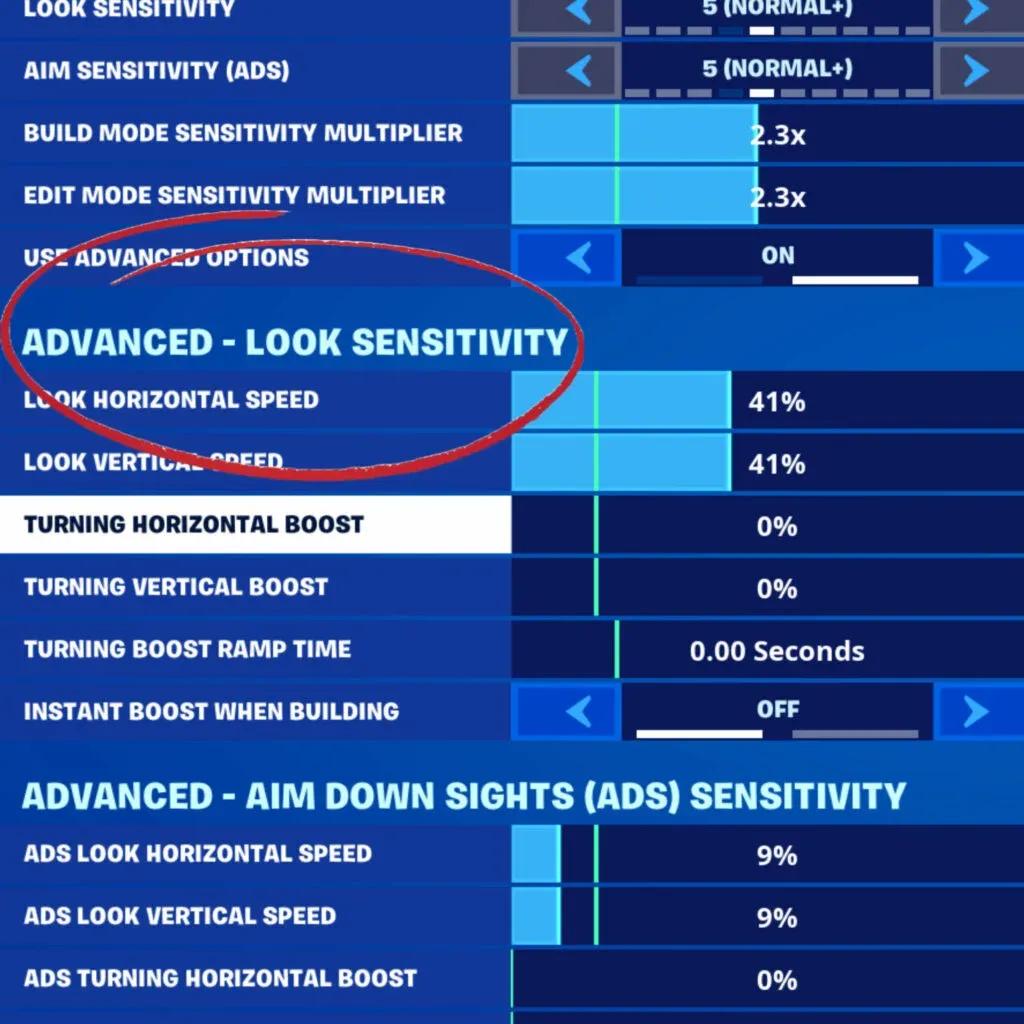
고급 ADS 설정 분석
데드존을 올바르게 설정하는 방법
데드존 보정은 컨트롤러 설정에서 가장 간과되는 단계 중 하나이지만, 입력 반응성에 직접적인 영향을 미칩니다.
먼저 왼쪽과 오른쪽 스틱 데드존을 모두 0%으로 설정하세요. 그런 다음 설정 화면 오른쪽에 있는 스틱 다이어그램을 확인하세요. 스틱을 건드리지 않았는데도 표시기가 움직인다면 컨트롤러에 쏠림 현상이 있는 것이므로, 움직임이 멈출 때까지 데드존을 높여야 합니다. 대부분의 컨트롤러는 3%에서 7% 사이에서 안정됩니다. 쏠림 현상이 심각하지 않다면 10% 이상으로 올리는 것은 피하세요. 그 이상은 눈에 띄는 입력 지연을 유발하기 시작합니다.
트리거 데드존 해제 값은 12%으로 설정하세요. 이렇게 하면 연사 시 오입력 없이 깔끔하고 빠른 반응을 얻을 수 있습니다.
컨트롤러와 함께 사용하기 좋은 최적의 게임 설정은?
전반적인 게임 설정이 뒷받침되지 않으면 감도 설정만으로는 한계가 있습니다. 다음 설정 변경을 통해 입력 지연을 줄이고 의사결정 속도를 높이세요:
- NVIDIA Highlights: 끄기. 이 기능은 백그라운드에서 클립을 녹화하며 눈에 띄는 입력 지연을 유발합니다.
- 리플레이: 모두 끄기. 위와 같은 이유입니다.
- 터보 건설: 켜기. 건설 버튼을 누르고 있으면 구조물이 연속으로 설치되며, 이는 건설 교전에서 필수입니다.
- 즉시 건설(빌더 프로): 켜기. 익숙해지려면 연습이 필요하지만, 압박 상황에서 구조물을 설치하는 속도를 크게 향상시킵니다.
- 편집 유지 시간: 0.100초. 실수로 편집되는 것을 방지하면서도 의도적인 편집은 빠르게 인식할 수 있는 수준입니다.
- 슬라이드 유지 시간: 0.100초. 일관성을 위해 편집 유지 시간과 동일하게 맞춥니다.
- 카메라 축 재설정: 둘 다. 적이 측면을 공격할 때, 스틱을 수동으로 돌리는 것보다 카메라를 재설정하는 것이 더 빠릅니다.
- 자동 문 열기: 켜기. 파밍이나 이동 중에 신경 써야 할 동작 하나를 줄여줍니다.
- 최소 FOV: 75, 최대 FOV: 105. 이 범위는 근거리 조준을 왜곡하지 않으면서 전장을 넓게 파악할 수 있게 해줍니다.
설정 변경 후 어떻게 연습해야 할까요?
체계적인 연습 없이 설정만 바꾸는 것은 새 러닝화를 사고 훈련 없이 기록 단축을 기대하는 것과 같습니다. 설정은 기반을 만들 뿐, 의도적인 반복 연습이 그 위에 실력을 쌓아 올립니다.
랭크 매치에 뛰어들기 전에 매일 15~20분씩 Fortnite 크리에이티브 조준 맵에서 다음 드릴을 연습하세요:
- 플릭 샷(Flick shots): 중립 위치에서 목표물로 빠르게 조준을 옮겨 0.5초 이내에 사격합니다. 적을 엿보는(peeking) 상황에 대한 빠른 반응 속도를 훈련합니다.
- 트래킹 드릴: 움직이는 봇을 좌우 및 상하로 따라가며 조준점을 머리 높이에 유지합니다. ADS 감도가 정말 중요한 부분입니다.
- 반동 제어: AR과 SMG를 풀 연사하며 수직 반동을 상쇄하기 위해 스틱을 아래로 당기는 연습을 합니다.
- 근거리 반사 신경: 코앞에서 나타나는 봇에 반응합니다. 이런 상황은 높은 감도일수록 더 큰 실수를 유발하므로 정교한 컨트롤이 필요합니다.
한 번에 하나의 설정만 변경하고 최소 10번의 매치를 테스트한 후 추가 조정을 하세요. 여러 값을 동시에 바꾸면 무엇이 실제로 도움이 되었는지 파악하기 불가능합니다.
컨트롤러 하드웨어가 중요한가요?
설정은 그것을 실행하는 하드웨어만큼만 성능을 발휘합니다. 하지만 경쟁적인 수준에서 플레이하기 위해 반드시 큰돈을 들일 필요는 없습니다.
PS5 유저에게는 DualSense Edge가 프리미엄 옵션으로 돋보입니다. 교체 가능한 썸스틱 모듈, 하드웨어에 내장된 데드존 조정, 재매핑 가능한 후면 버튼 등 위에서 다룬 게임 내 설정을 완벽하게 보완합니다. 단점은 배터리 수명이 약 6시간 정도로 짧다는 것입니다.
Xbox의 경우, NACON Revolution X Unlimited는 쏠림 현상을 완전히 제거한 홀 효과(Hall Effect) 자기 조이스틱을 사용하며, 유선 1ms 및 무선 2ms의 지연 시간을 제공합니다. PC 유저에게는 PowerA OPS V3 Pro가 조절 가능한 썸스틱 높이와 홀 효과 기술을 더 합리적인 가격에 제공합니다.
예산이 걱정된다면 30달러 미만의 PXN P5도 홀 효과 조이스틱, 헤어 트리거, 4개의 커스텀 후면 버튼을 포함하고 있습니다. 테스트 결과, 3배 더 비싼 컨트롤러와 경쟁할 수 있는 수준의 쏠림 없는 조준 성능을 보여줍니다.
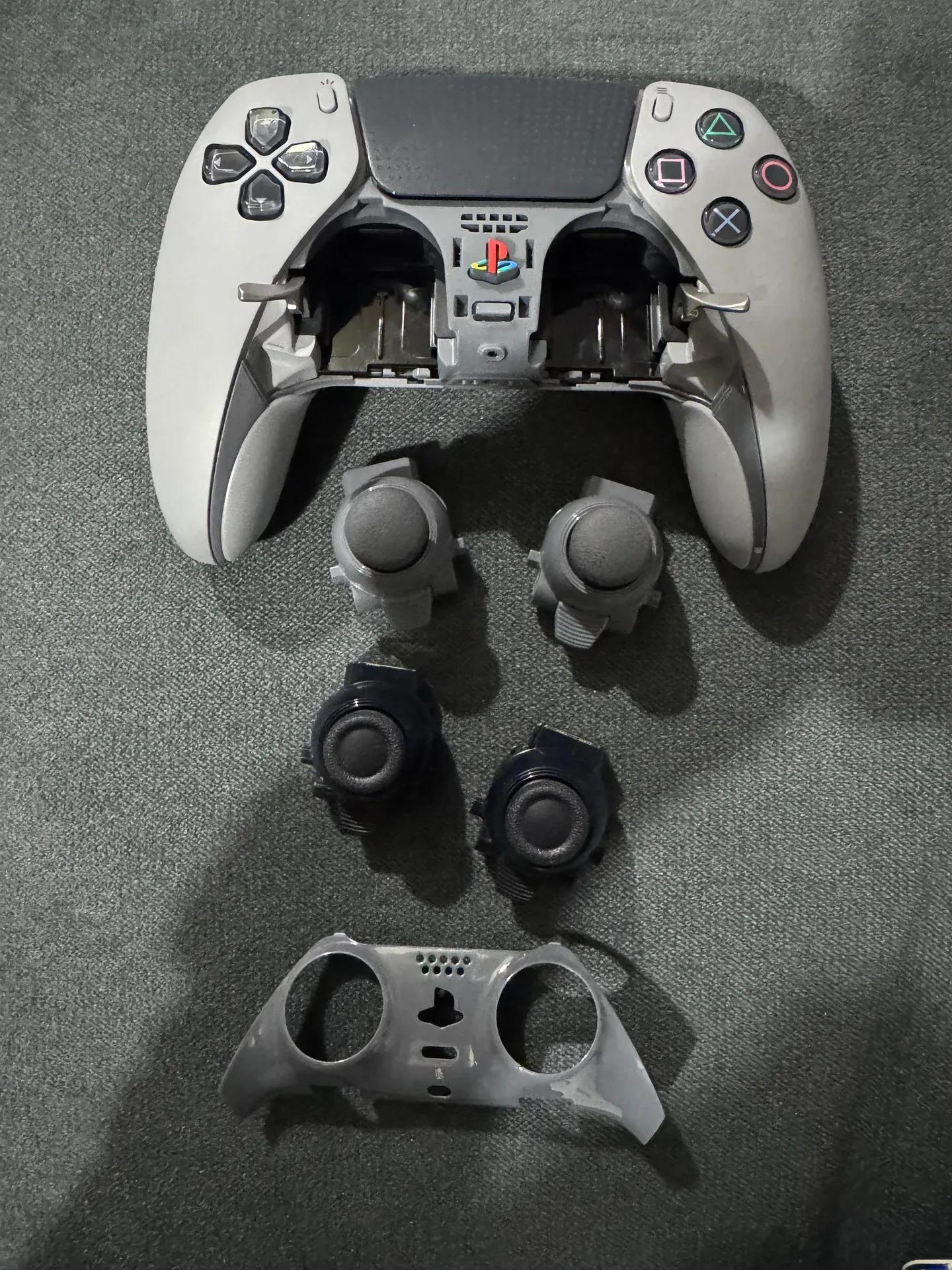
DualSense Edge 스틱 옵션
성장을 가로막는 흔한 실수들
좋은 설정을 갖추고도 특정 습관 때문에 실력 향상이 더딘 경우가 많습니다.
감도를 너무 높게 설정하는 것이 가장 흔한 문제입니다. 수평 감도가 9 이상이면 미세 조정이 거의 불가능해지며, 작은 손 움직임도 과도한 조준 수정이 됩니다. 조준이 안 된다고 느끼는 대부분의 유저는 사실 자신의 감도와 싸우고 있는 것입니다.
자세와 그립을 무시하는 것은 생각보다 큰 손실입니다. 엄지손가락은 스틱 중앙에 두고, 손목은 살짝 들어 올리며, 컨트롤러를 너무 꽉 쥐지 마세요. 손의 긴장은 그대로 정밀하지 못한 스틱 움직임으로 이어집니다.
너무 많은 감도 프로필을 사용하는 것은 근육 기억 형성을 방해합니다. 저격용, 중거리용, 근접 전투용 등 최대 2~3개 프로필로 제한하세요.
느린 디스플레이에서 플레이하는 것은 좋은 설정을 무용지물로 만듭니다. 60Hz 미만으로 작동하거나 입력 지연이 높은 모니터/TV는 완벽한 설정도 둔하게 만듭니다. 디스플레이에서 게임 모드를 활성화하고 최소 60Hz 이상의 주사율을 확보하세요.
프로 Fortnite 컨트롤러 유저들은 어떤 설정을 사용하나요?
프로 유저들은 일반적으로 고급 감도 패널에서 시야 감도를 35–40% 정도로 높게 설정하고, ADS 감도는 5–7%를 사용합니다. 대부분은 썸스틱 연장 도구를 사용하여 물리적으로 움직임의 범위를 넓히고, 높은 감도에서도 정확도를 희생하지 않으면서 미세한 조정을 가능하게 합니다.
조준 보정은 프로 레벨에서 공통적으로 100%으로 설정합니다. 이를 낮춰야 할 경쟁적인 이유는 없습니다. 데드존은 보통 3–5% 정도로 최대한 낮게 유지하며, 컨트롤러를 바꿀 때마다 다시 보정합니다.
설정 체크리스트
다음 세션을 시작하기 전에 이 체크리스트를 확인하여 경쟁 준비가 되었는지 확인하세요:
- 시야 감도 6~8 사이 설정
- ADS 감도 3~4 사이 설정
- 조준 보정 강도 100%
- 쏠림 현상이 없는 가장 낮은 값으로 데드존 보정 (보통 3–7%)
- 입력 곡선 Linear 설정
- 건설/편집 모드 배수 2.1x
- 터보 건설 및 즉시 건설 활성화
- NVIDIA Highlights 및 리플레이 끄기
- 편집 유지 시간 0.100초
- 고급 시야 속도 40%, ADS 시야 속도 7%
이 설정을 적용하는 것은 시작일 뿐, 끝이 아닙니다. 조준 맵에서의 꾸준한 일일 연습과 정기적인 게임플레이 복기가 좋은 설정을 실제 결과로 바꿔줍니다. 무기, 건설, 랭크 전략을 다루는 더 많은 가이드를 보려면 최신 게임 가이드를 탐색하여 실력을 계속 쌓아가세요.