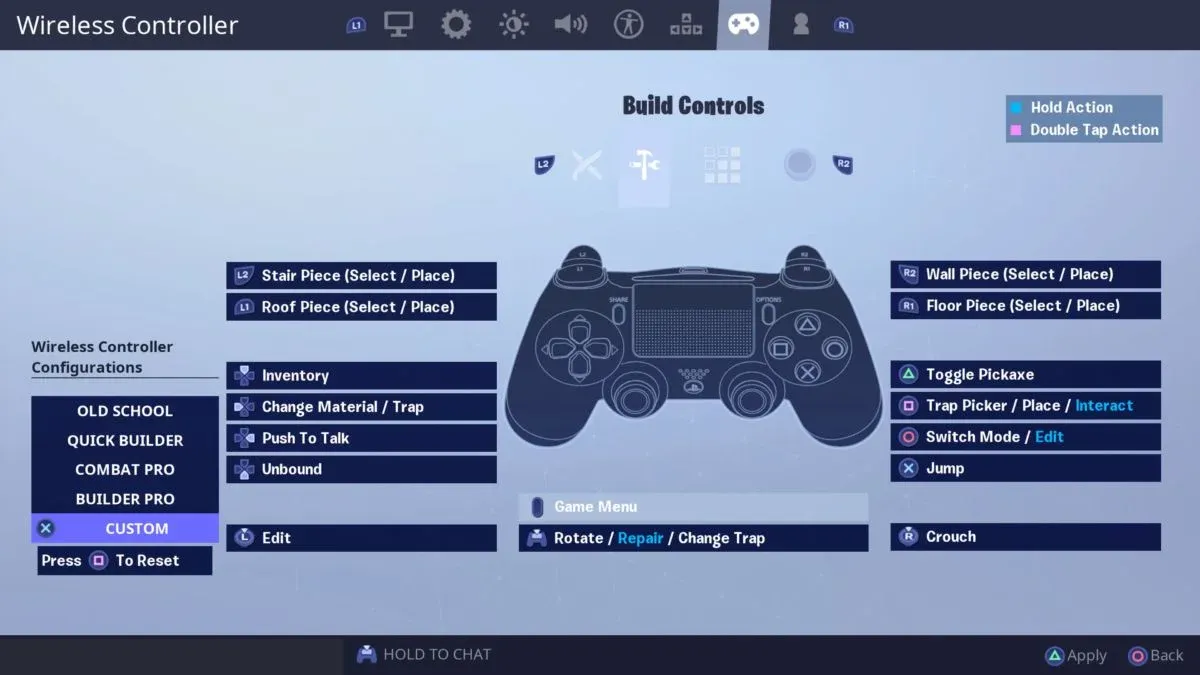

Fortnite에서 컨트롤러 설정을 최적화하는 것은 현재 실력과 목표하는 실력 사이의 격차를 줄이는 가장 빠른 방법 중 하나입니다. 기본 설정은 경쟁적인 성능보다는 접근성에 초점을 맞추고 있기 때문에, 대부분의 유저는 불리한 환경에서 게임을 하고 있는 셈입니다. PS5, Xbox, PC 중 어떤 플랫폼을 사용하든 감도, 데드존, 조준 보정(Aim Assist) 값을 세밀하게 조정하면 모든 교전에서 확실한 우위를 점할 수 있습니다.
Fortnite에서 컨트롤러 설정은 실제로 무엇을 바꾸나요?
모든 입력값은 화면에 반영되기 전 일련의 설정 과정을 거칩니다. 감도(Sensitivity)는 스틱 움직임 단위당 캐릭터가 회전하는 속도를 제어합니다. 너무 높으면 작은 움직임에도 조준점이 목표물을 지나쳐 버리고, 너무 낮으면 화면을 가로질러 이동하는 적을 따라가기(트래킹) 어렵습니다.
입력 곡선(Response curve)은 스틱 위치와 카메라 속도 사이의 관계를 정의합니다. 선형(Linear) 곡선은 1:1 비율의 직접적인 입력을 제공하며, 결과값이 항상 예측 가능하기 때문에 근육 기억(muscle memory)을 더 빠르게 훈련할 수 있습니다. 지수형(Exponential) 곡선은 스틱을 밀수록 가속도가 붙어 초반에는 다루기 쉽지만, 경쟁적인 수준에서는 마스터하기가 더 어렵습니다. 숙련된 유저들이 선형을 선호하는 이유는 미세한 ADS(조준 사격) 조정 시 불확실성을 제거해주기 때문입니다.
데드존(Dead zone)은 게임이 입력을 인식하기 전까지 필요한 최소한의 스틱 움직임 범위를 말합니다. 너무 높게 설정하면 반응이 느려진 것처럼 느껴집니다. 너무 낮게 설정하면 특히 오래된 컨트롤러의 경우 스틱 쏠림(stick drift) 현상으로 인해 의도치 않은 움직임이 발생할 수 있습니다.
2026년 최고의 Fortnite 컨트롤러 설정
아래 표는 PS5, Xbox, PC를 사용하는 대부분의 유저에게 검증된 기준값입니다. 이 값들은 별도의 하드웨어 개조 없이 표준 컨트롤러에서도 잘 작동합니다.
고급 감도 설정
더 높은 수준을 원한다면, Fortnite의 고급 감도 패널을 통해 기본 슬라이더보다 훨씬 세밀한 조정이 가능합니다.
- 시야 수평 및 수직 속도: 둘 다 40%으로 설정하세요. 축 전체에서 회전 속도를 일정하게 유지해 줍니다.
- ADS 시야 수평 및 수직 속도: 7%로 설정하세요. 이는 기본 시야 감도에 상대적인 값이므로, ADS가 어색하다고 해서 기본 시야 감도를 바꾸지 마세요.
- ADS 회전 부스트 (수평 및 수직): 각각 5%로 설정하세요. 조준 사격 중 목표물을 더 부드럽게 따라가는 데 도움을 줍니다.
- ADS 회전 부스트 램프 시간: 낮게 유지하되 0으로 두지는 마세요. 너무 낮으면 부스트가 항상 활성화되어 조준이 튈 수 있습니다.
- 스코프 속도 배수: 장거리 교전 빈도에 따라 0.75–0.90x로 설정하세요.
- 시야 감쇠 시간(Look Dampening Time): 0으로 설정하세요. 감쇠가 있으면 빠른 반응을 방해하는 미세한 지연이 발생합니다.
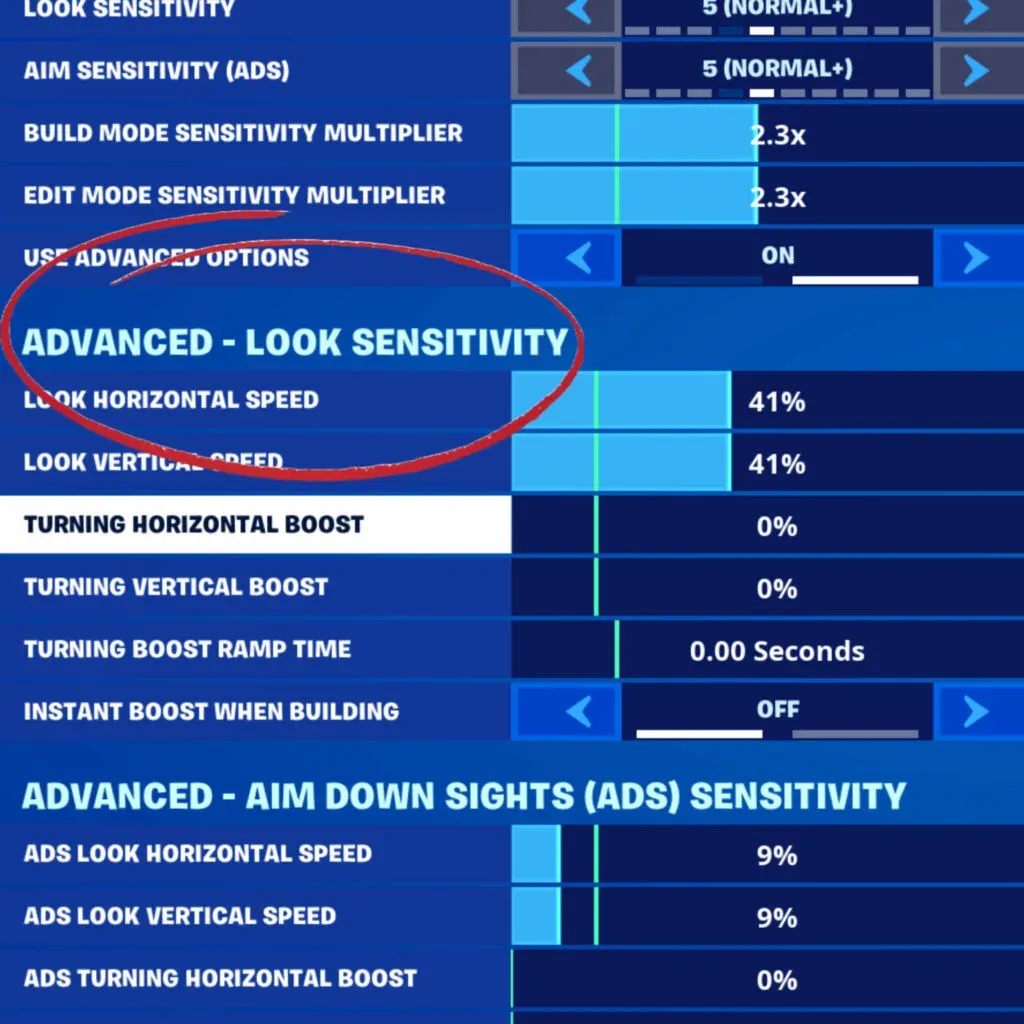
고급 ADS 설정 분석
데드존을 올바르게 설정하는 방법
데드존 보정은 컨트롤러 설정에서 가장 간과되는 단계 중 하나이지만, 입력 반응성에 직접적인 영향을 미칩니다.
먼저 왼쪽과 오른쪽 스틱 데드존을 모두 0%으로 설정하세요. 그런 다음 설정 화면 오른쪽에 있는 스틱 다이어그램을 확인하세요. 스틱을 건드리지 않았는데도 표시기가 움직인다면 컨트롤러에 쏠림 현상이 있는 것이므로, 움직임이 멈출 때까지 데드존을 높여야 합니다. 대부분의 컨트롤러는 3%에서 7% 사이에서 안정됩니다. 쏠림 현상이 심각하지 않다면 10% 이상으로 올리는 것은 피하세요. 그 이상은 눈에 띄는 입력 지연을 유발하기 시작합니다.
트리거 데드존 해제 값은 12%으로 설정하세요. 이렇게 하면 연사 시 오입력 없이 깔끔하고 빠른 반응을 얻을 수 있습니다.
컨트롤러와 함께 사용하기 좋은 최적의 게임 설정은?
전반적인 게임 설정이 뒷받침되지 않으면 감도 설정만으로는 한계가 있습니다. 다음 설정 변경을 통해 입력 지연을 줄이고 의사결정 속도를 높이세요:
- NVIDIA Highlights: 끄기. 이 기능은 백그라운드에서 클립을 녹화하며 눈에 띄는 입력 지연을 유발합니다.
- 리플레이: 모두 끄기. 위와 같은 이유입니다.
- 터보 건설: 켜기. 건설 버튼을 누르고 있으면 구조물이 연속으로 설치되며, 이는 건설 교전에서 필수입니다.
- 즉시 건설(빌더 프로): 켜기. 익숙해지려면 연습이 필요하지만, 압박 상황에서 구조물을 설치하는 속도를 크게 향상시킵니다.
- 편집 유지 시간: 0.100초. 실수로 편집되는 것을 방지하면서도 의도적인 편집은 빠르게 인식할 수 있는 수준입니다.
- 슬라이드 유지 시간: 0.100초. 일관성을 위해 편집 유지 시간과 동일하게 맞춥니다.
- 카메라 축 재설정: 둘 다. 적이 측면을 공격할 때, 스틱을 수동으로 돌리는 것보다 카메라를 재설정하는 것이 더 빠릅니다.
- 자동 문 열기: 켜기. 파밍이나 이동 중에 신경 써야 할 동작 하나를 줄여줍니다.
- 최소 FOV: 75, 최대 FOV: 105. 이 범위는 근거리 조준을 왜곡하지 않으면서 전장을 넓게 파악할 수 있게 해줍니다.
설정 변경 후 어떻게 연습해야 할까요?
체계적인 연습 없이 설정만 바꾸는 것은 새 러닝화를 사고 훈련 없이 기록 단축을 기대하는 것과 같습니다. 설정은 기반을 만들 뿐, 의도적인 반복 연습이 그 위에 실력을 쌓아 올립니다.
랭크 매치에 뛰어들기 전에 매일 15~20분씩 Fortnite 크리에이티브 조준 맵에서 다음 드릴을 연습하세요:
- 플릭 샷(Flick shots): 중립 위치에서 목표물로 빠르게 조준을 옮겨 0.5초 이내에 사격합니다. 적을 엿보는(peeking) 상황에 대한 빠른 반응 속도를 훈련합니다.
- 트래킹 드릴: 움직이는 봇을 좌우 및 상하로 따라가며 조준점을 머리 높이에 유지합니다. ADS 감도가 정말 중요한 부분입니다.
- 반동 제어: AR과 SMG를 풀 연사하며 수직 반동을 상쇄하기 위해 스틱을 아래로 당기는 연습을 합니다.
- 근거리 반사 신경: 코앞에서 나타나는 봇에 반응합니다. 이런 상황은 높은 감도일수록 더 큰 실수를 유발하므로 정교한 컨트롤이 필요합니다.