
Forza Horizon 6에서는 EventLab 커스텀 이벤트를 활용해 트래픽을 끌 수 있지만, 일반 자유주행 모드에는 트래픽을 직접 비활성화하는 토글 옵션이 없습니다.
이 공략 팁은 일반 자유주행 세션을 바꾸는 대신 커스텀 레이스 내에서 작동하는 방식입니다. 경로 검증 중에 바로 주행을 시작하거나, 나중에 다시 쓸 수 있도록 이벤트를 게시할 수도 있습니다. 두 방식 모두 동일한 경로 설정을 사용하며, 긴 코스를 제작하거나 프랍을 배치할 필요가 없습니다. 빠르게 한 판 달릴 것인지, 아니면 언제든 다시 열 수 있는 이벤트를 남겨둘 것인지만 결정하면 됩니다.
트래픽 없는 주행 옵션 선택하기
EventLab에서는 제작한 커스텀 경로를 두 가지 방식으로 활용할 수 있습니다. 아래의 기본 생성 단계를 먼저 진행한 뒤, 원하는 실행 방식을 선택하세요.
| 옵션 | 필요한 설정 | 추천 이유 |
|---|---|---|
| 검증 단계 유지 | 경로 생성, 세팅 조절 후 검증 시작 | 단발성 드라이브 세션에 즉시 진입 가능 |
| 재사용 가능한 이벤트 게시 | 검증 완료 후 게시, 솔로로 이벤트 실행 | 새 경로를 만들 필요 없이 저장된 이벤트를 언제든 재오픈 |
검증(Validation)은 경로 완주가 가능한지 확인하는 테스트 주행입니다. 해당 테스트 중에도 자유롭게 주행할 수 있지만, 이벤트를 게시하려면 먼저 검증 주행을 완주해야 합니다.

짧은 EventLab 경로 생성하기
경로 생성 메뉴 열기
일시정지 메뉴를 통해 생성 툴로 이동합니다:
- 일시정지 메뉴를 열고 Creative Hub를 선택합니다.
- EventLab으로 들어갑니다.
- Create를 선택한 뒤 Route를 누릅니다.
- Create New를 선택하고 차량을 고릅니다.
겜이 World Builder 화면을 로드하며 오브젝트 프랍을 배치할 수 있게 됩니다. 이번 세팅에서는 프랍을 건드릴 필요가 없습니다. 뒤로 가기 또는 나가기를 누른 후 Yes를 선택해 Route Creator로 진입하세요.
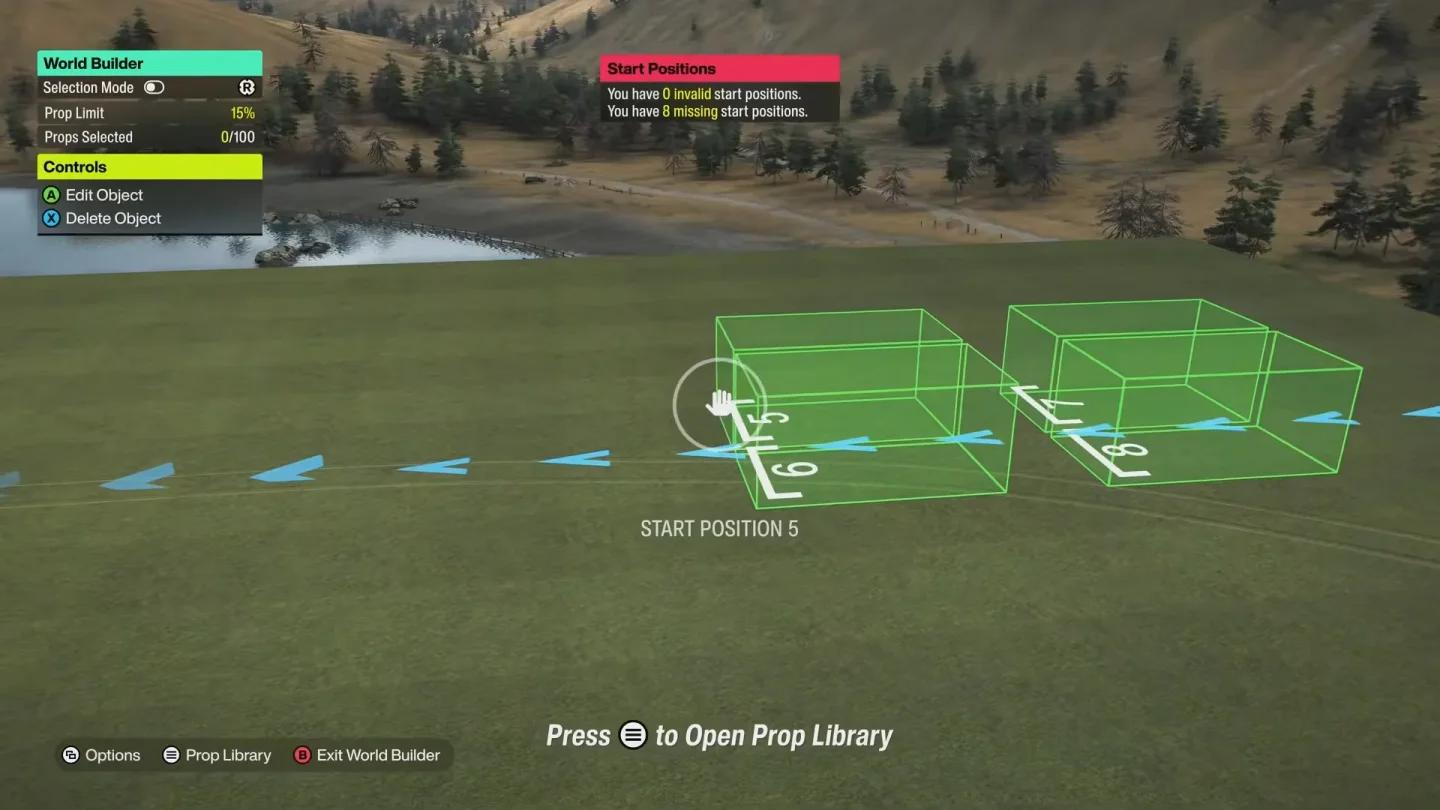
커스텀 EventLab 경로 생성
결승선을 방해되지 않는 곳에 배치하기
달리려는 메인 도로를 벗어나 가까운 위치로 아주 짧게 이동합니다. 가까운 골목길을 활용하면 세팅 시간을 줄이면서도 주행하려는 경로 위에 결승선이 놓이는 상황을 피할 수 있어 좋습니다.
Route Creator 배치 옵션을 열고 Place Finish Line을 선택합니다. 위치를 확정한 뒤 Create New를 통해 경로를 새 파일로 저장하세요. 나중에 알아보기 쉬운 이름을 붙여줍니다.
경로가 저장되면 Create Event With This Route를 선택합니다. 다음 화면에서 이벤트 이름과 설명을 수정할 수 있으며, 트래픽 제어 옵션은 Event Settings에 마련되어 있습니다.
트래픽 및 AI 상대 비활성화
차량 관련 두 가지 설정 변경
Event Settings를 열고 다음 두 가지 옵션을 각각 변경합니다:
| 설정 | 필요한 값 | 적용 항목 |
|---|---|---|
| Traffic | Off | 이벤트 내 일반 도로 트래픽(민간 차량) |
| Max Number Of Drivatars | Off | 이벤트에 참가하는 AI 레이스 상대 |
일반 트래픽을 끈다고 해서 AI 상대 세팅까지 꺼지는 것은 아닙니다. 민간 차량과 AI 레이서가 모두 없는 쾌적한 맵을 원한다면 설정을 확정하기 전에 두 항목을 모두 변경해 두세요.
이어서 Car Themes를 열고 Anything Goes를 선택합니다. 이렇게 하면 차량 테마 제한이 풀려 해당 세션에서 유저가 원하는 어떤 차든 자유롭게 고를 수 있습니다.
날씨 및 시간대 설정
동일한 이벤트 설정 메뉴에서 시즌, 날씨, 시간대도 세팅할 수 있습니다. 이는 필수 세팅이 아니며 취향에 맞게 조절하는 부가 옵션입니다.
시간대가 변하지 않는 세션을 원한다면 Time Progression을 Fixed로 변경하세요. 일반적인 낮밤 주기를 기다릴 필요 없이 즉시 야간 주행 세팅을 맞출 수 있습니다. 주행 중 시간 경과를 원한다면 기본 설정을 그대로 유지하면 됩니다.
고정된 환경 조건은 핸들링 메타 세팅을 테스트하고 비교할 때 매우 유용합니다. 차량의 드라이빙 감각을 본격적으로 다듬고 싶다면 Forza Horizon 6 튜닝 가이드에서 세부 조작법을 확인해 보세요.
바로 주행 시작 또는 이벤트 저장하기
검증 모드로 빠르게 한 판 달리기
이벤트 에디터에서 Validate를 선택하고 차량을 지정한 후 Start Validation을 누릅니다. 방금 맞춘 이벤트 세팅이 적용된 테스트 주행이 시작됩니다.
굳이 번거로운 게시 절차를 밟지 않고도 이 활성화된 검증 세션에서 바로 자유롭게 드라이브를 즐길 수 있습니다. 원하는 도로를 달리며 연습하는 동안 이벤트를 그대로 켜두세요.
언제든 다시 열 수 있도록 이벤트 게시하기
나중에도 언제든 꺼내 탈 수 있는 세션을 남겨두고 싶다면 이 방식을 선택하세요. 세팅 도중 짧은 검증 코스를 확실히 완주한 다음 아래 단계를 따릅니다:
- Validation Complete 화면에서 Return to Event Settings를 선택합니다.
- EventLab 에디터에서 Publish를 선택합니다.
- 일시정지 메뉴를 열고 Creative Hub → EventLab → My Events로 이동합니다.
- 방금 생성한 이벤트를 선택하고 솔로로 실행합니다.
- 차량을 선택하고 이벤트를 시작합니다.
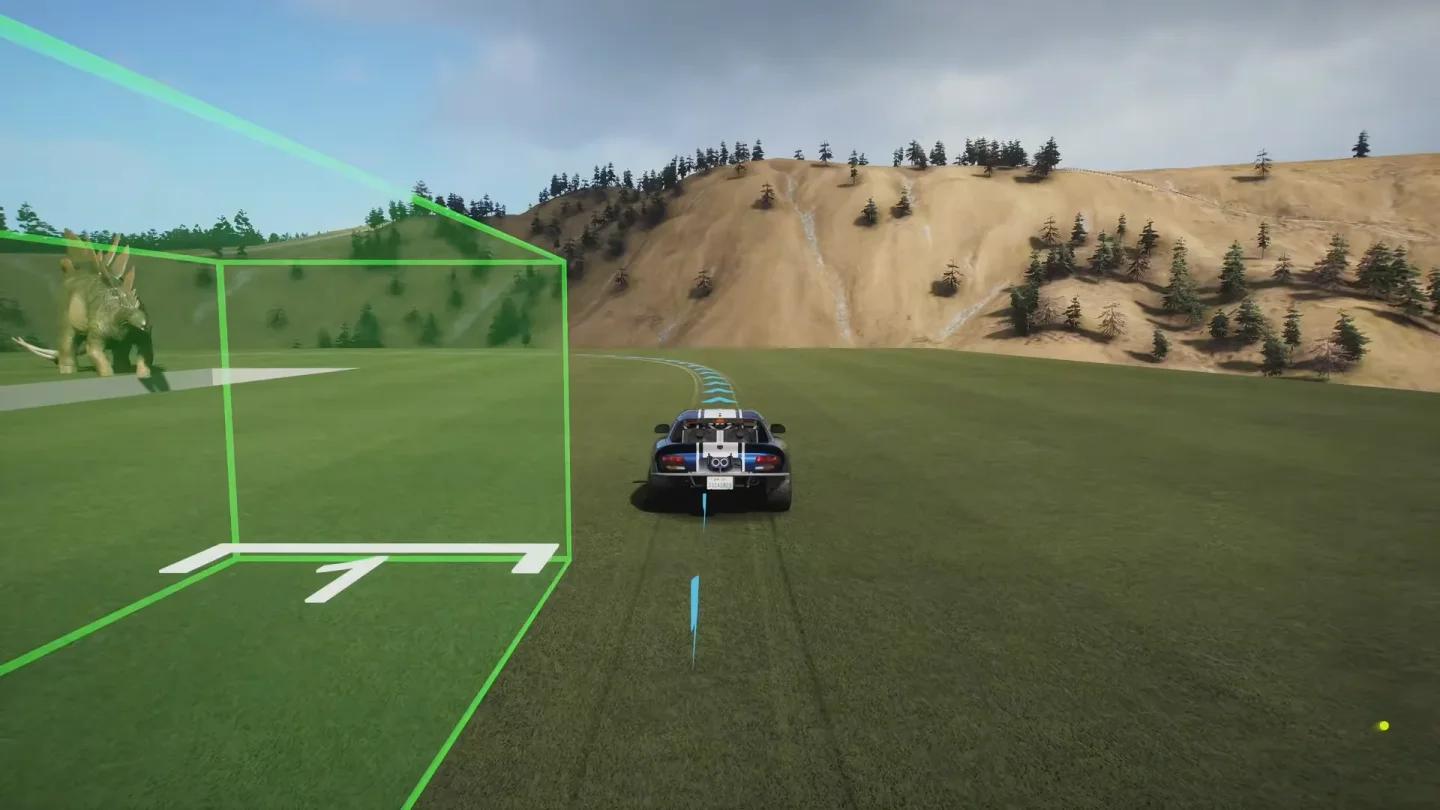
게시 전 검증 주행 필수
게시된 이벤트 방식은 제한 시간이 없습니다. 오랜 시간 주행하기 위해 굳이 긴 코스를 만들 필요는 없으며, 짧은 경로로 만든 이유는 오직 검증 단계를 빠르게 넘기기 위함입니다.
검증 세션만 쓸 유저라면 게시가 필수는 아닙니다. 하지만 게시 절차를 거쳐야 내 이벤트 목록에서 언제든 재사용 가능한 모드로 저장됩니다.
충돌 데미지나 외관 손상 설정을 손보고 싶다면 Forza Horizon 6 데미지 설정 가이드를 참고하세요. 데미지 세팅은 트래픽 및 상대 차량 제거와는 별도의 옵션입니다.
이벤트 진행 UI 숨기기
랩 타임 및 순위 끄기
트래픽을 없앤 주행이라도 기본 시스템은 이벤트 상태이므로 좌측 상단에 진행 상황 오버레이가 남을 수 있습니다. 거슬린다면 HUD 설정을 통해 숨길 수 있습니다:
- 이벤트를 일시정지하고 Settings를 엽니다.
- HUD & Gameplay를 선택합니다.
- HUD 옵션 영역으로 스크롤합니다.
- Lap Time and Position 항목을 Off로 변경합니다.
- 뒤로 나온 뒤 Save and Continue를 선택합니다.
이 설정은 이벤트 정보 표시만 가려주며, 세팅한 경로나 이벤트 자체에는 영향을 주지 않습니다. 주행 중 타이머와 진행 상황을 계속 확인하고 싶은 유저는 일반 HUD를 켜두셔도 무방합니다.
배경 음악 설정 역시 별도로 제어할 수 있습니다. 세션 중 사운드트랙을 바꾸거나 음소거하고 싶다면 Forza Horizon 6 라디오 설정 가이드를 참고하세요.
일반 자유주행 모드로 복귀하기
주행이 끝나면 겜을 일시정지하고 Quit Event를 선택한 뒤 Yes를 눌러 종료합니다. 트래픽 제거 설정은 커스텀 이벤트 전용이므로, 나가기를 누르면 일반 플레이 상태로 자동 복구됩니다.
이벤트 UI를 숨겨둔 유저는 다음 레이스를 뛰기 전에 Settings → HUD & Gameplay로 이동해 Lap Time and Position을 다시 On으로 켜주세요. 차가 전혀 없는 도로를 다시 달리고 싶을 땐 언제든 My Events를 통해 게시해 둔 이벤트를 다시 실행하면 됩니다.