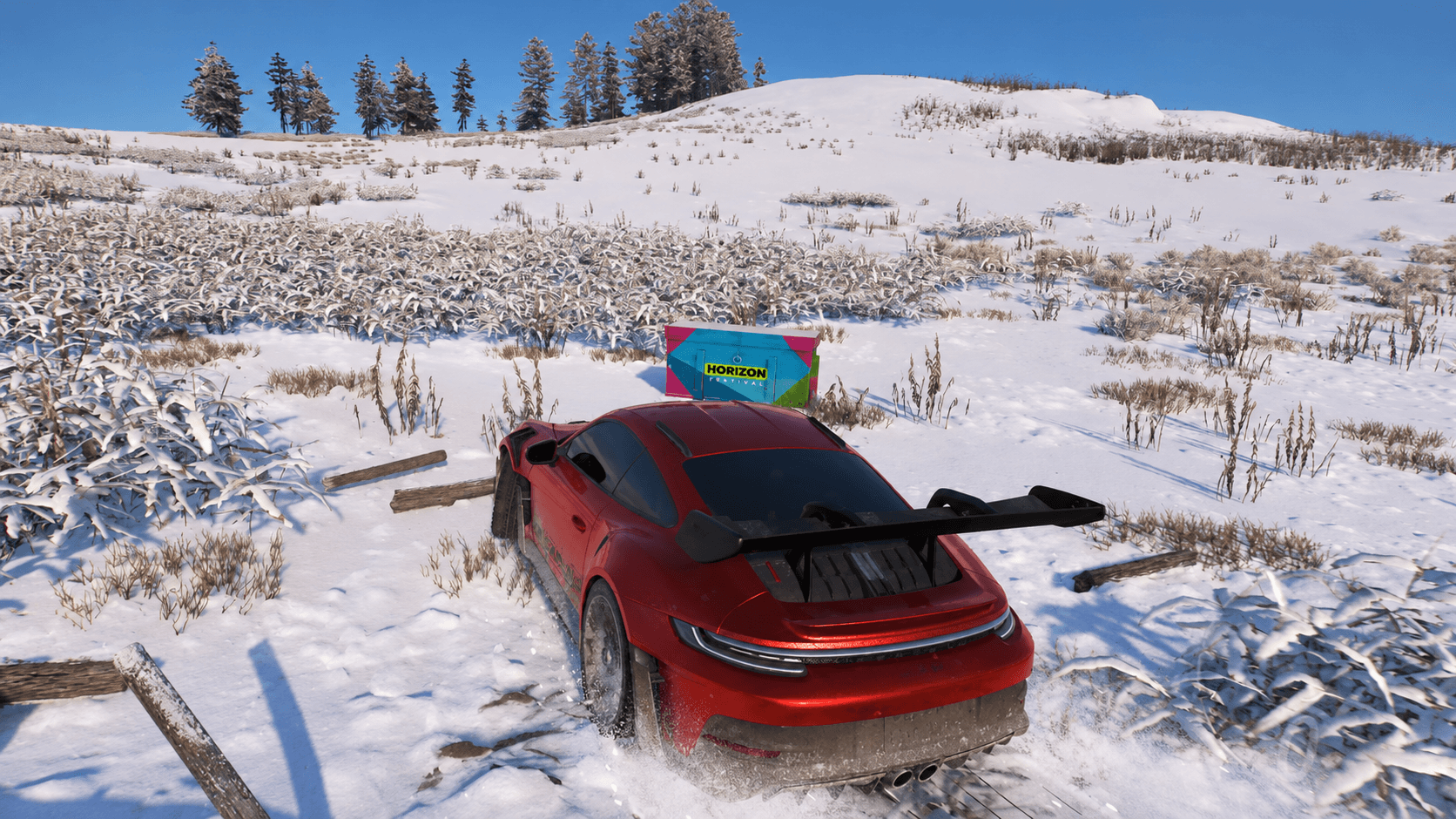
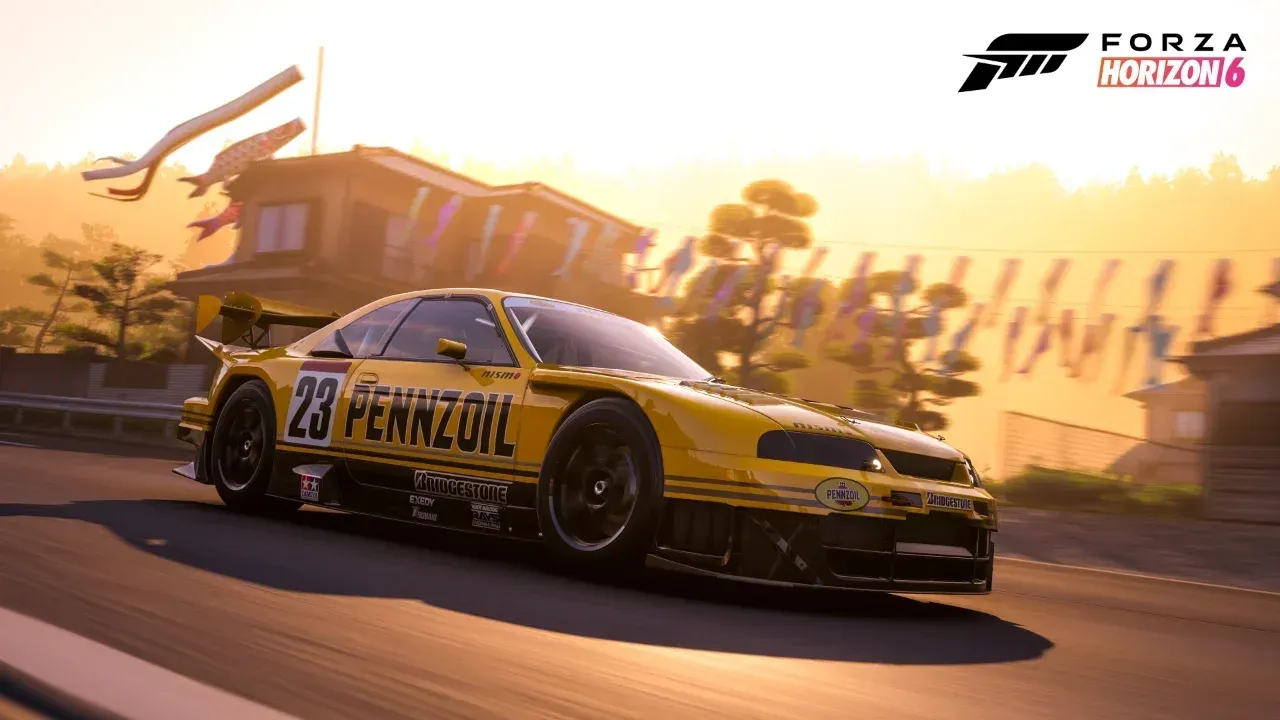
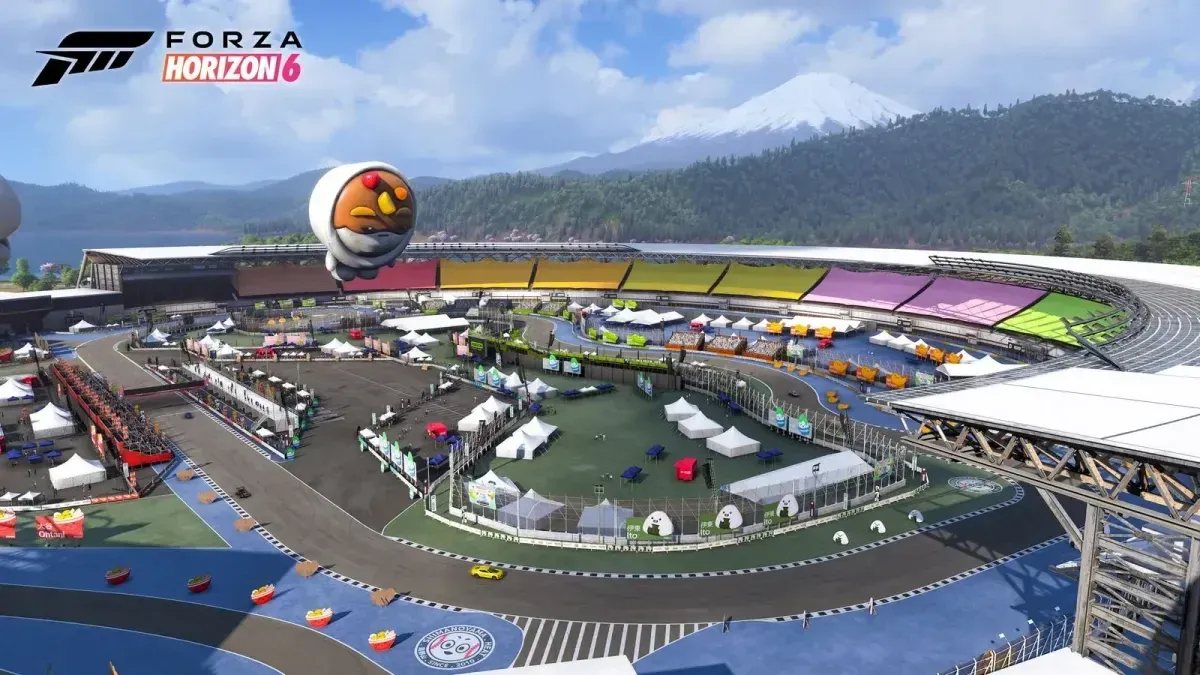
Forza Horizon 6는 현재 레이싱 게임 중에서도 손꼽히는 수준의 포토 모드를 제공합니다. 일본을 배경으로 후지산부터 금각사까지, 게임을 플레이하다 보면 구석구석 멋진 장면들이 정말 많습니다. 다만, 이렇게 찍은 사진을 콘솔이나 PC에서 내 컴퓨터로 옮기는 과정이 게임 내에서 친절하게 설명되어 있지 않아 다소 번거로울 수 있습니다. 전체 과정을 단계별로 상세히 알려드리겠습니다.
Forza Horizon 6 포토 모드는 어떻게 작동하나요?
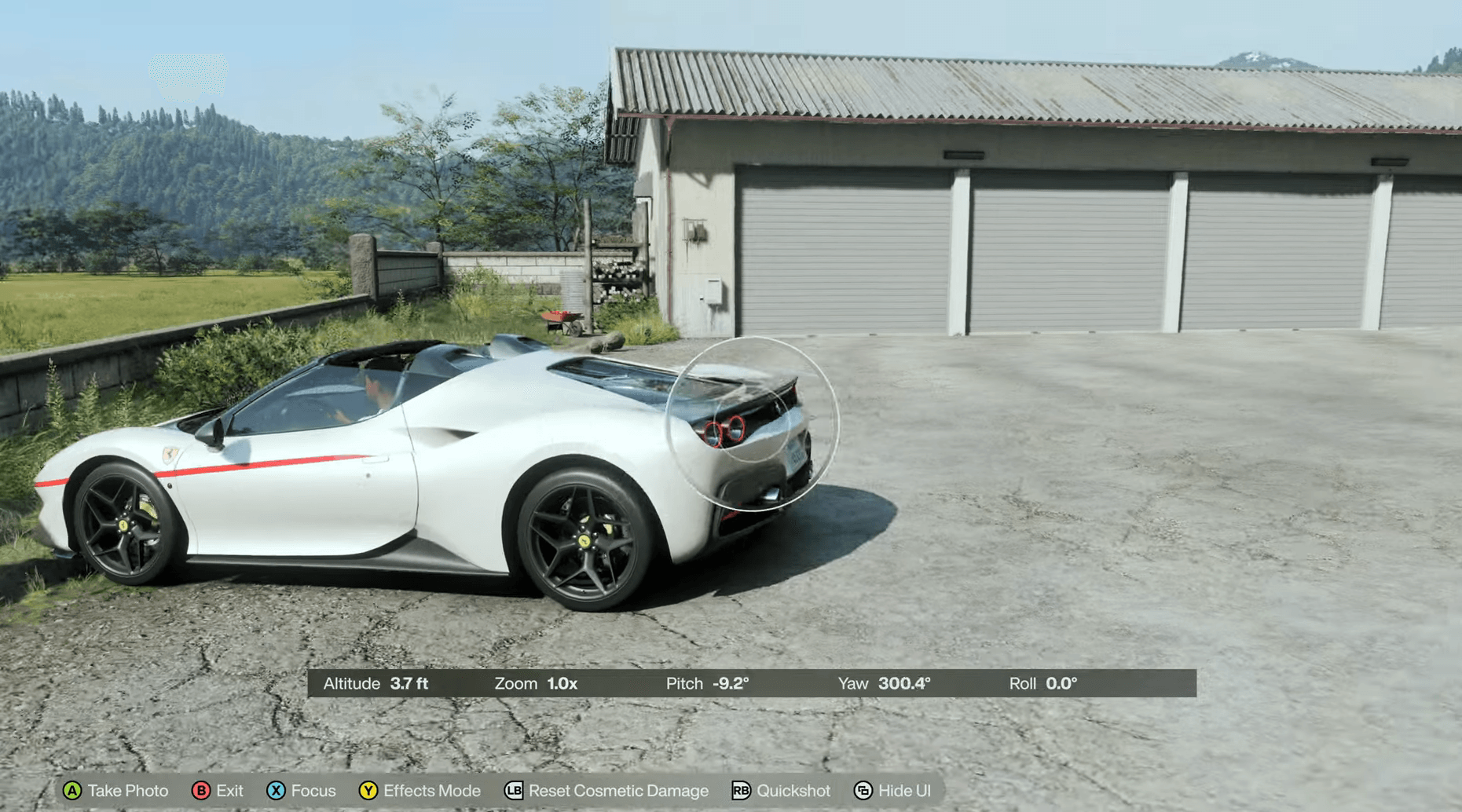
Forza Horizon 6의 포토 모드를 사용하면 게임을 일시 정지하고 카메라를 자유롭게 조작하여 완벽한 구도의 사진을 찍을 수 있습니다. 이미지를 저장하면 포토 모드가 자동으로 HUD 요소와 화면상의 텍스트를 제거해주기 때문에, 현재 디스플레이 해상도에 맞춰 UI가 깔끔하게 제외된 결과물을 얻을 수 있습니다. 덕분에 미니맵이 구석에 박힌 흐릿한 스크린샷이 아니라, 배경화면으로 쓰거나 SNS에 공유하기 좋은 고퀄리티 사진을 건질 수 있죠.
다운로드되는 파일의 해상도는 현재 게임 설정 해상도를 그대로 따라가므로, 4K로 플레이 중이라면 4K 이미지를 얻을 수 있습니다.
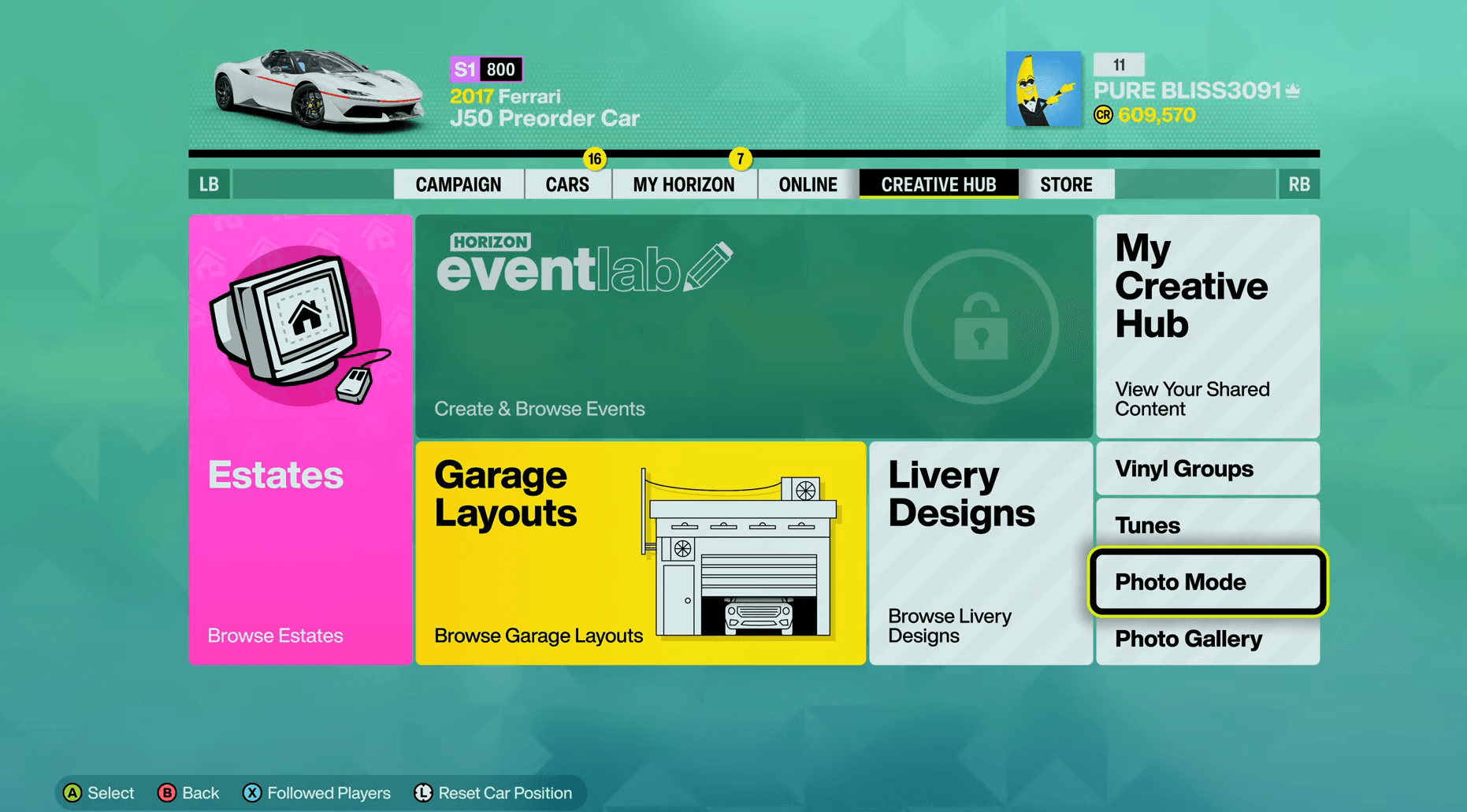
Forza Horizon 6 포토 모드 가이드: 사진 다운로드 방법

Forza Horizon 6 사진 다운로드 방법
이 과정은 공식 Forza 웹사이트인 forza.net/myforza를 통해 진행됩니다. 전체 순서는 다음과 같습니다:
- 게임 내에서 포토 모드를 열고 원하는 구도로 사진을 찍습니다.
- 사진을 촬영한 후 저장 및 공유(save and share)를 선택하세요. 이 단계는 필수입니다. 공유하지 않고 저장만 하면 이미지가 웹사이트로 업로드되지 않아 다운로드할 수 없습니다.
- 확인하기 전에 사진에 파일 이름을 지정하세요.
- 브라우저를 열고 forza.net/myforza에 접속합니다.
- Forza Horizon 6를 플레이할 때 사용하는 계정으로 로그인합니다.
- 업로드된 사진을 찾아 다운로드합니다.
다운로드된 파일은 게임 내 디스플레이 해상도와 동일하며, UI 오버레이가 없는 깔끔한 상태입니다.
Forza Horizon 6 포토 모드 가이드: 사진 다운로드 방법
PC 유저를 위한 다른 방법은 없나요?
PC 유저는 Forza 웹사이트를 거치지 않는 두 가지 추가 옵션이 있습니다.
- Steam 오버레이 스크린샷: Steam을 통해 Forza Horizon 6를 실행 중이라면 표준 Steam 스크린샷 기능을 사용할 수 있습니다. 단, 포토 모드 상태에서 버튼을 누르지 않으면 HUD가 그대로 캡처됩니다.
- Xbox Game Bar: PC에서 Xbox 앱을 사용하는 유저는 Game Bar(Win + G)를 사용하여 게임 플레이 중 언제든지 스크린샷을 찍을 수 있습니다.
두 방법 모두 빠르고 간편하지만, 포토 모드처럼 UI를 깔끔하게 제거해주지는 않습니다. 배경화면급의 고퀄리티 이미지를 원한다면 포토 모드와 forza.net을 이용하는 것이 여전히 가장 좋은 방법입니다.
시작하기 전에 알아두어야 할 점
본격적으로 사진 촬영에 나서기 전에 몇 가지 기억해둘 사항이 있습니다:
- 이미지를 다운로드하려면 공유 단계는 필수입니다. 공유 없이 저장만 하면 게임 내에서만 로컬로 저장되어 외부에서는 접근할 수 없습니다.
- 정리를 위해 파일 이름은 중요합니다. 모든 사진에 자동 생성된 이름이 붙으면 forza.net 라이브러리가 금방 복잡해집니다.
- 포토 모드의 해상도는 고정된 출력값이 아니라 현재 게임의 해상도 설정에 따라 결정됩니다. 세션 전에 해상도를 높이면 더 큰 파일로 저장할 수 있습니다.
아직 게임 설정을 마치는 중이라면 Forza Horizon 6 사전 다운로드 가이드에서 PC와 Xbox의 파일 크기 및 다운로드 단계를 확인하세요. 그 외 설정이나 보상 등 더 자세한 내용은 Forza Horizon 6 전체 가이드 모음을 참고하시기 바랍니다.