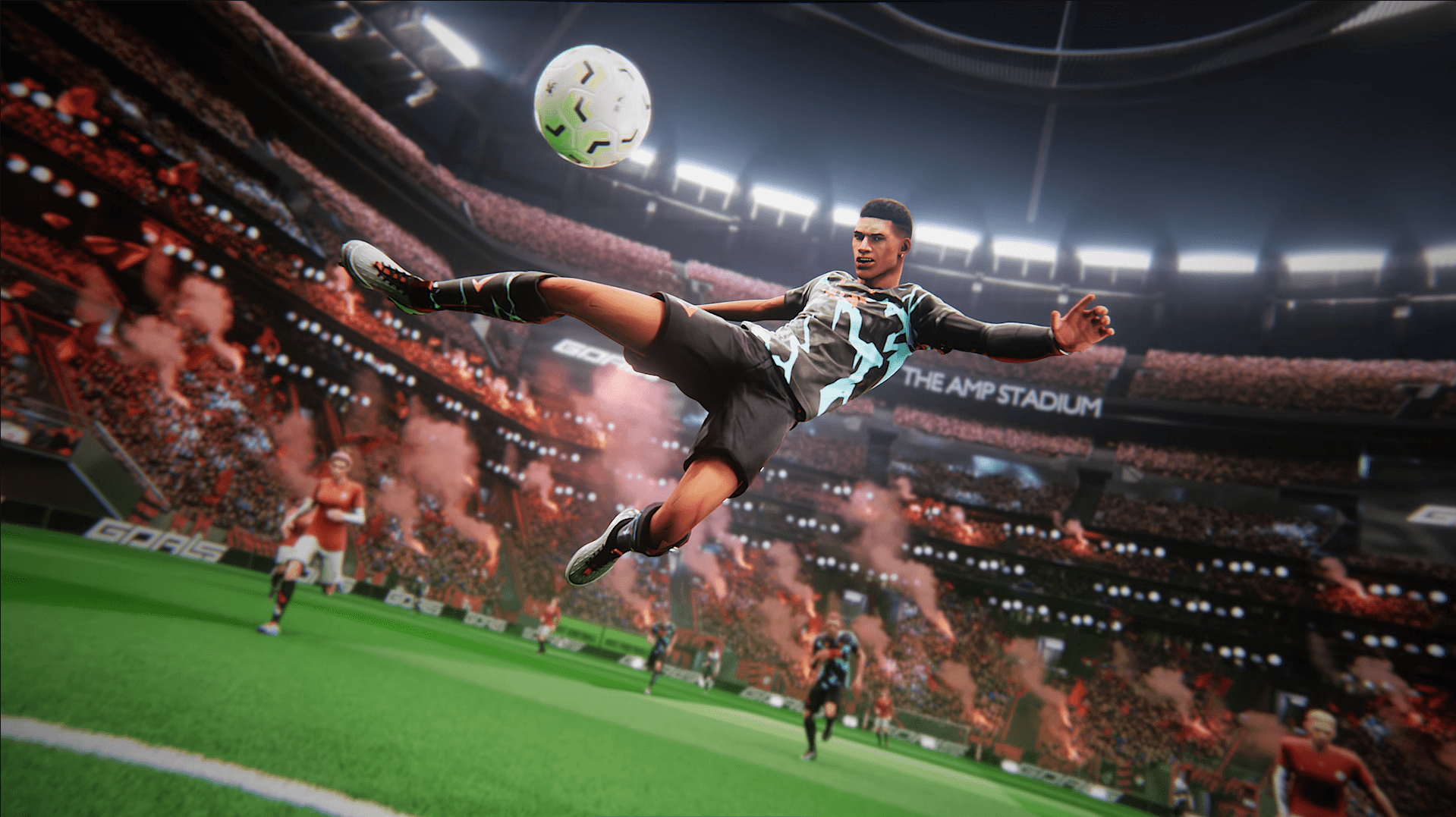


무료 플레이 축구 게임 GOALS는 이 장르에서 시스템 요구 사양이 가장 낮은 편에 속하지만, 그렇다고 설정 메뉴를 무시해도 된다는 뜻은 아닙니다. 페널티킥 상황이나 경기 막판 역습 상황에서 발생하는 끊김 현상(스터터링)과 인풋 랙은 하드웨어가 제대로 힘을 쓰기도 전에 승패를 결정지을 수 있습니다. 다행인 점은, 그래픽 메뉴에서 몇 가지 핵심 설정만 조정해도 2003년도 게임처럼 보이지 않으면서 부드럽고 반응 속도가 빠른 게임 플레이를 즐길 수 있다는 것입니다.
최대 FPS를 위한 최적의 GOALS 그래픽 설정은 무엇인가요?
아래 설정은 AMD Ryzen 7 5700X, AMD Radeon RX 9060 XT 16 GB, 32 GB DDR4 RAM 환경에서 테스트되었으며, 게임은 SSD에 설치되었습니다(게임 측에서도 권장하는 방식입니다). 이 사양은 탄탄한 중상급 기준을 제시하며, 아래 권장 값은 사양이 낮은 하드웨어에서도 유연하게 적용할 수 있습니다.
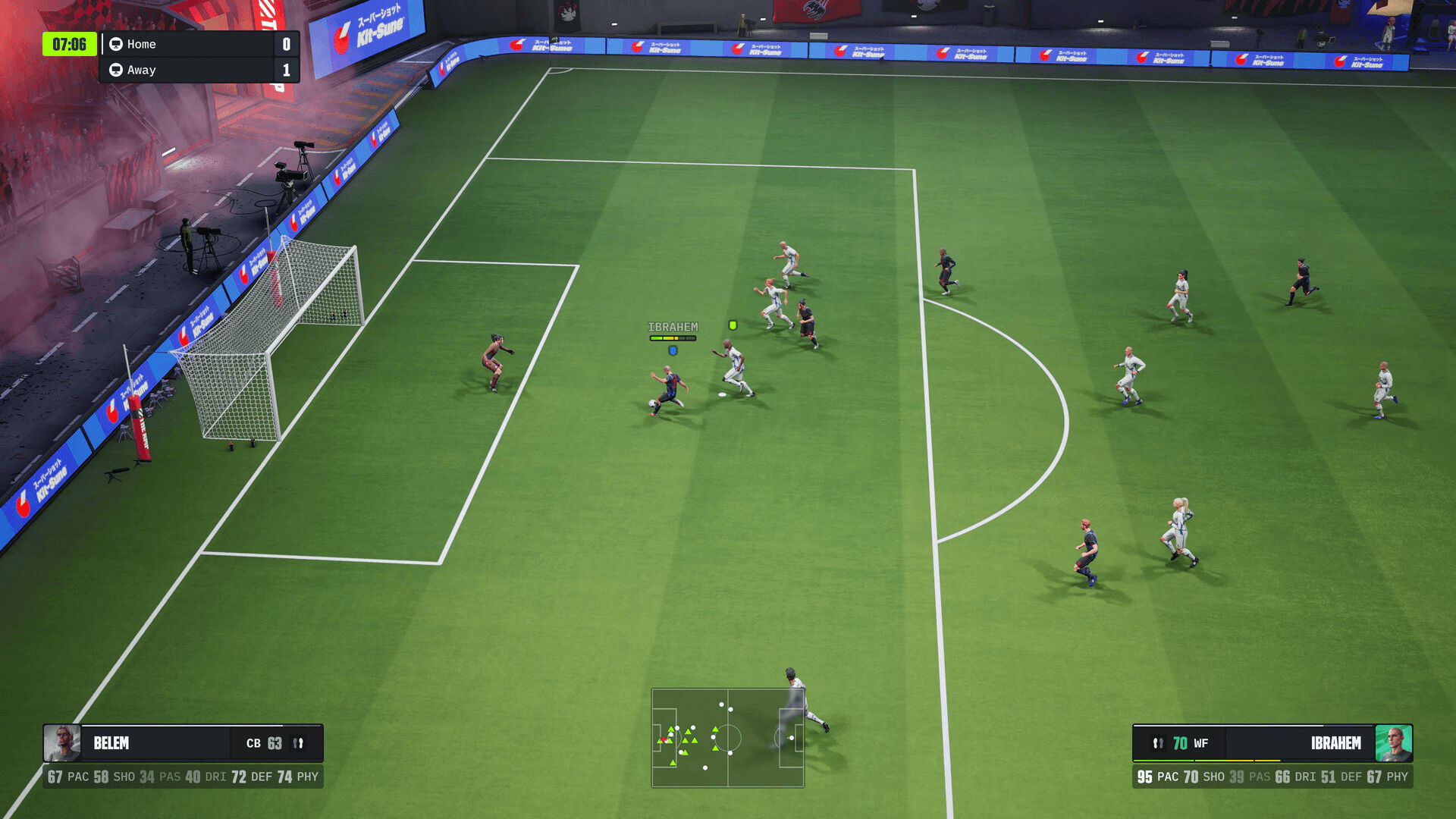
GOALS 가이드: 최대 FPS를 위한 최적의 그래픽 설정
권장 설정 목록
Rendering Quality가 왜 그렇게 중요한가요?
Rendering Quality를 중간으로 설정하는 것이 메뉴에서 가장 큰 영향을 미치는 설정입니다. 높음이나 울트라로 올리면 경기 중 선수들이 밀집된 페널티 에어리어와 같이 복잡한 상황에서 GPU에 상당한 부하를 줍니다. 중간 설정은 비주얼을 유지하면서 프레임 타임을 일정하게 유지해주는데, 이는 관중석의 텍스처 디테일을 조금 더 보는 것보다 빠른 템포의 축구 게임에서 훨씬 중요합니다.
Frame Generation을 켜야 할까요?
하드웨어가 정말로 버거워하는 상황이 아니라면 Frame Generation은 끄세요. 충분한 사양의 환경에서 이 기능을 켜면 레이턴시가 추가되는데, 이는 스루패스를 차단하거나 골키퍼를 지나치는 공을 지켜봐야 하는 게임에서 가장 피해야 할 요소입니다. 이미 60 프레임 이상이 안정적으로 나온다면 끄는 것이 좋습니다.
GOALS의 Thermal Mode는 어떤 역할을 하나요?
Thermal Mode를 온도로 설정하면 하드웨어가 스로틀링을 시작하기 전에 게임이 자동으로 성능을 조절합니다. 노트북이나 공기 흐름이 제한적인 소형 데스크탑 빌드에서는 이 설정이 경기 도중 CPU나 GPU가 온도 제한에 도달했을 때 발생하는 갑작스러운 FPS 드랍을 방지해줍니다. 대부분의 스포츠 게임에서는 직접 노출하지 않는 설정이므로 주목할 가치가 있습니다.
DLSS 지원 없이 안티앨리어싱은 어떻게 작동하나요?
GOALS는 현재 DLSS를 지원하지 않으므로, Nvidia 유저들은 해상도를 올린 후 프레임을 복구하기 위해 AI 업스케일링에 의존할 수 없습니다. FXAA가 현실적인 대안입니다. 성능 저하가 매우 적으면서 계단 현상을 부드럽게 처리해주기 때문에 Nvidia 하드웨어에 가장 적합한 선택입니다. AMD 유저들은 AMD GPU에서 더 효율적으로 업스케일링을 처리하는 FSR(FidelityFX Super Resolution)을 사용할 수 있으며, 해당 플랫폼에서는 더 강력한 선택지입니다.
Resolution Scale을 품질로 설정하면 선명도와 성능 사이의 좋은 균형을 잡을 수 있습니다. 다른 설정을 모두 낮췄는데도 끊김 현상이 발생한다면, Resolution Scale을 성능으로 바꾸는 것이 다음으로 시도해볼 단계입니다.
더 부드러운 GOALS 경험을 위한 팁
- GOALS를 하드 드라이브가 아닌 SSD에 설치하세요. 게임 측 권장 사항이며, 로딩 시간과 텍스처 스트리밍에서 체감할 수 있는 차이를 만듭니다.
- Latency Reduction은 항상 켜두세요. 성능 비용은 미미하지만 인풋 반응 속도 향상 효과는 확실합니다.
- 온라인 플레이 중 발생하는 대부분의 끊김은 GPU 성능이 아닌 네트워크 이슈 때문입니다. 오버레이상 프레임은 정상인데 게임이 뚝뚝 끊기는 느낌이라면, 그래픽 설정을 건드리기 전에 인터넷 연결 상태를 먼저 확인하세요.
- 모니터에서 화면 찢어짐 현상이 보인다면 VSync를 켜는 것이 좋지만, 프레임이 모니터 주사율에 고정된다는 점을 유의하세요.
게임에 대한 더 많은 팁과 전략은 GOALS 가이드 컬렉션에서 조작법부터 고급 전술까지 모든 내용을 확인할 수 있습니다.