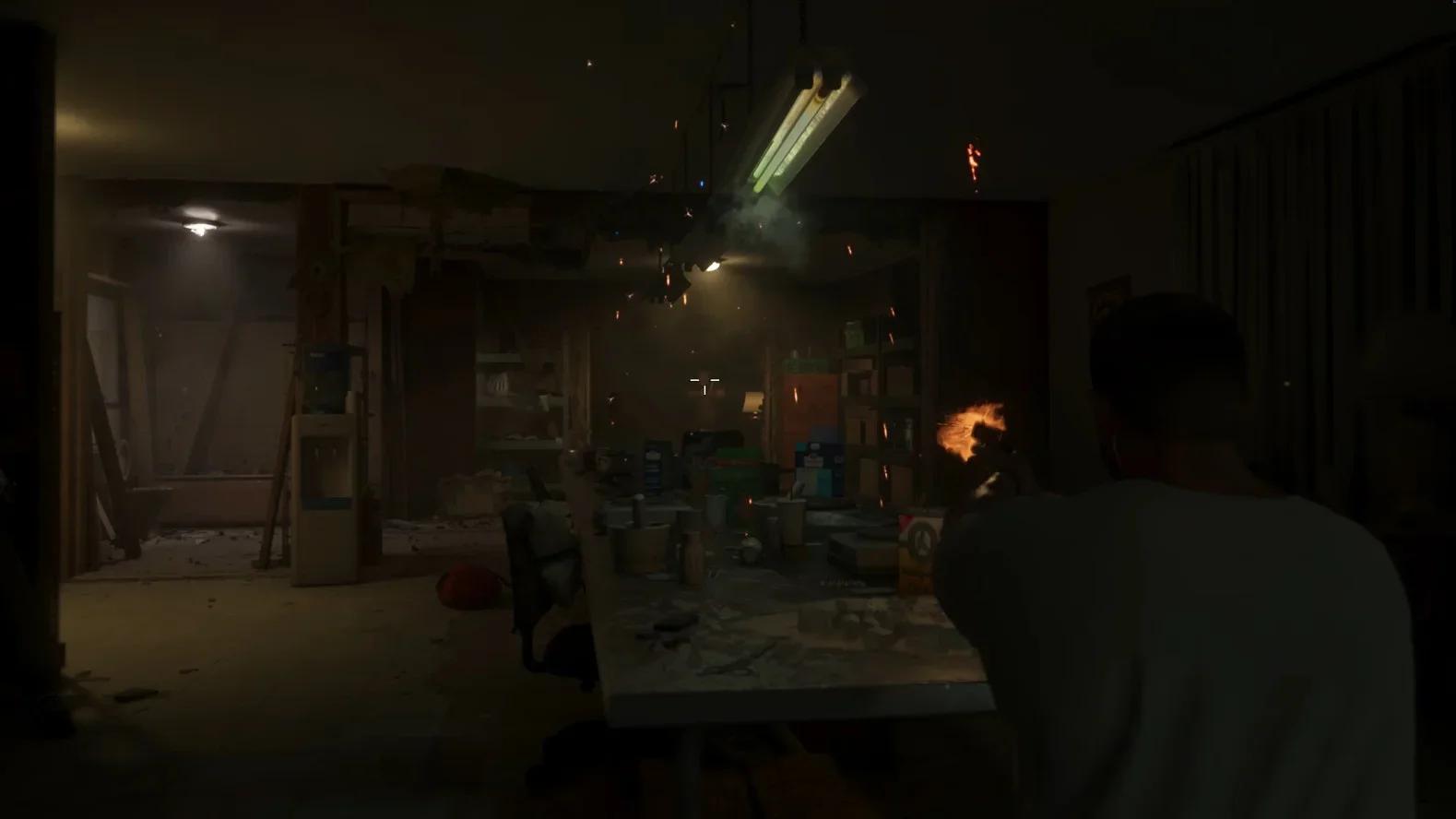

Settings를 열고 UI 탭으로 이동한 뒤 Reticle 항목으로 스크롤하면 조준점의 모양, 크기, 피격 표시, 가시성을 변경할 수 있습니다.
Grand Theft Auto 6 조준점 변경 방법
Grand Theft Auto 6의 조준점은 일시 정지 메뉴에서 변경할 수 있습니다. 게임 내에서는 조준점을 reticle로 표기하므로 설정에서 해당 단어를 찾으면 됩니다.
- 게임을 일시 정지합니다. 일시 정지 메뉴를 열고 Settings를 선택합니다.
- UI 탭을 엽니다.UI 탭에는 모든 화면 인터페이스 관련 옵션이 모여 있습니다.
- Reticle 항목으로 스크롤합니다.Reticle 항목은 목록 하단 부근에 있습니다.
- 원하는 옵션을 변경합니다.Reticle Shape부터 시작해 크기와 가시성을 조정하면 됩니다.


레티클 설정 상세 설명
레티클 모양 옵션
Reticle Shape에서는 네 가지 옵션을 제공합니다.
| 모양 | 표시 형태 |
|---|---|
| Complex | 대부분의 플레이어가 처음에 보게 되는 세 개의 대시 형태 표시 |
| Simple | 중앙에 점이 있는 원형 |
| Dot | 이전 GTA 시리즈와 유사한 단일 점 형태 |
| None | 조준점이 전혀 표시되지 않음 |
Simple은 정밀 무기나 샷건에 적합하며, None은 화면에 아무런 조준 보조 표시도 원하지 않는 플레이어에게 알맞습니다.
기타 레티클 설정
| 설정 | 옵션 및 효과 |
|---|---|
| Persistent Center Dot | Off 또는 On. 무기를 장착하지 않았을 때도 화면 중앙에 점을 유지합니다. |
| Reticle Hit Markers | On 또는 Off. 탄환이 명중했을 때 깜빡이는 대시 표시를 제어합니다. |
| Reticle Size | Default 또는 Large |
| Equipped Reticle Visibility | 1~10. 무기를 꺼내 들었을 때 조준점의 선명도를 조절합니다. |
| Aiming Reticle Visibility | 1~10. 조준 중일 때 조준점의 선명도를 조절합니다. |
| Reticle Messages | On 또는 Off |
| Projectile Arc | Off (Toggle On), On (Toggle Off), Always On, Always Off |
팁
밝거나 어두운 배경 때문에 조준점이 잘 보이지 않는다면 모양을 바꾸기 전에 두 가시성 슬라이더를 올리거나 Reticle Size를 Large로 변경해 보세요.
투척 궤적
Projectile Arc는 투척 무기 및 폭발물의 궤적선을 제어합니다. 토글 모드에서는 조준 중에 오른쪽 스틱을 눌러 궤적을 표시하거나 숨길 수 있습니다.
조준 감각이 여전히 어색한 경우
조준점을 변경해도 게임 내 조준 보조 방식 자체가 달라지지는 않습니다. 감도, 조준 보조, 록온 기능에 대한 자세한 내용은 콘솔 설정 가이드와 컨트롤러 설정 가이드를 확인하시기 바랍니다.
무기 가이드에서는 조준, 엄폐, 집중 기능의 작동 방식을 설명하며, 접근성 설정 가이드에서는 추가 디스플레이 옵션을 다룹니다.