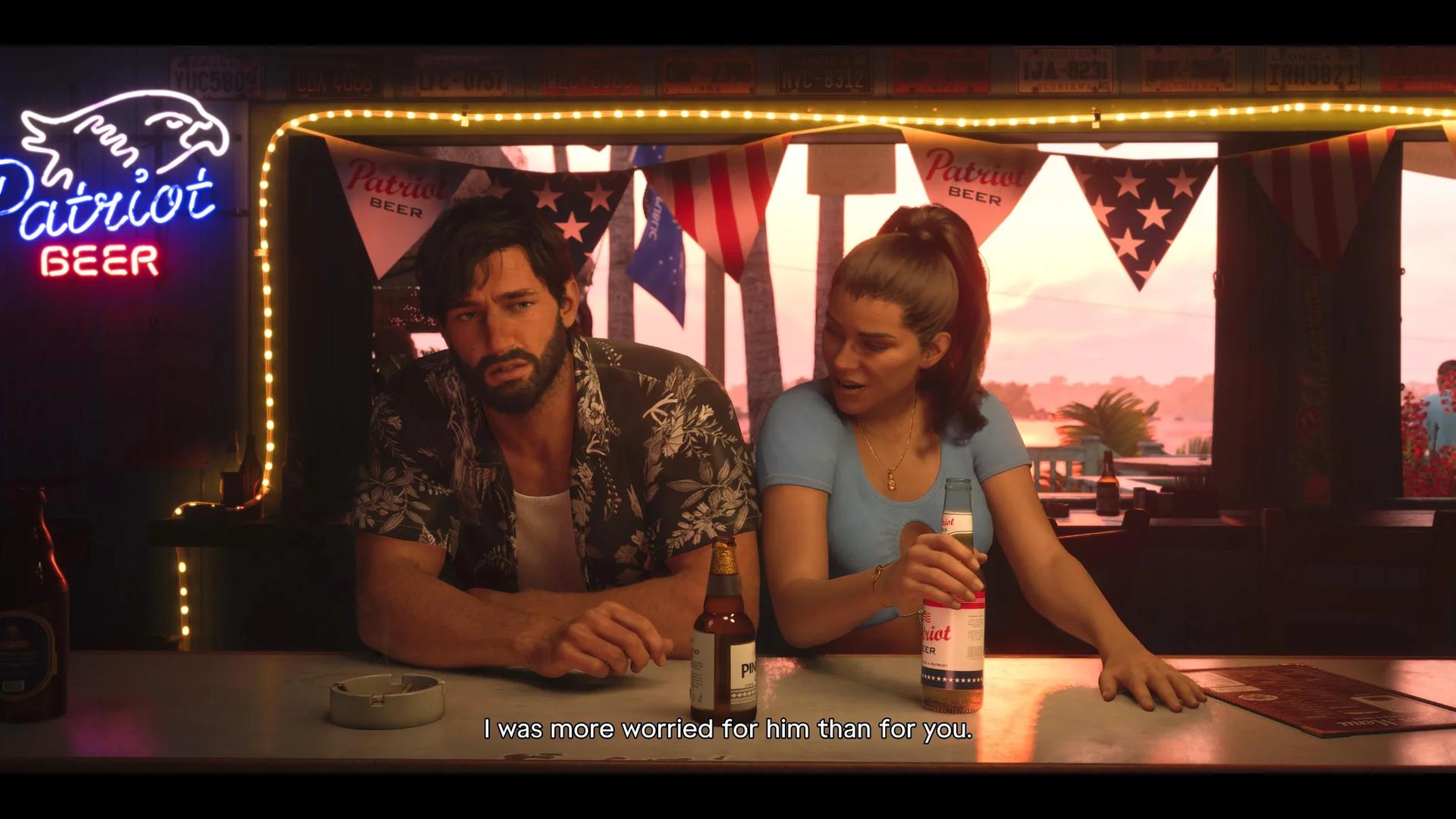

Grand Theft Auto 6에서 최상의 사운드를 경험하려면 대사를 우선시하고 겹치는 음악 볼륨을 낮추며, PS5 오디오 설정을 사용하는 기기에 맞춰 조정해야 합니다.
설정은 크게 두 가지로 나뉩니다. 볼륨, 음성, 청취 편의를 위한 인게임 제어와 공간 음향을 위한 콘솔 설정입니다. 먼저 대화가 잘 들리도록 믹스를 맞춘 뒤 실제 사용하는 출력 방식을 설정하세요. 헤드폰, TV 스피커, Atmos 지원 사운드 시스템은 모든 효과를 한 번에 켜는 것이 아니라 기기별로 각각 다르게 설정해야 합니다.
추천 인게임 사운드 설정


대사 중심 볼륨 믹스 설정하기
대사를 강조한 뒤 음성과 겹치는 다른 항목의 볼륨을 낮추세요. 선호하는 균형은 청취 기기와 전체 볼륨에 따라 달라지므로, 고정된 수치보다는 상대적인 음량 비율을 기준으로 잡는 것이 좋습니다.
| 볼륨 항목 | 권장 기본값 | 조정 기준 |
|---|---|---|
| 전체 볼륨 | 편안하게 들리는 수준으로 설정 | 게임 전체 소리가 너무 크거나 작을 때 변경 |
| 대사 | 믹스에서 항상 잘 들리도록 유지 | 대화가 잘 들리지 않을 때 상대 음량을 높임 |
| 음향 효과 | 대사를 덮지 않는 선에서 또렷하게 유지 | 효과음이 대화를 가릴 때 낮춤 |
| UI | 인터페이스 소리가 거슬리지 않도록 유지 | 메뉴 효과음이 신경 쓰일 때 낮춤 |
| 음악 | 대화 위주 플레이 시 대사보다 낮게 유지 | 음악을 중심에 두고 싶을 때 높임 |
| 미디어 | 첫 설정 시에는 그대로 유지 | 기본 밸런스가 잡힌 뒤 별도로 조정 |
설정은 한 번에 하나씩 변경하세요. 음악이 나오는 도중 대화가 잘 들리지 않는다면 음악 볼륨부터 줄여야 합니다. 전체 볼륨을 올리면 전체 사운드만 커질 뿐 소리 간의 구분감은 개선되지 않습니다.
음량 균형은 개별 슬라이더로 맞추고, 전체적인 청취 레벨은 전체 볼륨으로 조절하세요. 사운드 디자인의 진가를 느끼기 위해 모든 항목을 무작정 최대로 올릴 필요는 없습니다.
통화 및 내비게이션 출력 방식 선택
전화 통화음을 컨트롤러 스피커로 출력하고 싶다면 컨트롤러 스피커를 켜세요. 통화 음성을 게임 메인 오디오와 분리해 듣고 싶을 때 유용합니다. 추가 사운드 출력이 거슬린다면 비활성화하면 됩니다.
경찰 무전 소리 역시 컨트롤러 스피커로 출력할 수 있습니다. 기본적으로는 무전 출력을 끄고 컨트롤러 통화 기능만 켜두는 방식을 권장합니다. 컨트롤러에서 더 많은 소리가 나오는 편을 선호한다면 무전도 컨트롤러로 보내도록 설정하세요.
음성 안내를 원한다면 GPS 음성을 켜세요. 음성 안내 없이 경로를 확인하고 싶다면 꺼두면 됩니다. 이는 취향에 따른 선택 사항이므로 대사 볼륨과는 별개로 설정하면 됩니다.
사운드 메뉴에는 차량 라디오 설정도 있습니다. 음향 품질 옵션으로 접근하기보다는 개인의 라디오 청취 선호도에 맞춰 설정하세요.
청취 기기에 맞는 PS5 사운드 설정
PS5의 시스템 사운드 메뉴에서는 콘솔 레벨의 세부 기능을 제어할 수 있습니다. 사용 중인 출력 장치에 맞는 항목을 선택하세요. 대사, 효과음, 음악 사이의 균형은 여전히 인게임 볼륨 슬라이더에서 조절합니다.
헤드폰
PS5의 설정으로 이동해 사운드를 선택한 뒤, 헤드폰용 개인화 3D 오디오 프로필을 생성하세요. 이를 통해 콘솔의 Tempest 3D 오디오를 개인의 청취 특성에 맞게 조정할 수 있습니다.
인게임 믹스를 추가로 조절하기 전에 먼저 프로필 설정을 완료하세요. 공간 음향 설정과 볼륨 균형 조절을 별개의 단계로 진행해야 각 옵션을 의도대로 세밀하게 맞출 수 있습니다.
헤드폰으로 게임을 즐길 때는 전용 프로필 설정을 활용하는 것이 좋습니다. 이 PS5 기능은 Atmos 사운드바가 없어도 사용할 수 있습니다.
TV 스피커
PS5는 TV 스피커를 통한 3D 오디오도 지원합니다. TV 자체 스피커로 게임 사운드를 출력한다면 콘솔 사운드 설정에서 TV 스피커 설정을 이용하세요.
이 과정은 TV 스피커를 위한 설정이며 헤드폰 프로필을 대신할 수는 없습니다. 각 설정은 해당하는 청취 기기에 맞춰 구성해야 합니다.
지원 사운드 시스템: Dolby Atmos 선택
사운드바나 서라운드 사운드 시스템이 지원하는 경우 Dolby Atmos를 선택하세요. 포맷 설정은 Grand Theft Auto 6 볼륨 메뉴가 아닌 PS5 시스템 설정에 있습니다.
설정 방법:
- PS5의 설정을 엽니다.
- 사운드를 선택하고 음성 출력 옵션으로 들어갑니다.
- 오디오 포맷 항목으로 이동합니다.
- Dolby Atmos를 선택합니다.
이 권장 사항은 Atmos를 지원하는 사운드바나 서라운드 사운드 시스템에 적용됩니다. 헤드폰이나 TV 자체 스피커를 사용하는 경우에는 위의 3D 오디오 설정 가이드를 따르세요.
청취 편의 및 내레이션 설정
필요에 따라 폭발 이명 효과 줄이기
폭발 후 발생하는 이명 소리가 불편하다면 이명 완화를 켜세요. 게임 전체 볼륨을 줄일 필요 없이 해당 효과음만 직접 낮출 수 있습니다.
스테레오 환경에서는 모노 오디오를 끄세요. 모노 출력이 필요할 때만 켜면 됩니다. 음질 향상 옵션이 아니므로 본인의 청각 상태와 청취 환경에 맞춰 선택하세요.
접근성 요구에 맞춘 내레이션 설정
Grand Theft Auto 6 접근성 설정에는 사운드 관련 옵션과 함께 화면 내레이션 및 오디오 설명이 포함된 내레이션 카테고리가 있습니다.
내레이션이나 음성 설명이 필요하다면 이 기능들을 켜세요. 대사나 음악의 볼륨 취향과는 별개로 개인의 접근성에 맞추는 설정입니다.
이러한 옵션은 개인의 필요에 맞춰 설정하는 것이 좋습니다. 스테레오 헤드폰에 최적화된 설정이라 해서 모노 출력, 이명 완화, 내레이션에 대한 개인적 필요보다 우선할 수는 없습니다.
녹화 시 추천하는 저작권 음악 설정
Grand Theft Auto 6의 라디오 방송과 사운드트랙에 수록된 라이선스 음악을 정상적으로 감상하려면 일반 플레이 시 저작권 음악 음소거를 꺼두세요.
라이선스 음악을 제외하고 녹화나 방송을 진행하려면 사전에 이 옵션을 켜세요. 방송용 음소거는 이 전용 설정을 사용하고, 플레이 중 음악 볼륨만 낮추고 싶다면 음악 슬라이더를 조절하면 됩니다.