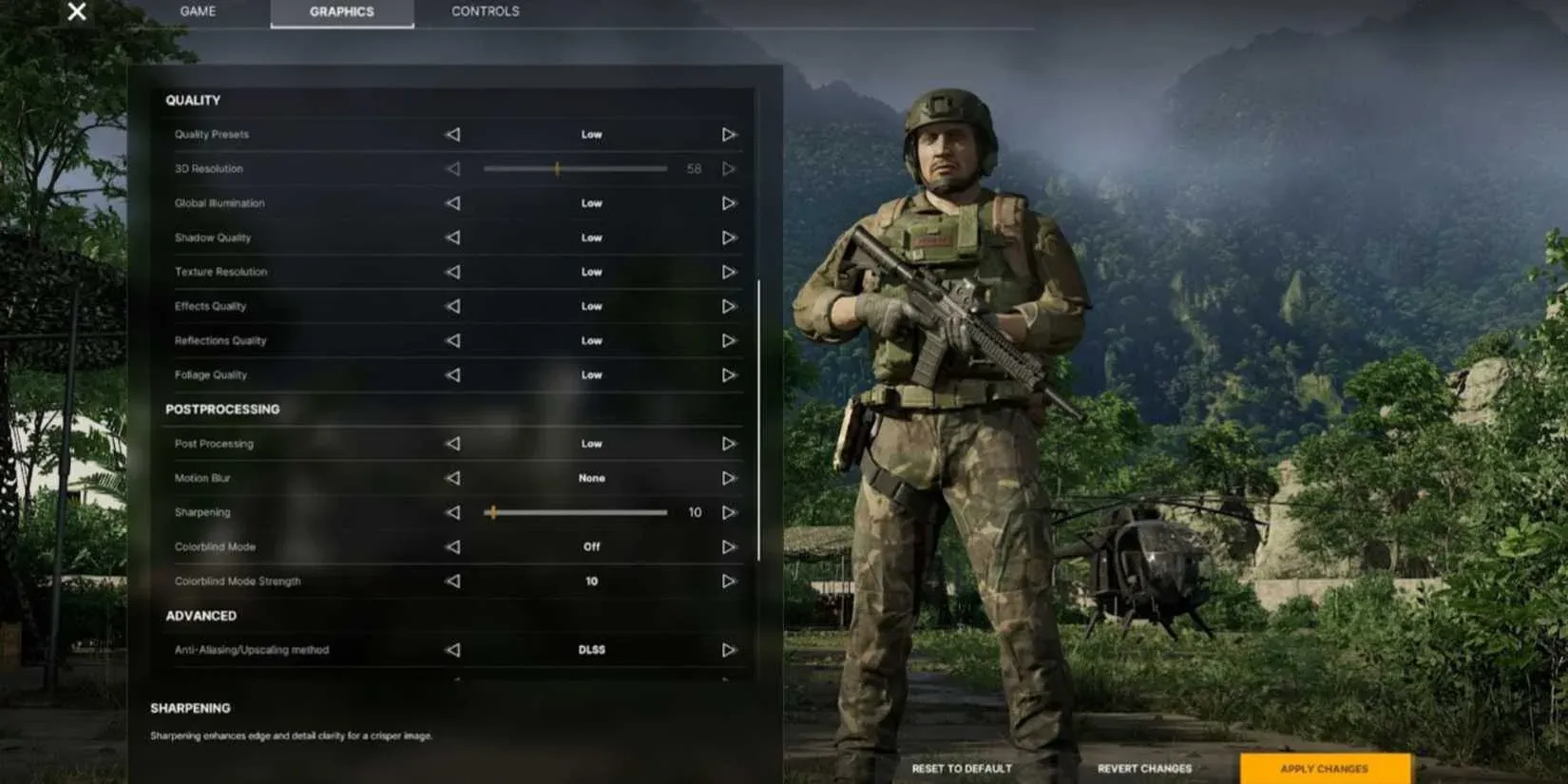


Grayzone Warfare는 정글 수풀 속에 반쯤 숨어 있는 적을 먼저 발견하느냐가 승패를 가르는 게임입니다. 그렇기에 그래픽 설정은 단순한 시각적 취향의 문제가 아니라, 전술적인 도구가 됩니다. 설정을 잘못하면 텍스처가 뭉개지고, 적을 놓치며, 결정적인 순간에 프레임 드랍이 발생합니다. 반대로 설정을 최적화하면 더 선명한 화면으로 상황 파악이 쉬워지고, 시스템 부하를 줄여 쾌적한 환경에서 겜을 즐길 수 있습니다.
Grayzone Warfare에서 정말 중요한 그래픽 설정은?
모든 설정이 똑같이 중요한 것은 아닙니다. 어떤 설정은 성능과 가시성 모두에 큰 영향을 미치지만, 어떤 설정은 시각적인 효과만 줄 뿐 프레임만 잡아먹기도 합니다. 아래 공략에서는 유저가 꼭 확인해야 할 설정들과 각 설정이 실전에서 어떤 역할을 하는지, 그리고 본인의 하드웨어 사양에 맞춰 어떻게 설정해야 하는지 정리했습니다.
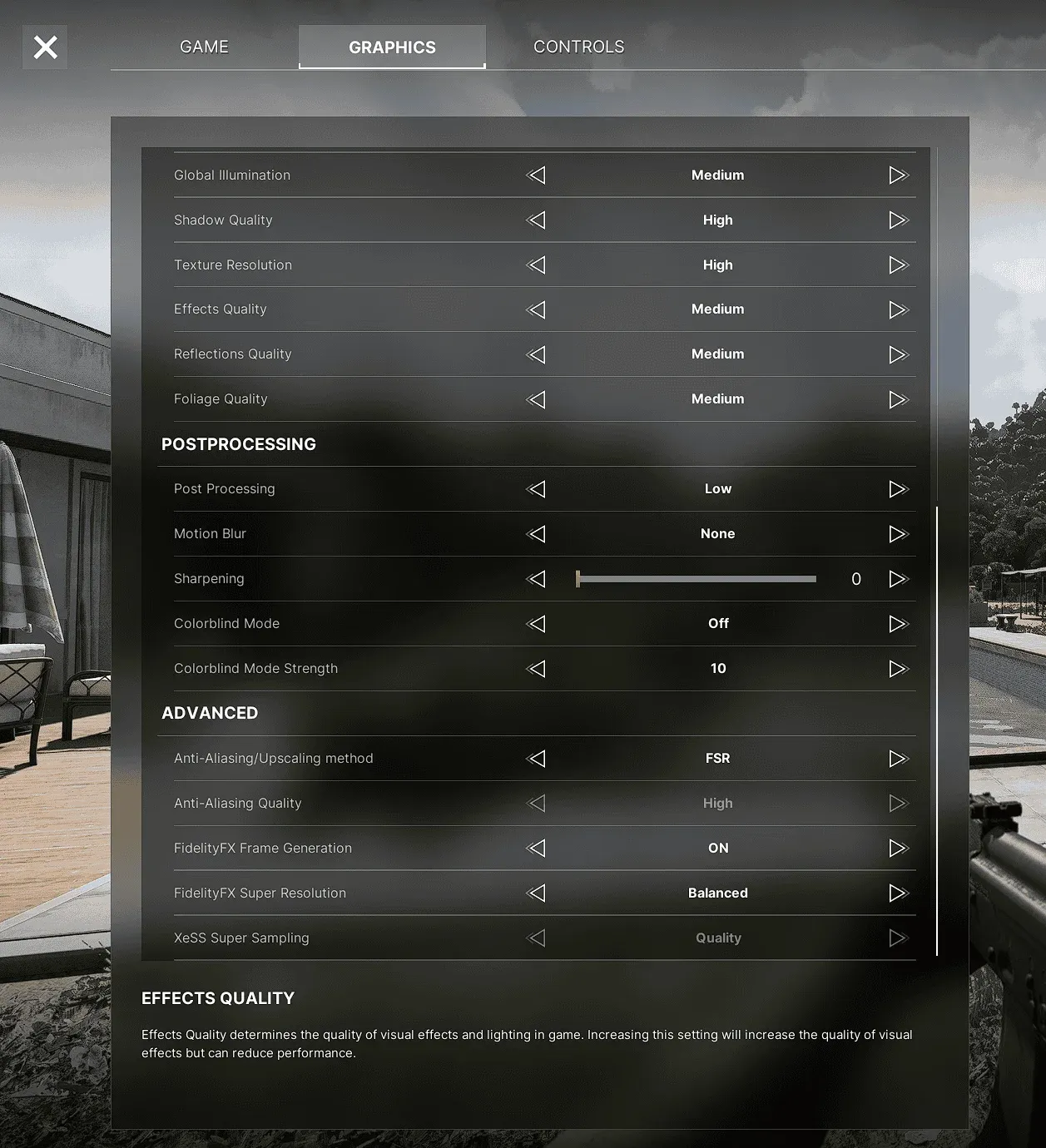
그래픽 설정 개요
텍스처 품질 (Texture quality)
텍스처 품질은 건물 벽, 식생, 지면, 군복 등 표면이 얼마나 선명하고 디테일하게 보이는지를 결정합니다. 높음 설정에서는 지형을 더 정확하게 읽을 수 있습니다. 파헤쳐진 흙, 벽 뒤의 그림자, 엎드려 있는 적의 장비 윤곽 등을 구분하기 훨씬 수월해집니다. 낮음 설정에서는 표면이 뭉개져 보이고 사물들이 서로 섞여 보여, 환경을 파악하는 능력이 현저히 떨어집니다.
GPU의 VRAM이 8GB 이상이라면 텍스처를 '높음'으로 설정하세요. 그 이하라면 '중간'이 안전합니다. '낮음'으로 낮춰도 가시성 손실을 감수할 만큼의 성능 향상은 거의 없습니다.
조명 (Lighting)
Grayzone Warfare의 조명은 두 가지 역할을 합니다. 분위기를 조성하고, 맵의 각 구역이 얼마나 잘 보이는지를 결정합니다. 어두운 실내나 야간 작전 시, 조명을 잘 설정해두면 위협 요소를 더 빠르게 파악할 수 있습니다. 조명 설정이 제대로 되어 있지 않으면 밝은 곳은 너무 하얗게 날아가고, 어두운 곳은 아예 보이지 않게 됩니다.
조명 설정은 색감과 그림자 강도에 동시에 영향을 미치므로, 그림자 품질 설정과도 밀접하게 연관됩니다. 조명은 '높음'으로 두면서 그림자를 '낮음'으로 유지하면 부자연스러운 결과가 나올 수 있습니다. 사물이 부드럽고 어색한 그림자를 드리우게 되어 거리감을 판단하기 어려워집니다.
안티앨리어싱 (Anti-aliasing)
안티앨리어싱은 특히 원거리 사물의 외곽선에 나타나는 계단 현상을 매끄럽게 다듬어줍니다. 수풀이나 건물 옥상을 훑으며 적의 움직임을 찾는 게임에서, 계단 현상은 시각적 노이즈를 유발해 적을 식별하기 어렵게 만듭니다. 안티앨리어싱을 켜면 노이즈가 줄어들어 더 깔끔한 실루엣을 볼 수 있습니다.
단점은 성능 소모입니다. TAA(Temporal anti-aliasing)는 보통 가장 사양을 덜 타며 1080p와 1440p 해상도에서 효과적입니다. 네이티브 4K 해상도를 사용 중이라면 픽셀 밀도가 높아 자연스럽게 외곽선이 다듬어지므로 안티앨리어싱을 낮추거나 꺼도 무방합니다.
그림자 품질 (Shadow quality)
그림자는 Grayzone Warfare에서 전술적으로 매우 중요한 설정입니다. 그림자 품질이 높으면 적이나 사물이 뚜렷하고 식별 가능한 그림자를 드리우게 됩니다. 이는 코너 뒤의 움직임을 감지하거나 그늘에 엎드린 적을 찾는 데 유용합니다. 잘 렌더링된 그림자는 숨겨진 적의 위치를 드러내거나 총탄의 궤적을 알려주어, 평소라면 알 수 없었을 정보를 제공합니다.
물론 성능 소모는 큽니다. 그림자 렌더링은 GPU 자원을 많이 사용하므로, '높음'에서 '중간'으로만 내려도 전술적 가치를 크게 훼손하지 않으면서 상당한 프레임을 확보할 수 있습니다. '낮음'으로 설정하면 위치 정보가 거의 사라지므로, 프레임 방어가 도저히 안 되는 하드웨어가 아니라면 추천하지 않습니다.
가시 거리 (Draw distance)
가시 거리는 게임이 사물을 얼마나 멀리까지 렌더링할지를 결정합니다. 값이 높을수록 건물, 차량, 그리고 잠재적인 적을 더 먼 거리에서 볼 수 있습니다. 값이 낮으면 사물이 가까이서 나타나게 되어 시각적 부하는 줄어들지만, 시야가 제한됩니다.
오픈 월드 환경과 장거리 교전이 잦은 게임인 만큼 가시 거리는 중요합니다. 너무 낮게 설정하면 적이 갑자기 튀어나오는 것처럼 보일 수 있습니다. 시각적 품질과 프레임 사이에서 균형을 잡아야 합니다. 프레임 드랍 없이 유지할 수 있는 가장 높은 설정을 찾으세요.
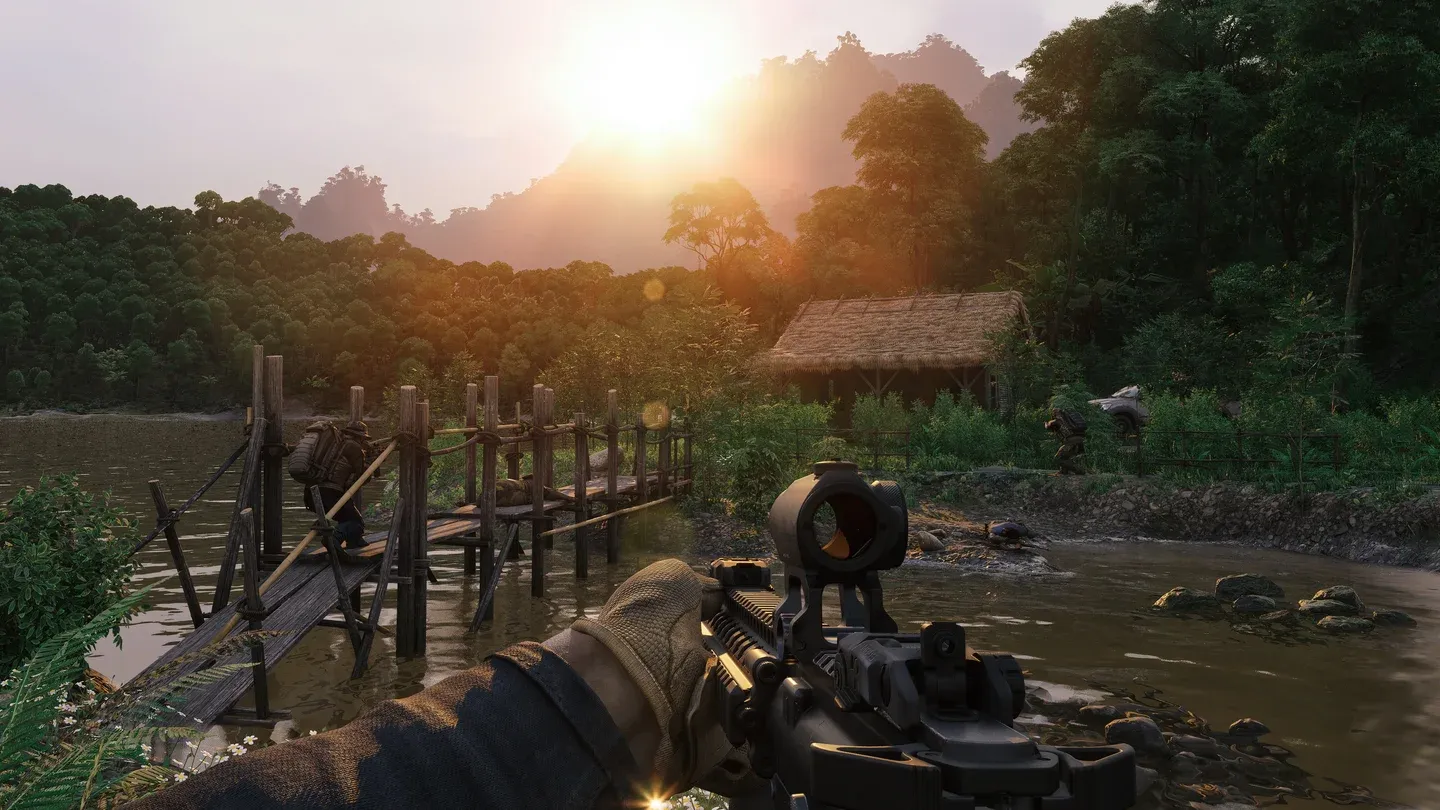
가시 거리 최대 vs 낮음 비교
효과 품질 (Effects quality)
폭발, 연기, 화염, 파티클 효과는 효과 품질에 포함됩니다. 시각적으로는 '높음' 설정이 전투를 더 생동감 있게 만들어줍니다. 전술적으로는 사실적인 연기 효과가 적의 움직임을 가리거나 위치를 표시해주고, 폭발 파티클은 적의 사격 위치를 파악하는 단서가 됩니다.
효과 품질은 확장성이 좋은 설정입니다. 대부분의 유저는 '높음'과 '중간' 사이의 시각적 차이를 크게 느끼지 못하지만, 격렬한 전투 중 프레임 차이는 상당할 수 있습니다. 대부분의 시스템에서는 '중간'을 기본값으로 추천합니다. 사양에 여유가 있다면 '높음'을 사용하세요.
모션 블러 (Motion blur)
끄는 것을 추천합니다. 모션 블러는 빠른 카메라 움직임이나 빠르게 움직이는 사물에 흐림 효과를 주는데, 몰입감을 준다고 생각할 수 있지만 전력 질주 중이나 차량 이동 중에 적을 추적할 때는 오히려 방해가 됩니다. 성능 소모와 가시성 저하 모두 불리하게 작용합니다. 경쟁적인 플레이를 즐기는 유저들은 반응 속도와 타겟 추적을 위해 모션 블러를 항상 끕니다.
해상도 (Resolution)
해상도는 모든 그래픽의 기초입니다. 해상도가 높을수록 더 많은 픽셀을 렌더링하므로 화면이 선명해지고, 계단 현상이 줄어들며, 원거리 가시성이 좋아집니다. 단점은 GPU 요구 사양이 급격히 높아진다는 점입니다. 4K는 1080p보다 약 4배 많은 픽셀을 처리해야 합니다.
대부분의 유저에게 1440p는 선명도와 성능 사이의 최고의 타협점입니다. 1080p도 여전히 충분히 쾌적하며 다른 옵션을 더 높게 설정할 수 있게 해줍니다. 4K는 프레임 안정성을 희생하지 않고도 구동할 수 있는 고사양 GPU를 갖춘 경우에만 권장합니다.
하드웨어 사양별 추천 설정
아래 표는 시스템 사양에 따른 시작 가이드입니다. 본인의 프레임 목표에 맞춰 조금씩 조정해보세요.
설정 최적화 확인 방법
결과를 확인하지 않고 설정을 바꾸는 것은 감에 의존하는 것입니다. 인게임 프레임 카운터나 MSI Afterburner 같은 툴을 사용하여 설정을 변경할 때마다 프레임과 GPU/CPU 사용량을 확인하세요. 목표는 GPU나 CPU 사용률이 99%에 도달하지 않으면서 목표 프레임(전술적 플레이를 위해 최소 60fps, 더 부드러운 추적을 위해 100+fps)을 안정적으로 유지하는 것입니다.
GPU 사용률이 꽉 찼다면 해상도나 효과 품질을 먼저 낮추세요. CPU가 병목이라면 가시 거리나 시뮬레이션 비중이 높은 설정을 조정해야 합니다. 온도도 중요합니다. 온도가 높게 유지되면 쓰로틀링(성능 저하)이 발생하여 설정과 무관하게 성능이 떨어질 수 있습니다.
성능 최적화 및 전술 게임에 대한 더 많은 공략을 보려면 GAMES.GG에서 더 많은 가이드를 확인하세요.
추가로 살펴볼 고급 옵션
기본 8가지 설정 외에도 Grayzone Warfare는 앰비언트 오클루전(사물 접점 그림자 및 깊이감 추가)과 테셀레이션(지형 기하학적 디테일 추가) 같은 추가 옵션을 제공합니다. 둘 다 시각적 현실감을 높여주지만 성능을 소모합니다. 특히 앰비언트 오클루전은 환경에 깊이감을 더해주므로 시스템 사양에 여유가 있다면 '중간' 정도로 켜두는 것을 추천합니다. 테셀레이션은 시각적 이득은 미미하고 성능 소모는 있으므로 우선순위가 낮습니다.