Marathon에서 알 수 없는 오류 코드를 보며 강제 종료되는 것은 신규 게임 출시 시 가장 답답한 경험 중 하나입니다. Currant, W:8:80090305, 또는 Nightingale 오류를 마주하더라도, 대부분의 문제는 지금 바로 시도해 볼 수 있는 해결책이 있다는 점이 희소식입니다. 이 가이드에서는 Server Slam 플레이 테스트 기간 동안 보고된 주요 오류 코드들을 상세히 분석하고, 실제 원인이 무엇인지 설명하며, PC, PS5, Xbox Series X|S에서 가장 빠르게 해결하는 방법을 안내합니다.
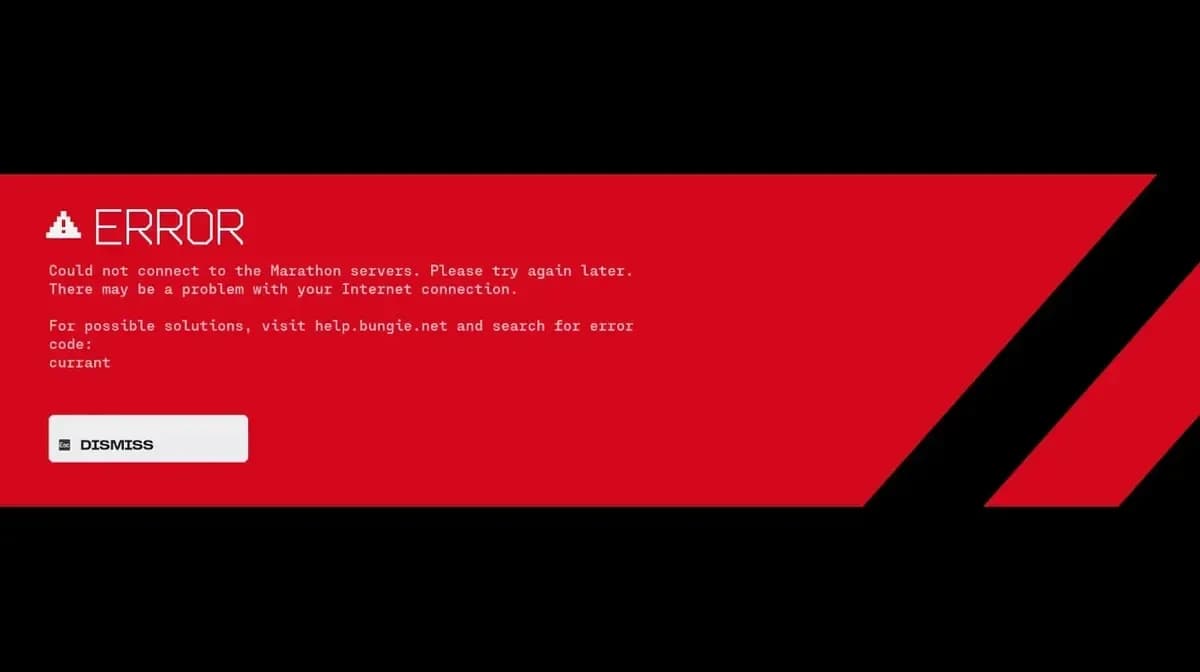
Marathon Currant 오류 화면
Marathon Currant 오류 코드는 무엇인가요?
Currant 오류는 Server Slam 플레이 테스트 기간 동안 가장 많이 보고된 문제입니다. 이는 여러분의 기기와 Bungie 서버 간의 네트워크 연결 문제를 나타내지만, 대부분의 경우 여러분의 인터넷은 전혀 문제가 없습니다. Reddit과 공식 Discord의 수백 명의 겜 유저들이 다른 게임과 앱은 문제없이 돌아가는 동안 Currant 오류를 겪었다고 확인했습니다.
실제 원인은 보통 엄청난 수의 유저 유입으로 인한 서버 측 부하와 클라이언트 측 네트워킹의 복합적인 문제입니다. Bungie는 이 문제를 인지하고 Server Slam 기간 동안 적극적으로 조사했습니다.
Currant 오류의 알려진 원인
- 피크 시간대 불안정한 Wi-Fi 또는 패킷 손실
- ISP 라우팅 문제로 인한 Bungie CDN 연결 방해
- NAT 또는 방화벽 설정으로 인한 핸드셰이크 차단
- 동시 접속으로 인한 서버 과부하
Currant 오류 해결 방법
- Wi-Fi를 사용 중이라면 유선 이더넷 연결로 전환하세요. 이 단 한 단계만으로도 상당수의 유저에게 오류가 해결됩니다.
- Marathon을 완전히 종료하고 처음부터 다시 실행하세요.
- 라우터와 모뎀을 재시작하고 60초 동안 기다린 후 다시 연결하세요.
- PC 또는 콘솔을 완전히 재시작하세요.
- 설정 > 네트워크에서 크로스 플랫폼 플레이를 비활성화하세요. Reddit의 여러 유저들이 다른 방법이 통하지 않을 때 이 방법으로 매치에 진입할 수 있었다고 확인했습니다.
- 위 단계들이 도움이 되지 않으면, 10-15분 정도 기다렸다가 다시 시도하세요. Server Slam 피크 시간대에는 큐가 안정화될 시간이 필요합니다.
모든 Marathon 오류 코드 설명
아래는 Server Slam 기간 동안 보고된 모든 오류 코드와 증상, 그리고 각 오류에 대한 가장 빠른 해결 방법을 상세히 설명합니다.
Marathon 네트워크 설정 패널
오류 코드 W:8:80090305
이것은 서버 연결 시간 초과입니다. 여러분의 인증 핸드셰이크 요청이 서버의 시간 제한을 초과했으며, 이는 피크 시간대에 끊임없이 발생합니다. 해결 방법은 간단합니다: Marathon 애플리케이션을 재시작하여 새로운 인증 토큰을 생성하세요. 재시작 후 대기 시간은 보통 짧습니다.
오류 코드 Nightingale
Nightingale은 Marathon이 CDN에서 구성 파일을 다운로드하지 못했음을 의미합니다. Xbox에서 가장 자주 발생하며, "업데이트 확인 중" 로딩 바가 완료되지 않는 것을 볼 수 있습니다.
- ISP의 기본 DNS 대신 Cloudflare (1.1.1.1) 또는 Google (8.8.8.8)로 DNS를 변경하세요.
- Xbox: 콘솔 전원 코드를 최소 5분 동안 뽑아 콘솔을 완전히 껐다가 켜거나, 네트워크 설정에서 대체 MAC 주소를 지우세요.
- PC: 관리자 권한으로 명령 프롬프트를 열고 ipconfig /flushdns를 실행한 다음 netsh winsock reset을 실행하고 재시작하세요.
오류 코드 Salak
Salak은 바이러스 백신 간섭 오류로, PC에서 Kaspersky와 가장 흔하게 연관됩니다. 여러분의 보안 소프트웨어가 Marathon의 구성 파일 가져오기를 차단하는 것입니다. 해결하려면 바이러스 백신 설정에서 Marathon을 방화벽 예외로 추가하세요.
오류 코드 PAPRIKA
W:8과 유사한 증상을 보이는 일반적인 연결 오류입니다. 게임을 재시작하고 네트워크 연결을 확인하세요. 피크 시간대라면 단순히 기다렸다가 다시 시도하세요. 높은 동시 접속 트래픽이 일반적인 원인입니다.
오류 코드 WEAVE
PAPRIKA와 유사하게, WEAVE는 "연결할 수 없음" 메시지나 세션 중 끊김과 함께 나타납니다. 게임을 재시작하고 네트워크가 안정적인지 확인한 후 몇 분 후에 다시 시도하세요.
Currant / Ginger 오류
이 두 오류는 패킷 손실, Wi-Fi 불안정 또는 ISP 라우팅 문제로 인한 호스트-클라이언트 중단을 나타냅니다. 유선 연결을 사용하고 활성화된 VPN을 비활성화하세요. 중요하게도, 게임 도중 연결이 끊기더라도 Marathon에는 재접속 시스템과 인벤토리 롤백 기능이 내장되어 있어 아이템이 자동으로 손실되지 않습니다.
빠른 참조 오류 코드 표
| 오류 / 증상 | 근본 원인 | 가장 빠른 해결 방법 |
|---|---|---|
| W:8:80090305 | 인증 시간 초과 | 게임 재시작 |
| PAPRIKA | 연결/서버 부하 | 재시작; 네트워크 확인; 대기 |
| WEAVE | 연결 끊김/연결 실패 | 재시작; 네트워크 확인; 재시도 |
| Nightingale | CDN 구성 실패 | DNS를 1.1.1.1 또는 8.8.8.8로 변경 |
| Salak | 바이러스 백신 차단 | 방화벽에서 Marathon 화이트리스트 추가 |
| Currant / Ginger | 패킷 손실 / Wi-Fi 불안정 | 유선 연결; VPN 비활성화 |
| 매치메이킹 실패 | 크로스플레이 풀 문제 | 설정에서 크로스플레이 비활성화 |
| Steam 다운로드 시간 초과 | Steam 인증 문제 | 먼저 라이브러리에 추가; 관리자 권한으로 재시작 |
| 마우스 작동 안 함 | 오버레이 충돌 | 오버레이 비활성화; Alt+Enter 시도 |
| 근접 채팅 안 됨 | 마이크 아이콘 / IPv6 문제 | 배너의 마이크 아이콘 클릭; IPv6 비활성화 |
| 사용자 이름이 "Redacted"로 표시됨 | 프로필 동기화 문제 | Bungie.net에서 프로필 확인 |
| 사망/탈출 시 충돌 | 컨트롤러/OBS 충돌 | 키보드+마우스 사용; 디스플레이 캡처로 전환 |
플랫폼별 해결 방법
PS5 Marathon 앱 강제 종료
PS5 문제 해결
- 무한 "Marathon 서버에 연결 중" 루프에 갇혀 있다면, PS5 대시보드에서 앱을 강제 종료하고 다시 실행하세요. 인증 큐가 다른 플랫폼보다 PS5에서 더 자주 멈춥니다.
- Marathon Server Slam은 무료로 이용 가능하지만, 온라인 플레이에는 PS+가 필요합니다. 스토어가 잘못 차단하는 경우, 기다렸다가 다시 시도하거나 @BungieHelp에서 상태 업데이트를 확인하세요.
- 장시간 플레이 시 과열이 보고된 문제입니다. PS5가 적절한 환기 상태를 유지하고 통풍구의 먼지를 제거했는지 확인하세요.
Xbox Series X|S 문제 해결
- 게임을 찾을 수 없다면 Microsoft Store에서 직접 "Marathon Server Slam"을 검색하세요.
- "파일 누락" 오류 또는 튜토리얼 충돌의 경우, 전원 공급 장치를 뽑아 하드 리셋을 수행한 다음 대시보드에서 게임을 삭제하고 다시 설치하세요.
- Xbox의 Nightingale 오류는 완전히 전원을 껐다 켜거나 (5분 이상 플러그 뽑기) 설정 > 네트워크 > 고급 설정에서 대체 MAC 주소를 지우는 것으로 잘 해결됩니다.
PC 관련 문제
AMD RX 560/570/580/590 사용자는 검은 건물과 누락된 텍스처를 보고하고 있습니다. 이는 Polaris 아키텍처 GPU에서 널리 발생하는 문제입니다. Bungie가 전용 수정 작업을 진행하는 동안 최신 AMD Adrenalin 드라이버(베타 또는 안정 버전)를 클린 설치하세요.
낮은 FPS 또는 플레이 불가능한 성능의 경우, 그래픽 드라이버를 업데이트하고 게임 내 설정을 낮추세요. Linux 및 Steam Deck 사용자는 BattlEye 안티 치트가 Proton을 차단하기 때문에 현재로서는 해결 방법이 없습니다.
PC에서 마우스 및 입력 문제 해결 방법
Marathon에서 마우스가 몇 초 후에 응답하지 않거나 전혀 작동하지 않는 경우, 오버레이가 거의 항상 원인입니다. 다음은 Bungie의 공식 안내입니다:
- Steam 오버레이:설정 > 게임 내로 이동하여 "게임 중 Steam 오버레이 사용"을 끕니다. 또는 게임 내에서 Shift+Tab을 눌러 오버레이를 한 번 열고 닫습니다.
- Discord: Discord 오버레이를 완전히 비활성화하거나, 플레이 세션 중에 Discord 웹 버전을 사용하세요.
- 스트리밍 소프트웨어: 스트리밍 중이라면 Marathon 게임 창만 캡처하는 대신 전체 화면을 캡처하세요.
- 마우스 폴링 속도: 마우스가 몇 초 후에 멈추면, 마우스 소프트웨어 또는 Windows 설정에서 폴링 속도를 1000Hz 미만으로 낮추세요.
- 문제가 지속되면 Alt+Enter를 눌러 창 모드로 전환하거나, Steam을 관리자 권한으로 실행해 보세요.
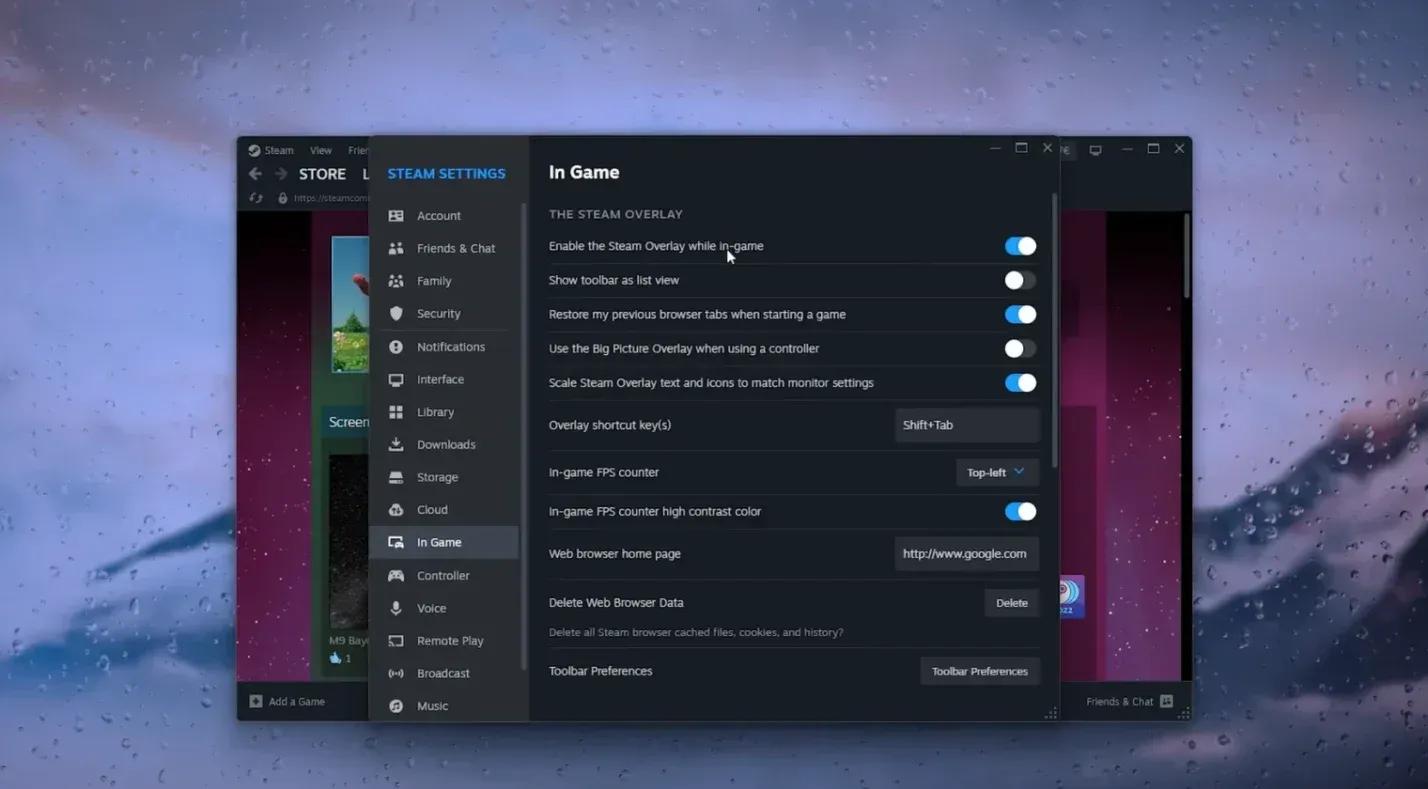
Steam 오버레이 비활성화 설정
기타 일반적인 게임 내 문제
근접 채팅이 작동하지 않음
설정에서 음성이 활성화되어 있더라도, 근접 채팅은 활성화하려면 플레이어 배너의 마이크 아이콘을 클릭해야 합니다. 그 후에도 음성이 들리지 않으면, 라우터 설정에서 IPv6를 비활성화하여 IPv4 연결을 강제하면 대부분의 플레이어에게 문제가 해결됩니다.
사용자 이름이 "Redacted"로 표시됨
Bungie에서 이 표시 버그를 조사 중입니다. 빠른 해결을 위해 Bungie.net에 로그인하여 프로필을 확인하거나 업데이트하세요. 그래도 동기화되지 않으면 Bungie의 공식 지원을 통해 이의를 제기해야 합니다.
등록 또는 EULA를 통과할 수 없음
확인 버튼을 길게 누르고 게이지가 완전히 채워질 때까지 기다리세요. 탭하는 것으로는 등록되지 않습니다. 처음 실행 시 의외로 많은 유저들이 이 부분에서 어려움을 겪습니다.
시작, 사망 또는 탈출 시 충돌
스트레스 테스트 이벤트 중에는 충돌이 예상됩니다. 몇 가지 특정 트리거가 확인되었습니다:
- 컨트롤러로 인한 충돌: 일시적으로 키보드와 마우스로 전환하고 Bungie 포럼에 문제를 보고하세요.
- OBS로 인한 PC 재시작: OBS 게임 캡처 모드를 피하세요. 대신 디스플레이 캡처를 사용하거나 전체 화면을 스트리밍하세요.
- 재시작 후에도 충돌이 지속되면, 게임을 완전히 다시 설치하는 것이 다음 단계입니다. Marathon 도움말 센터에 DXDiag 및 MSInfo 파일을 첨부하여 버그 보고서를 제출하면 팀에서 더 빠르게 처리할 수 있습니다.
왜 이렇게 많은 오류가 발생하는가요?
Server Slam 이벤트는 의도적으로 서버를 한계점까지 밀어붙이도록 설계되었습니다. Bungie의 목표는 정식 출시 전에 한계점을 파악하는 것이며, 이는 수많은 유저가 동시에 서버에 접속하는 것이 목적이라는 것을 의미합니다. 이 기간 동안 발생하는 대부분의 연결 오류는 일시적이며 백엔드가 안정화되면서 해결됩니다. 특히 Currant 및 W:8:80090305 오류는 거의 항상 트래픽 관련 문제이지 여러분의 설정 문제 때문이 아닙니다.
위의 모든 단계를 시도했지만 여전히 연결할 수 없다면, 솔직한 답변은 기다리는 것입니다. 개발자들은 실시간으로 보고를 모니터링하고 근본 원인을 파악하는 대로 수정 사항을 적용하고 있습니다.