게임, 기사, 가이드 검색...CtrlK
로그인시작하기
Marathon FPS를 높이는 게임 내 설정, Windows 최적화, 네트워크 팁으로 더 부드럽고 경쟁력 있는 플레이를 경험하세요.

작성자
Google에서 GAMES.GG 가이드 더 보기
저희를 선호하는 소스로 추가하시면 검색 결과에서 저희 가이드이(가) 가장 먼저 표시됩니다.
Marathon Sentinel 가이드: 시즌 2 지역 장악 마스터하기
Sentinel의 모든 능력과 시즌 2 최적의 로드아웃을 익히고, 적을 함정으로 유인하여 구역을 완벽하게 봉쇄하는 방법을 알아보세요.
Marathon: 시즌 2 Sentinel Shell 가이드 - 능력 및 빌드 공략
Marathon 시즌 2의 Sentinel Runner Shell을 완벽하게 활용하세요. 최적의 빌드와 로드아웃, 효과적인 지역 장악 전략을 상세히 안내합니다.
Marathon Sponsored Survival Guide: 솔로 PvE 공략법
Sponsored Survival에서 더 이상 당하지 마세요. ROOK를 차단하고 혼자서 Night Marsh에서 생존하는 방법을 알려드립니다.
Marathon에서 부드럽고 안정적인 프레임을 얻는 것은 단순히 보기 좋게 만드는 것 이상입니다. 이는 여러분의 샷이 제대로 들어가는지, 움직임이 얼마나 반응성이 좋은지, 그리고 마지막 추출 전투에서 살아남을지 아니면 더 깔끔한 설정을 사용하는 사람에게 탈락할지를 직접적으로 결정합니다. 이 가이드에서는 게임 내 설정부터 Windows 구성 및 네트워크 안정성에 이르기까지 성능 최적화의 모든 단계를 안내하여 경쟁력 있는 프레임 속도를 달성하고 유지할 수 있도록 도와줍니다.
Marathon은 초 단위 결정이 생존을 좌우하는 빠른 페이스의 추출 슈터입니다. 30 FPS에서는 움직임이 지연되고 샷이 부정확하게 느껴집니다. 144+ FPS에서는 여러분의 입력이 거의 즉시 화면상의 액션으로 변환되고, 혼란스러운 총격전에서도 추적이 일관되며, 시각적 피드백이 실제로 반응할 만큼 빠르게 도착합니다.
각 FPS 범위가 게임 플레이에 미치는 영향을 실질적으로 분석해 보겠습니다.
| FPS 범위 | 경험 품질 | 경쟁력 |
|---|---|---|
| 144+ FPS | 완벽하게 부드럽고 즉각적인 피드백 | ✅ 랭크 플레이에 이상적 |
| 90–144 FPS | 매우 유동적이며 불이익이 최소화됨 | ✅ 경쟁력 있음 |
| 60–90 FPS | 플레이 가능하지만 약간 느림 | ⚠️ 사소한 불이익 |
| 30–60 FPS | 눈에 띄는 끊김, 입력 지연 | ❌ 경쟁하기 어려움 |
| 30 FPS 미만 | 불안정하고 답답함 | ❌ 플레이 불가능 |
Marathon과 같은 게임에서 60 FPS와 144 FPS 사이의 성능 격차는 미묘하지 않습니다. 게임 후반부 추출 구역, 능력 사용이 많은 전투, 밀집된 PvP 전투는 모두 일관된 프레임이 가장 중요할 때 시스템에 부담을 줍니다.
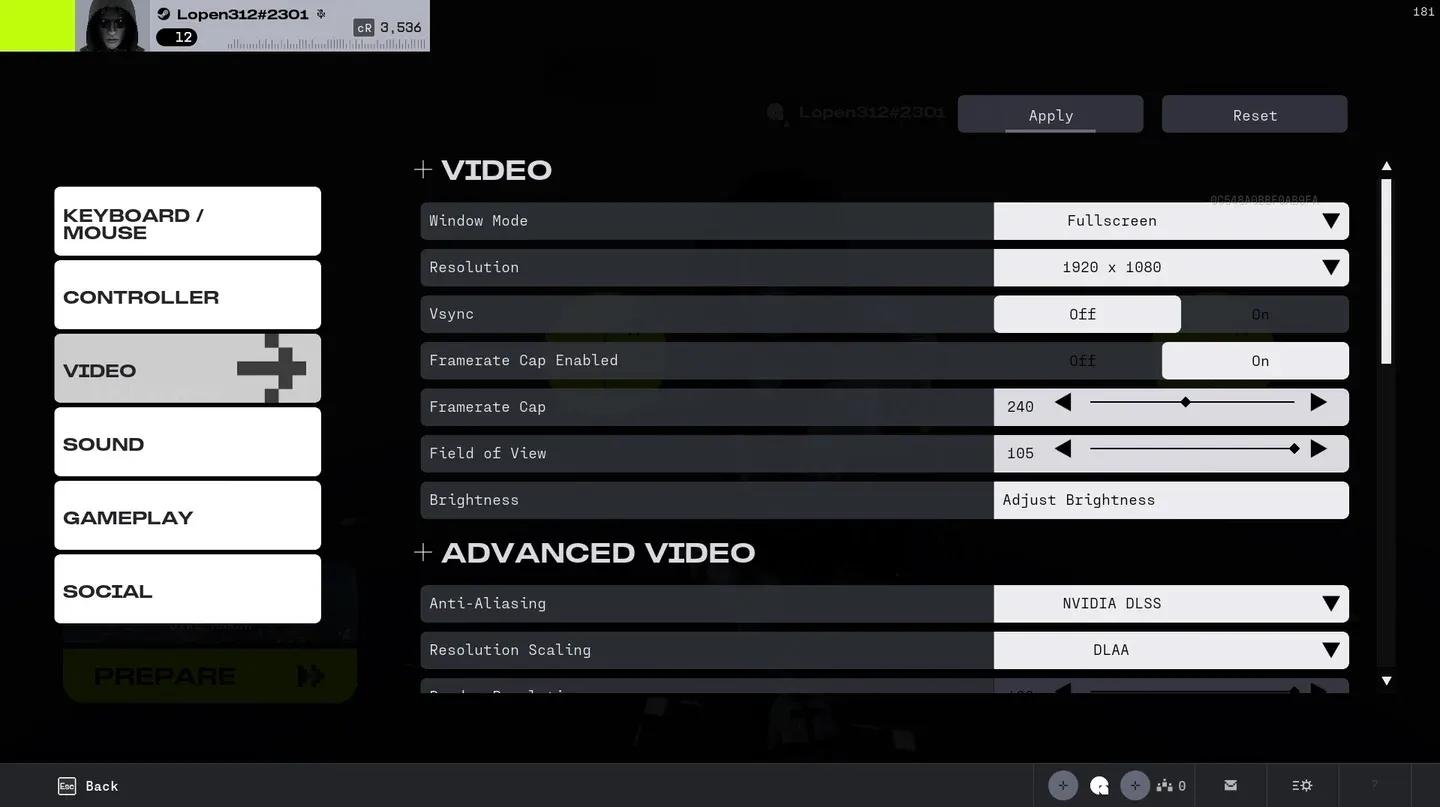
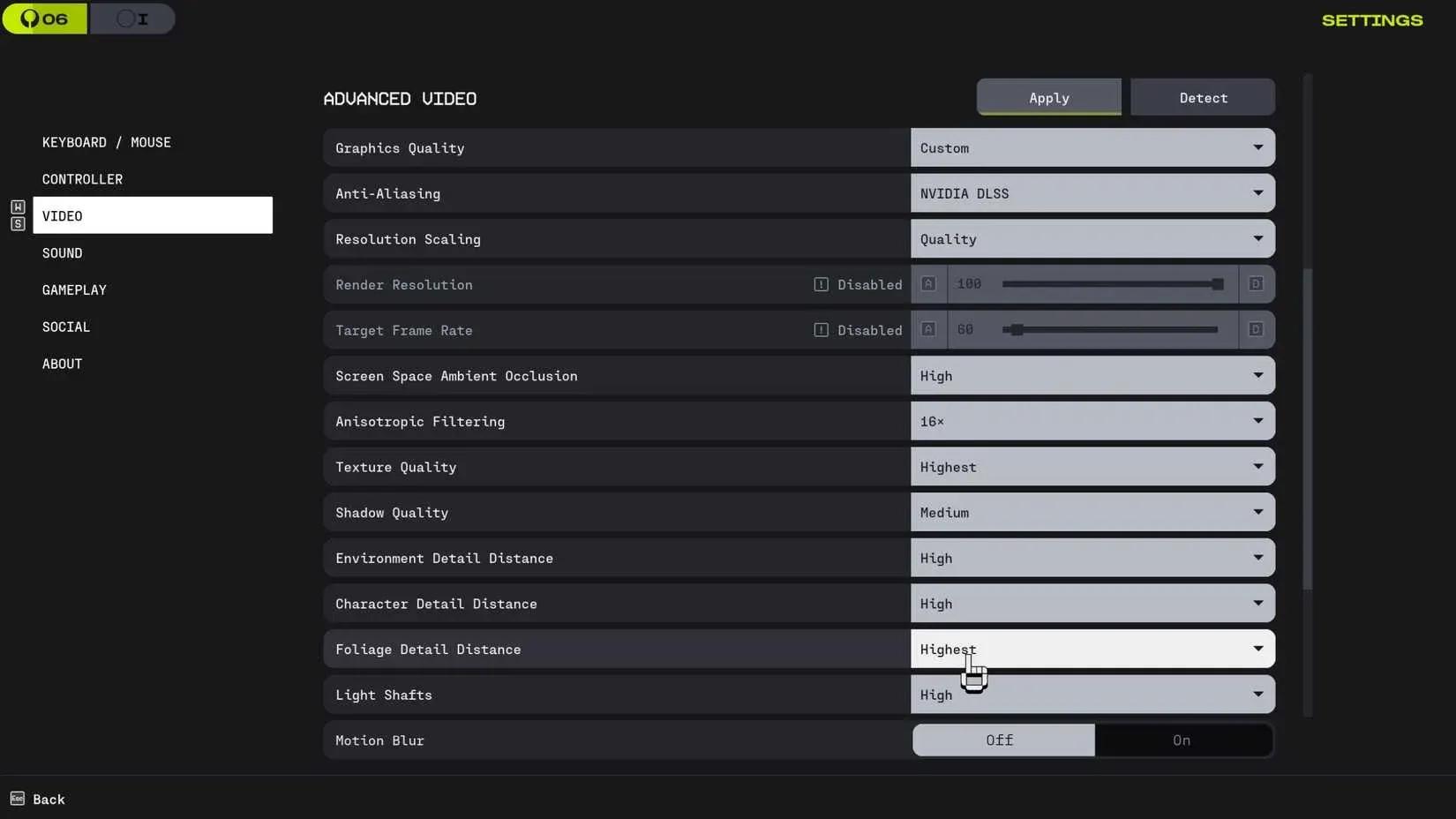
Marathon 그래픽 설정 패널
첫 번째 성능 향상은 게임 자체에서 나옵니다. 여기서 목표는 플레이 능력을 크게 향상시키지 않으면서 상당한 GPU 리소스를 소모하는 시각 효과를 제거하는 것입니다.
모니터의 기본 해상도로 95–100% 사이의 렌더링 스케일을 사용하여 실행하세요. 렌더링 스케일을 너무 공격적으로 낮추면 흐릿함이 발생하여 적을 추적하기 어려워지므로 성능 향상을 추구하는 목적에 어긋납니다.
전체 프리셋을 중간 또는 균형으로 설정하세요. 이렇게 하면 가독성에 영향을 주지 않는 수준으로 지오메트리 및 텍스처 품질을 유지하면서 일관된 프레임 제공을 위해 GPU 헤드룸을 확보할 수 있습니다.
이 설정은 성능 비용이 가장 높고 게임 플레이 가치는 가장 낮습니다:
그림자는 낮음 또는 중간으로 유지하세요. 울트라 그림자 품질은 대부분의 슈터에서 가장 큰 단일 FPS 비용 중 하나이며, 총격전에서의 시각적 차이는 미미합니다.
후처리 효과를 전반적으로 줄이세요. 이러한 설정은 게임을 영화처럼 보이게 하지만 폭발 및 능력 활성화와 같은 입자 효과가 많은 순간에 불안정성을 유발합니다.
FPS 제한을 모니터의 주사율보다 약간 높게 설정하세요 (예: 144Hz 디스플레이의 경우 165). 이렇게 하면 GPU가 불필요한 작업을 하는 것을 방지하면서 프레임 페이싱을 타이트하게 유지할 수 있습니다.
항상 독점 전체 화면 모드를 사용하세요. 창 모드 및 테두리 없는 모드는 GPU와 디스플레이 사이에 지연을 추가합니다.
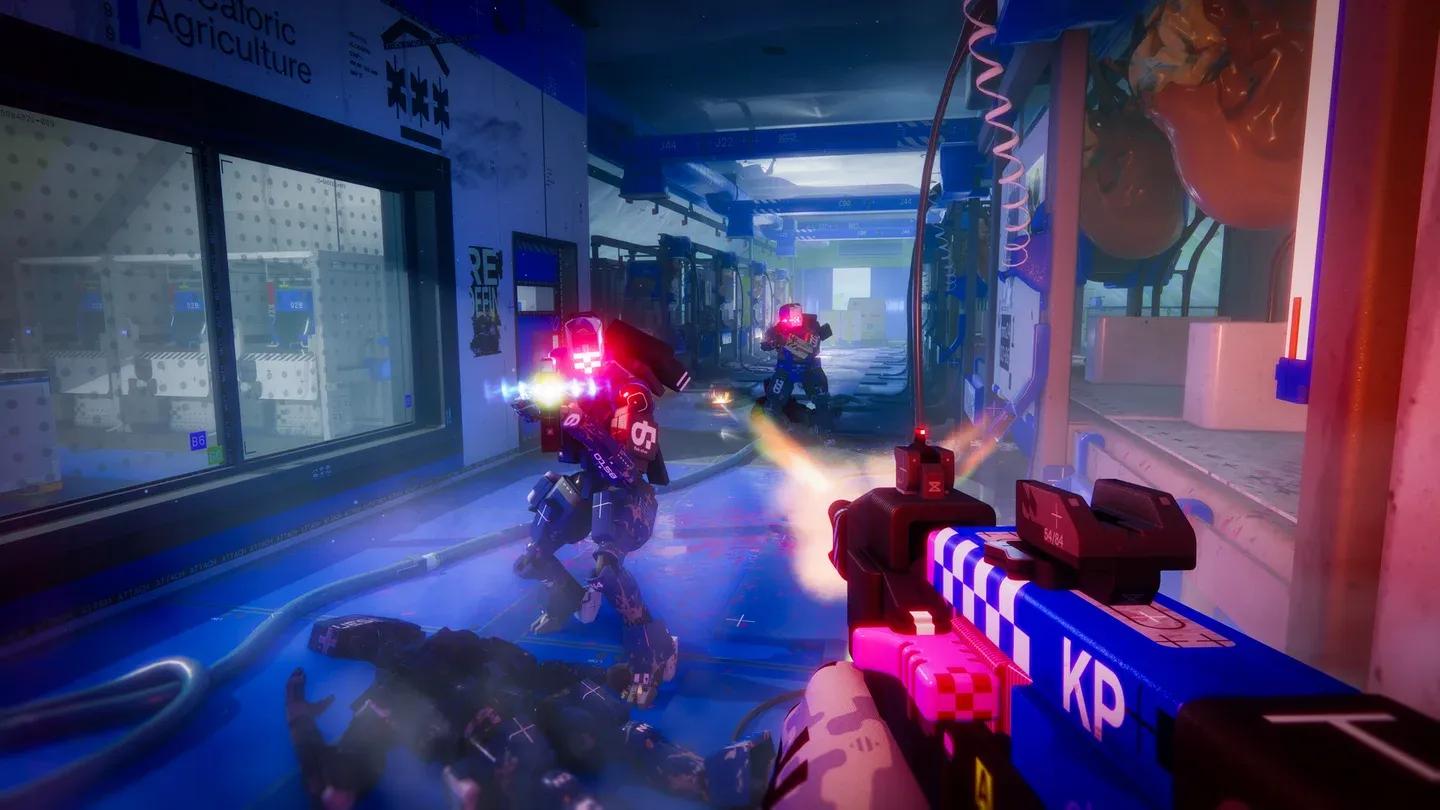
전체 화면 모드 구성
시스템 수준 설정은 대부분의 유저들이 생각하는 것보다 더 큰 영향을 미칩니다. 이러한 조정은 백그라운드 간섭을 줄이고 CPU와 GPU가 Marathon에 완전히 집중하도록 보장합니다.
Xbox Game Bar 및 Game DVR은 CPU와 메모리를 소모하는 백그라운드 녹화 프로세스를 실행합니다. 설정 > 게임 > Xbox Game Bar 및 설정 > 게임 > 캡처를 통해 둘 다 비활성화하세요. 이러한 기능은 캐주얼 녹화에는 유용하지만 경쟁력 있는 성능에는 해롭습니다.
Marathon을 실행하기 전에 브라우저, Discord 영상, 스트리밍 소프트웨어, 백그라운드 업데이트 프로그램 등 필수적이지 않은 모든 것을 닫으세요. 각각은 CPU 스케줄링 시간과 RAM 대역폭을 놓고 경쟁합니다.
GPU 드라이버를 최신 상태로 유지하세요. NVIDIA와 AMD는 새로운 타이틀에 최적화된 드라이버 업데이트를 정기적으로 출시하며, 오래된 드라이버를 사용하는 것은 설명되지 않는 끊김 현상의 일반적인 원인입니다.
게임 내 옵션 외에도 GPU 소프트웨어는 대부분의 유저들이 건드리지 않는 추가 성능 제어 기능을 제공합니다.
3D 설정 관리로 이동하여 Marathon에 대해 다음을 적용하세요:
게임 > Marathon 프로필에서:
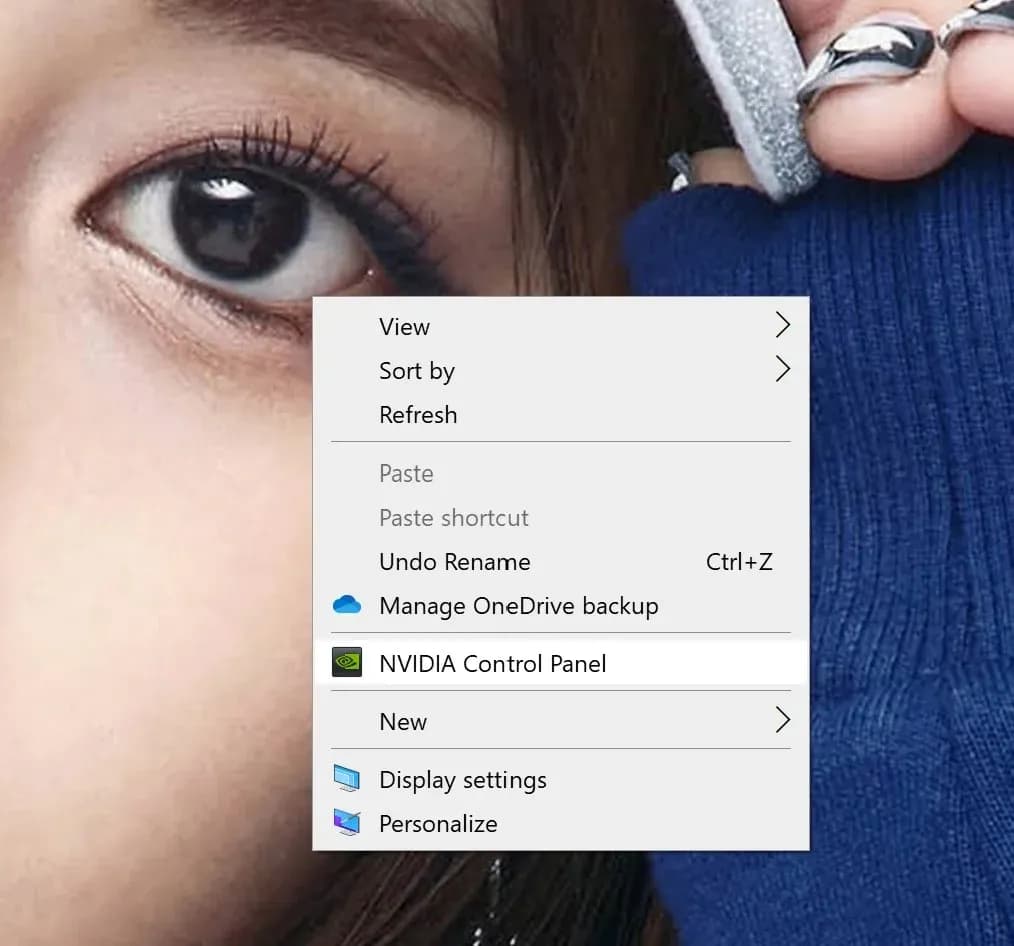
NVIDIA 저지연 구성
많은 유저들이 혼란스러워하는 부분입니다. FPS는 순수한 하드웨어 지표처럼 느껴지지만, 온라인 게임에서는 여러분의 기기와 서버 간의 연결이 프레임이 렌더링되고 전달되는 방식에 직접적인 영향을 미칩니다.
이것이 과정입니다: 여러분의 입력이 서버로 전송되고, 서버가 이를 처리하며, 다음 프레임이 렌더링되기 전에 응답이 돌아옵니다. 네트워크 지연이 급증하거나 패킷이 손실되면 이 체인이 끊어집니다. 게임 클라이언트는 재동기화를 기다려야 하며, 이는 마이크로 스터터링, 프레임 드롭, 입력 등록 지연으로 나타납니다.
네트워크로 인한 성능 문제의 구체적인 증상은 다음과 같습니다:
게임 전용 네트워크 최적화 도구(VPN은 단일 터널을 통해 라우팅되어 종종 지연을 증가시키므로 제외)는 여러 경로 라우팅을 사용하여 여러분과 게임 서버 간의 가장 안정적인 연결을 찾습니다. 이는 프레임 페이싱을 안정화하고, 라우팅이 얼마나 불안정했는지에 따라 인식되는 성능을 20–60%까지 향상시킬 수 있습니다.
네트워크 핑 분석기 결과
업그레이드를 고려하기 전에 이미 가지고 있는 것을 최대한 활용하세요.
열 관리는 가장 간과되는 무료 성능 향상입니다. 먼지 축적은 공기 흐름을 방해하고 온도를 높이며 열 스로틀링을 유발하여 지속적인 FPS를 직접적으로 감소시킵니다. PC를 물리적으로 청소하고, 케이스 팬이 좋은 공기 흐름을 위해 올바르게 배치되었는지 확인하고, 부하 상태에서 CPU 및 GPU 온도를 모니터링하세요.
Marathon 세션 중에 CPU 또는 GPU가 지속적으로 열 한계에 도달한다면, 열 페이스트를 다시 바르는 것(고급이지만 무료 수정)은 오래된 하드웨어에서 상당한 성능을 복구할 수 있습니다.
최적화에는 한계가 있습니다. 다음의 경우 업그레이드를 고려하세요:
업그레이드를 한다면 다음 순서로 우선순위를 정하세요:
이 가이드의 모든 단계는 서로를 기반으로 합니다. 게임 내 설정은 GPU 부하를 줄입니다. Windows 조정은 백그라운드 간섭을 제거합니다. GPU 제어판 설정은 입력 지연을 줄입니다. 네트워크 최적화는 프레임 페이싱을 안정화합니다. 하드웨어 유지 관리는 열 스로틀링을 방지합니다.
이러한 단계 중 어느 것도 돈을 지출할 필요가 없으며, 함께하면 끊기고 일관성 없는 경험을 경쟁적인 추출 슈팅에 필요한 안정적이고 반응성이 뛰어난 성능으로 바꿀 수 있습니다. 게임 내 설정부터 시작하여 시스템 조정 단계를 거치고, 프레임 수만큼이나 프레임 안정성에도 주의를 기울이세요. 그것이 Marathon에서 실제로 전투에서 승리하는 것입니다.