
Marvel Rivals에서 조준선을 변경하려면 Settings(설정)을 열고, Keyboard(키보드) 또는 Controller(컨트롤러)를 선택한 다음 Combat(전투) > HUD로 이동하세요. 조준선 모양을 선택하고 Advanced(고급)를 펼쳐 외형을 조절한 뒤, Save As New(새 프리셋으로 저장)를 선택하여 프리셋을 저장하면 됩니다.
모든 영웅에게 동일한 조준선을 일괄 적용하거나 Hela 및 Spider-Man 같은 특정 영웅별로 세팅을 따로 저장할 수도 있습니다. PC 유저는 조준선 코드 불러오기를 지원하며, PlayStation 및 Xbox 유저는 동일한 슬라이더 옵션을 조절하거나 프로 선수의 프로필을 통해 조준선을 복사해 올 수 있습니다. 아래 공략은 시즌 10.5 메뉴 레이아웃을 기준으로 작성되었습니다.
PC, PS5, Xbox에서 조준선은 어떻게 변경하나요?
조준선 설정은 메인 메뉴는 물론 매치 인게임 중에도 언제든 변경할 수 있습니다. 핵심은 사용하는 입력 장치 탭을 올바르게 선택하는 것입니다. 키마 유저는 Keyboard를, 패드 유저는 Controller를 선택해 편집하세요.
- 메인 메뉴 또는 매치 일시 정지 메뉴에서 Settings를 엽니다.
- 자신의 입력 장치에 맞춰 Keyboard 또는 Controller를 선택합니다.
- Combat을 열고 아래로 스크롤하여 HUD로 이동합니다.
- Reticle Type(조준선 유형)을 변경하고 우측의 미리보기를 확인합니다.
- Advanced 옆의 플러스(+) 아이콘을 눌러 세부 커스텀 슬라이더를 엽니다.
- 조준선을 원하는 대로 조절한 뒤, 별도 프리셋을 만들려면 Save As New를, 현재 수정 중인 프리셋을 덮어쓰려면 Save(저장)를 선택합니다.
Advanced 설정에서는 굵기, 불투명도, 윤곽선, 간격, 색상 등을 조절할 수 있습니다. 먼저 모양부터 잡은 뒤 시인성을 조정하는 것이 좋습니다. 어차피 점(Dot)으로 바꿀 원형 조준선의 윤곽선을 다듬고 있을 이유는 없으니까요.
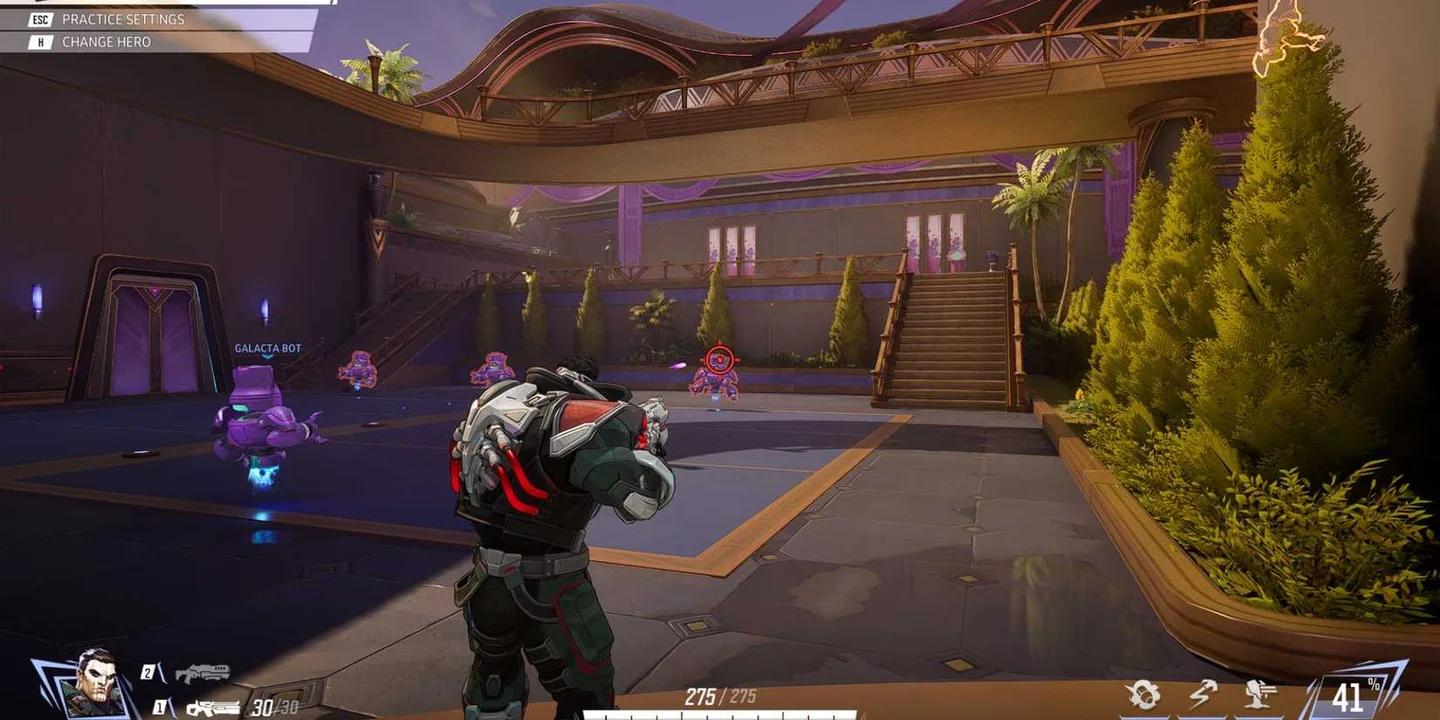
조준선 세부 슬라이더 펼치기

어떤 조준선 모양을 선택할 수 있나요?
Reticle Type에는 5가지 옵션이 있습니다. 한 가지 디자인이 모든 영웅에게 맞기를 기대하기보다는 각 영웅의 스킬 및 공격 메커니즘에 맞는 모양을 선택하는 것이 정석입니다.
| 조준선 유형 | 형태 | 추천 대상 |
|---|---|---|
| Default | 게임 기본 조준선 | 순정 상태의 형태를 선호하는 경우 |
| Dot | 단일 점 형태의 조준점 | 시야 가림을 최소화한 정밀 사격 위주 영웅 |
| Crosshairs | 십자선 4개 (점 추가 가능) | 다목적 원거리 딜러 세팅 |
| Circle | 원형 (점 추가 가능) | 근접 공격 및 근거리 트래킹 에임 위주 영웅 |
| Circle and Crosshairs | 원형과 십자선의 조합 | 정밀 공격과 넓은 범위 공격을 혼용하는 영웅 |
영웅마다 다른 조준선을 설정하려면 어떻게 하나요?
Combat 메뉴 좌측 상단의 All Heroes 선택 창을 열고, 원하는 영웅을 선택한 뒤 확인을 누르세요. 특정 영웅이 선택된 상태에서 조준선을 변경하면 전체 로스터가 아닌 해당 영웅에게만 개별 적용됩니다.
예를 들어 The Punisher에게 영향을 주지 않고 Hela에게만 작은 점 조준선을 줄 수 있습니다. 다시 All Heroes를 선택하면 공용 세팅으로 돌아가지만, 여기서 설정을 바꿔도 이미 개별 지정해 둔 영웅의 전용 조준선은 덮어씌워지지 않습니다.
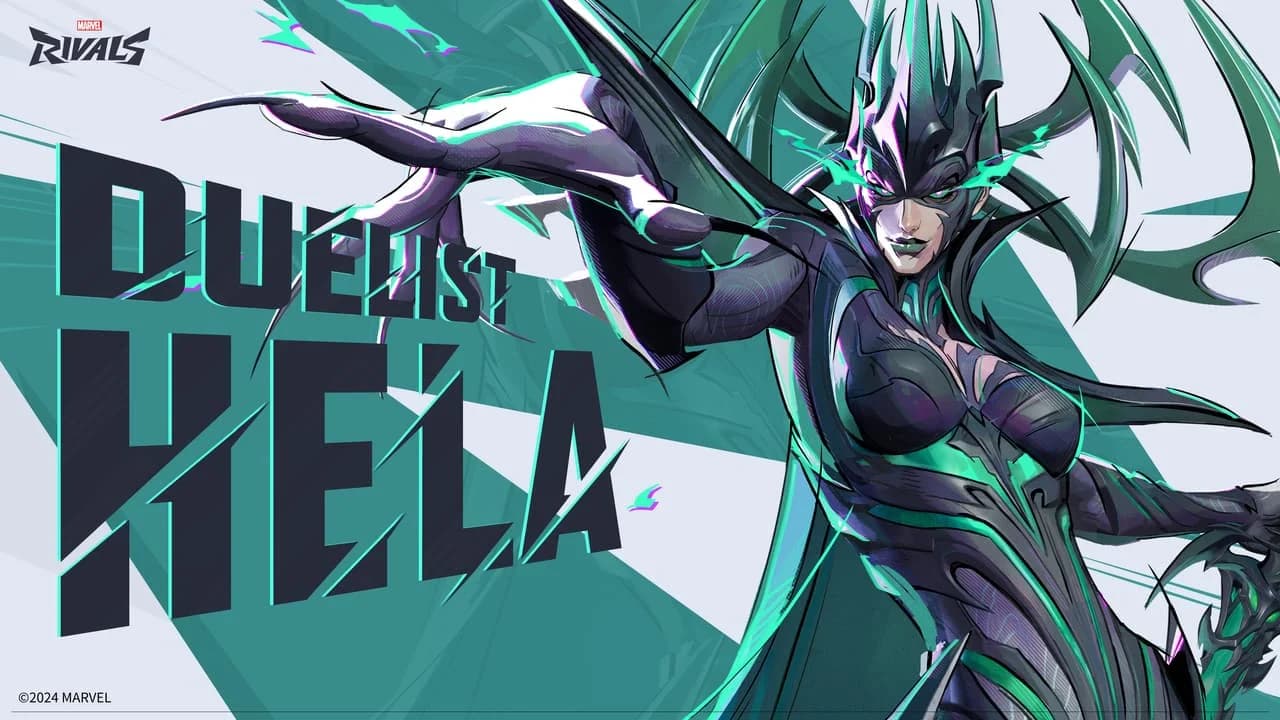
Hela 전용 조준선 설정하기
에임 스타일이 서로 다른 영웅들을 위한 추천 세팅 가이드입니다:
- Hela:Dot을 선택하고 Dot Width를 12 정도로 설정해 보세요. 히트스캔인 Nightsword Thorn은 치명타를 노려야 하므로, 마커 크기를 줄여 적의 헤드 라인을 더 명확하게 확보하는 것이 유리합니다.
- The Punisher:Circle and Crosshairs를 추천합니다. 십자선은 라이플 사격 시 가이드라인이 되어주고, 원형은 샷건의 넓은 탄착군 범위를 가늠하는 기준점이 되어줍니다.
- Hawkeye: 짧은 Crosshairs를 써보세요. 곡사 궤적을 그리는 Piercing Arrow로 장거리 적을 노릴 때 십자선 라인이 훌륭한 오프셋 조준점이 됩니다.
- Spider-Man: 밝은 원형이나 살짝 큰 점을 추천합니다. 빠른 기동 중에도 조준점을 즉각 식별하기 훨씬 수월해집니다.
입문용 추천 조준선 세팅은 무엇인가요?
대부분의 원거리 영웅에게는 깔끔하고 고정된 컴팩트 십자선이 가장 무난한 시작점입니다. 타깃을 가리지 않으면서도 시인성을 유지해야 하므로, 선 길이는 짧게 유지하고 중앙에는 약간의 간격을 두는 것이 핵심입니다.
| 설정 항목 | 추천 세팅 | 이유 |
|---|---|---|
| Reticle Type | Crosshairs | 중앙 기준점과 짧은 가이드라인 동시 확보 |
| Reticle Animation | Off | 사격 및 이동 중에도 조준선 크기를 일정하게 유지 |
| Color | 시안(청록), 초록 또는 노랑 | 다양한 배경 및 스킬 이펙트 속에서도 뛰어난 대비와 시인성 제공 |
| Dot Width | 10 ~ 16 내외 | 과도하게 커지지 않으면서도 중앙 조준점을 확실히 식별 가능 |
| Reticle Opacity | 표시 요소 기준 100 | 마커가 흐릿해 보이는 현상 방지 |
| Blur | 0 | 경계선을 선명하고 또렷하게 유지 |
정밀한 에임을 원한다면 얇고 짧은 십자선에 중앙 간격을 살짝 좁게 줘보세요. 밝은 배경에서 조준선이 묻힌다면 은은한 윤곽선을 추가하고, 메뉴 미리보기만 보지 말고 반드시 훈련장에서 직접 겜을 돌리며 시인성을 체킹해야 합니다.
이미 검증된 세팅을 바로 써보고 싶다면, 기본 프리셋과 PC 인포트 코드, 콘솔용 수동 설정 수치가 정리된 조준선 설정 및 코드 공략을 참고하세요. 어떤 프리셋이든 시작점으로 삼고, 형태가 손에 맞더라도 눈에 잘 안 띄는 색상은 본인에게 맞게 커스텀하는 것이 정답입니다.
조준선 코드는 어떻게 불러오고, 내보내고, 복사하나요?
PC 유저는 코드를 통해 조준선 세팅을 한 번에 가져올 수 있습니다. PlayStation 및 Xbox 유저는 슬라이더 수치를 직접 입력하거나 프로 선수의 프로필을 통해 조준선을 복사해 올 수 있습니다.
| 기능 | PC | PlayStation 및 Xbox |
|---|---|---|
| 조준선 슬라이더 조절 | 지원 | 지원 |
| 영웅별 조준선 개별 저장 | 지원 | 지원 |
| 코드 불러오기 및 내보내기 | 지원 | 미지원 |
| 프로 선수 프로필 조준선 복사 | 지원 | 지원 |
PC에서 조준선 코드를 불러오는 방법은?
Settings > 입력 장치 탭 > Combat > HUD로 이동한 뒤 Reticle Save(조준선 저장) 항목을 찾으세요.
- 따옴표나 불필요한 공백 없이 조준선 코드 전체를 복사합니다.
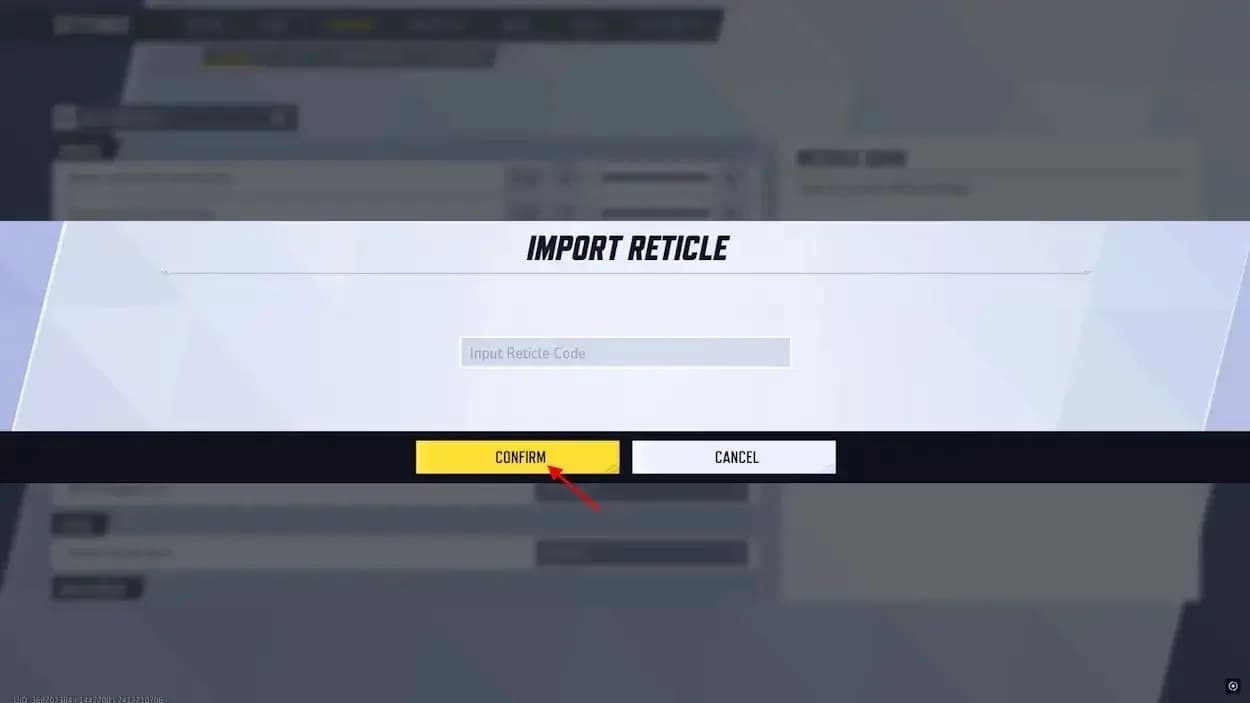
- Reticle Save 드롭다운 메뉴 옆의 Import Save(세이브 불러오기) 아이콘을 클릭합니다.
- 코드를 붙여넣고 Confirm(확인)을 누릅니다.
- 미리보기를 확인하고 입맛에 맞게 조정한 뒤 저장합니다.
자신만의 프리셋을 백업하거나 공유하려면 Export Save(세이브 내보내기)를 누르세요. 현재 조준선 코드가 클립보드에 복사됩니다. 인생 조준선 코드들을 텍스트 파일에 따로 모아두면 언제든 편하게 복구할 수 있습니다.
콘솔에서 프로 선수의 조준선은 어떻게 복사하나요?
인게임 Esports 허브 등을 통해 프로 선수의 프로필을 열고 조준선 미리보기를 찾으세요. 써보고 싶은 조준선에서 프로필 복사 옵션을 누르면 됩니다.
Favorite Reticle(선호 조준선) 프로필 기능은 플랫폼 구분 없이 지원됩니다. 시즌 8부터는 프로필 복사가 영웅별 세팅으로까지 확장되어, 선수의 전체 선호 조준선뿐만 아니라 특정 영웅 전용 세팅까지 그대로 가져올 수 있습니다.
프로필을 통해 조준선 복사하기
프로의 조준선을 복사했더라도 본인의 모니터 환경과 시야에 맞아야 합니다. 특히 극단적으로 작은 점이나 낯선 색상을 쓰는 프리셋이라면 해당 영웅으로 직접 플레이해보며 체크하세요.
PC와 콘솔을 넘나들며 플레이한다면 조준선 세팅과 별개로 계정 연동 가이드를 확인해 계정 설정을 먼저 정리해 두는 것이 좋습니다.
자주 겪는 문제 및 해결법
새로 설정한 조준선이 인게임에 적용되지 않나요?
미리보기에는 정상으로 뜨는데 매치에 들어가면 예전 조준선이 그대로 나온다면, 프리셋을 처음부터 다시 만들기 전에 Combat 설정을 먼저 확인해 보세요.
- 영웅 전용 조준선이 공용 세팅을 덮어쓰고 있는 경우:All Heroes 목록에서 해당 영웅을 직접 선택한 뒤 개별 설정을 수정하세요.
- 입력 장치 탭을 잘못 수정한 경우: 실제 플레이하는 입력 장치에 맞춰 Keyboard 또는 Controller 탭을 올바르게 수정했는지 확인하세요.
- 수정한 프리셋을 저장하지 않은 경우: 기존 세팅을 갱신하려면 Save를, 별도 버전으로 남기려면 Save As New를 눌러야 합니다.
- 조준선 저장 슬롯이 꽉 찬 경우: 새 프리셋을 만들기 전에 Reticle Save에서 안 쓰는 프리셋을 삭제하세요.
PC 코드가 왜 불러와지지 않나요?
Import Save 창에 코드 전체가 올바르게 복사되었는지 확인하세요. 앞뒤에 붙은 불필요한 공백이나 따옴표를 지우고 다시 시도해 보세요. 문자열이 일부라도 누락되면 프리셋을 정상적으로 불러올 수 없습니다.
참고로 원형 조준선 크기를 바꾼다고 해서 The Punisher의 실제 총기 탄퍼짐이 줄어들지는 않습니다. 조준선 커스텀은 어디까지나 화면상의 에임 마커 형태를 바꿀 뿐이며, 총기 자체의 명중률과는 무관합니다.
프로 팁 & 실전 노하우
감도를 바꾸기 전에 시인성부터 테스트하세요
훈련장에서 밝은 배경과 어두운 배경 양쪽에 조준선을 직접 대보세요. 새 조준선을 테스트할 때는 영웅과 마우스 감도를 그대로 유지해야 어떤 조정이 효과가 있었는지 확실하게 체감할 수 있습니다.
추천하는 훈련 루틴은 다음과 같습니다:
- 움직이는 봇을 상대로 5분간 트래킹 에임을 연습합니다.
- 다른 타깃으로 에임을 빠르게 전환하는 플릭샷을 5분간 연습합니다.
- 일반전을 1판 돌리며 스킬 이펙트가 난무하는 한타 속에서 조준선 시인성을 확인합니다.
- 불편한 점이 있다면 설정을 딱 1개만 수정한 뒤 다시 비교해 봅니다.
조준선은 눈에 뚜렷하게 보이는데 트래킹이 여전히 어색하다면 Combat에서 감도 설정을 별도로 점검해야 합니다. 에임을 흔들리게 만드는 감도 문제는 조준선 윤곽선을 아무리 만져도 해결되지 않습니다.
서포터(Strategist) 영웅은 치유 피드백을 켜두세요
Luna Snow는 Healing Reticle Feedback(치유 조준선 피드백)을 켜두면 효율이 극대화됩니다. Light & Dark Ice 투사체는 적에게 딜을 넣는 동시에 아군을 힐할 수도 있기 때문입니다. 이 설정을 켜면 힐이 들어갈 때마다 조준선이 반짝여 직관적인 히트 피드백을 얻을 수 있습니다.
All Heroes에서 각 힐러 영웅을 선택한 뒤, Hero 섹션으로 내려가 Healing Reticle Feedback을 활성화하세요. 기본값이 꺼짐(Off) 상태이며 영웅별로 따로 켜줘야 합니다.
자주 묻는 질문 (FAQ)
매치 진행 중에도 조준선을 바꿀 수 있나요?
네, 가능합니다. 일시 정지 메뉴를 열고 Settings로 들어가 메인 메뉴에서와 동일하게 입력 장치 탭 > Combat > HUD 경로로 이동해 변경하면 됩니다.
랭크전(경쟁전)에서도 커스텀 조준선을 쓸 수 있나요?
네. Marvel Rivals 자체 인게임 조준선 커스텀 기능은 랭크전 매치에서도 완벽히 지원됩니다. 설정 메뉴를 통해 모양, 색상 및 모든 옵션을 자유롭게 변경할 수 있습니다.
커스텀 조준선을 쓰면 조준 보정이나 대미지가 달라지나요?
아닙니다. 조준선 설정은 마커의 시각적 외형만 바꿉니다. 패드 조준 보정(에임 어시스트), 대미지, 탄속, 탄퍼짐, 판정(히트박스 등록)에는 일절 영향을 주지 않습니다.
플랫폼 간에 조준선 설정이 연동되나요?
NetEase 측에서 플랫폼 간 조준선 동기화 지원 여부를 공식 확인해 주지 않았습니다. 기기를 변경할 때는 PC 내보내기 코드를 저장해 두거나 선호하는 슬라이더 수치를 따로 메모해 두는 것을 권장합니다. Marvel Rivals 세팅과 메타에 대한 더 많은 꿀팁은 Marvel Rivals 가이드 모음에서 확인해 보세요.