
Marvel's Wolverine는 기본 설정으로도 충분히 쾌적하게 즐길 수 있지만, 기본값 그대로 두면 성능과 비주얼 측면에서 아쉬운 부분이 있습니다. 특히 그래픽 모드, 색수차(Chromatic Aberration), 모션 블러, 카메라 감도 설정을 조금만 조정해도 전투의 반응 속도가 훨씬 빨라지고 화면이 눈에 띄게 선명해집니다. 최적의 설정은 일반 PS5인지 PS5 Pro인지, 그리고 사용하는 디스플레이가 120 Hz와 VRR을 지원하는지에 따라 달라집니다.
Marvel's Wolverine을 위한 최고의 그래픽 설정은?
그래픽 설정은 게임의 비주얼과 플레이 경험에 가장 큰 영향을 미칩니다. 아래 표는 대부분의 유저에게 권장하는 최적의 공략 설정입니다:
| 그래픽 설정 | 권장값 | 이유 |
|---|---|---|
| 그래픽 모드 | Performance / Performance Pro | 레이 트레이싱 효과를 유지하며 60 FPS 타겟 |
| 색수차 | Off | 더 선명하고 깔끔한 화면 제공 |
| 모션 블러 | Off | 60 FPS에서 화면 뭉개짐 방지 |
| 대비(Contrast) | 60 | 어두운 영역의 깊이감 향상 |
| 필름 그레인 | 10 (또는 3-5) | 거친 질감 유지 또는 깔끔한 화면 선택 |

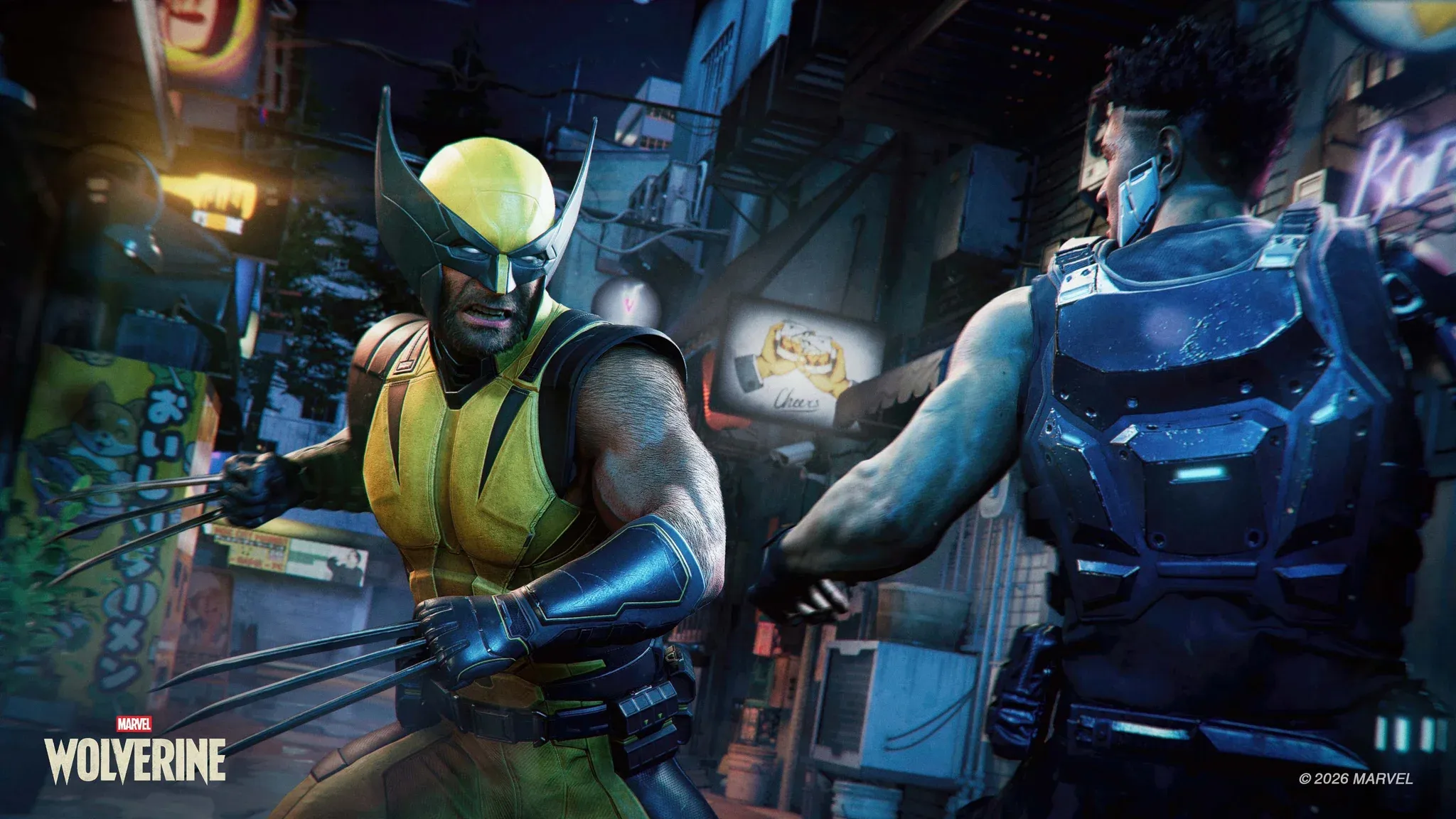
Performance 모드 vs Fidelity 모드: 무엇을 선택해야 할까?
대다수의 유저에게는 Performance 모드를 강력 추천합니다. 일반 PS5에서는 레이 트레이싱 효과를 유지하면서 60 FPS를 타겟으로 하여 비주얼과 반응 속도 사이의 완벽한 밸런스를 제공합니다. PS5 Pro 유저라면 Performance Pro 모드를 선택하는 것이 시작점입니다.
Wolverine의 전투는 패링, 회피, 빠른 공격 연계, 그리고 다수의 적 사이를 오가는 카메라 전환 등 빠른 입력이 필수적입니다. Performance 모드에서 확보되는 추가 프레임은 이러한 조작감을 훨씬 찰지게 만들어 줍니다. Performance와 Fidelity 사이의 비주얼 차이가 존재하긴 하지만, 전투 중에는 프레임 차이만큼 체감하기 어렵습니다.
Fidelity 모드는 60 Hz 디스플레이를 사용하면서 반응 속도보다 비주얼 품질을 최우선으로 생각하는 경우에만 고려해 보세요. 더 낮은 프레임을 대가로 그림자 디테일과 전반적인 그래픽 품질을 높여줍니다. 하지만 이 정도 템포의 액션 게임에서는 대부분의 유저에게 그다지 추천하지 않는 메타입니다.
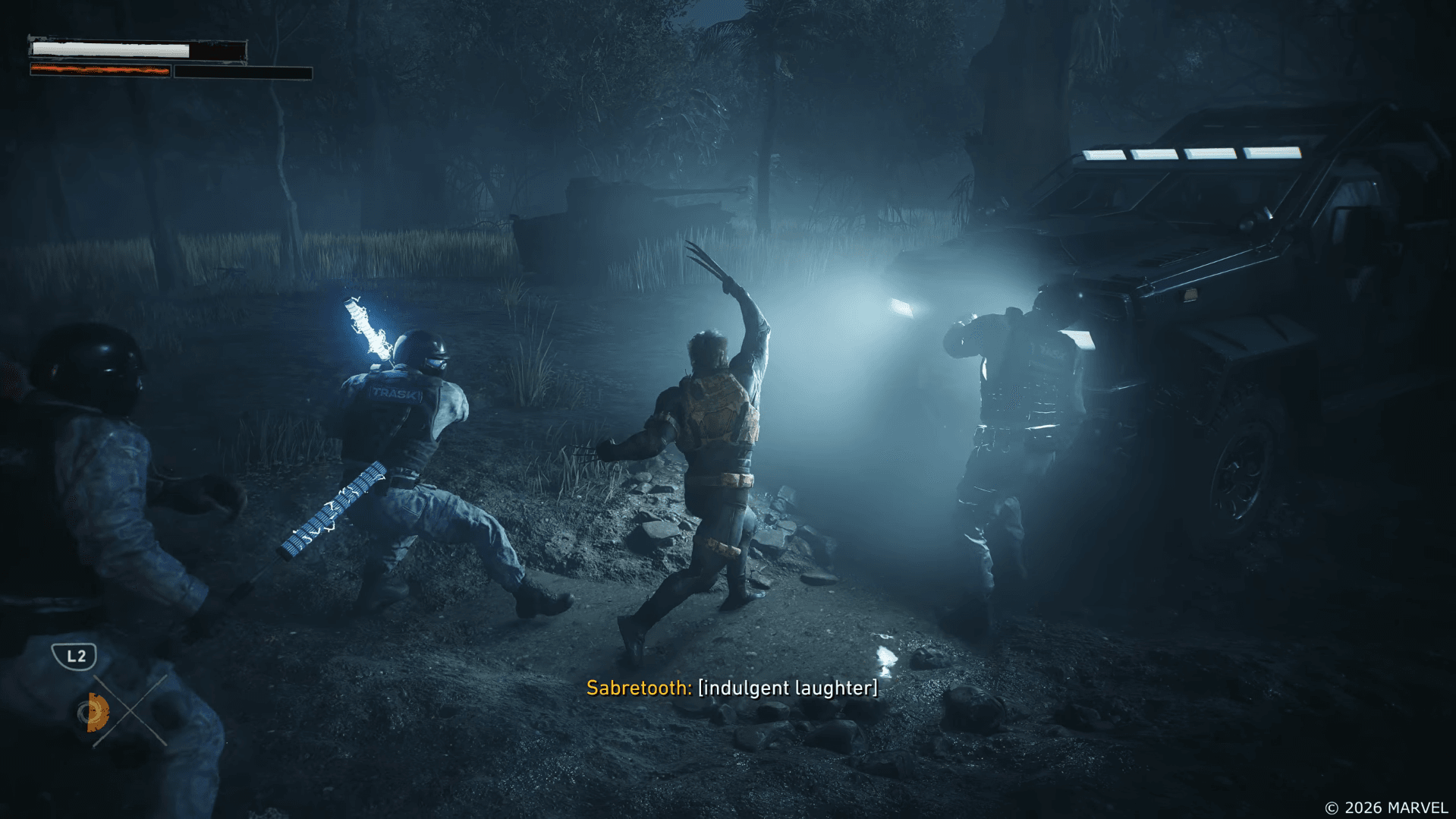
Marvel's Wolverine 가이드: PS5 최적화 설정 완벽 정리
색수차(Chromatic Aberration)는 꺼야 할까?
네, 색수차는 끄는 것이 좋습니다. 이 효과는 사물 가장자리에 색 번짐을 추가하여 약간 부드럽고 영화 같은 느낌을 주지만, 끄면 화면이 훨씬 선명해집니다. 특히 빠르게 움직일 때 발생하는 번짐 현상이 사라져 시각적으로 훨씬 쾌적합니다.
모션 블러(Motion Blur)는 꺼야 할까?
60 FPS 환경이라면 모션 블러는 끄는 것을 추천합니다. 해당 프레임에서는 큰 의미가 없으며, Logan이 빠르게 움직이거나 카메라를 돌릴 때 화면을 뭉개뜨리는 경향이 있습니다. 모드별 권장 설정은 다음과 같습니다:
| 그래픽 모드 | 모션 블러 |
|---|---|
| Performance | Off |
| Performance Pro | Off |
| Fidelity | On 또는 취향껏 |
낮은 프레임으로 플레이하는 Fidelity 모드 유저라면 모션 블러를 켜는 것이 나을 수 있습니다. 프레임이 낮을 때 움직임을 부드럽게 보정해주기 때문입니다. 하지만 60 FPS에서는 그저 시각적인 노이즈일 뿐입니다.
최적의 VRR 및 120 Hz 설정은?
사용 중인 디스플레이가 120 Hz와 VRR을 지원한다면 다음 설정을 적용하세요:
| 디스플레이 설정 | 권장값 |
|---|---|
| 120 Hz 디스플레이 모드 | Auto |
| VRR | Smoothed |
| 성능 우선순위 | Smoothed |
| Uncapped VRR | 선택 사항 |
대부분의 유저에게는 Smoothed 옵션이 더 좋습니다. 프레임 수치 자체보다는 안정적인 프레임 전달을 우선시하여, 격렬한 전투 중에도 화면 끊김을 최소화해 줍니다. Uncapped 옵션은 Performance 모드에서 60 FPS 제한을 해제해 주지만, 하드웨어 환경에 따라 오히려 경험이 불안정해질 수 있습니다.
이 설정을 적용하기 전에, 반드시 PS5 시스템 설정의 '스크린 및 비디오'에서 120 Hz 출력과 VRR이 모두 활성화되어 있는지 확인하세요. 콘솔 단계에서 설정되지 않으면 게임 내 옵션은 아무런 효과가 없습니다.
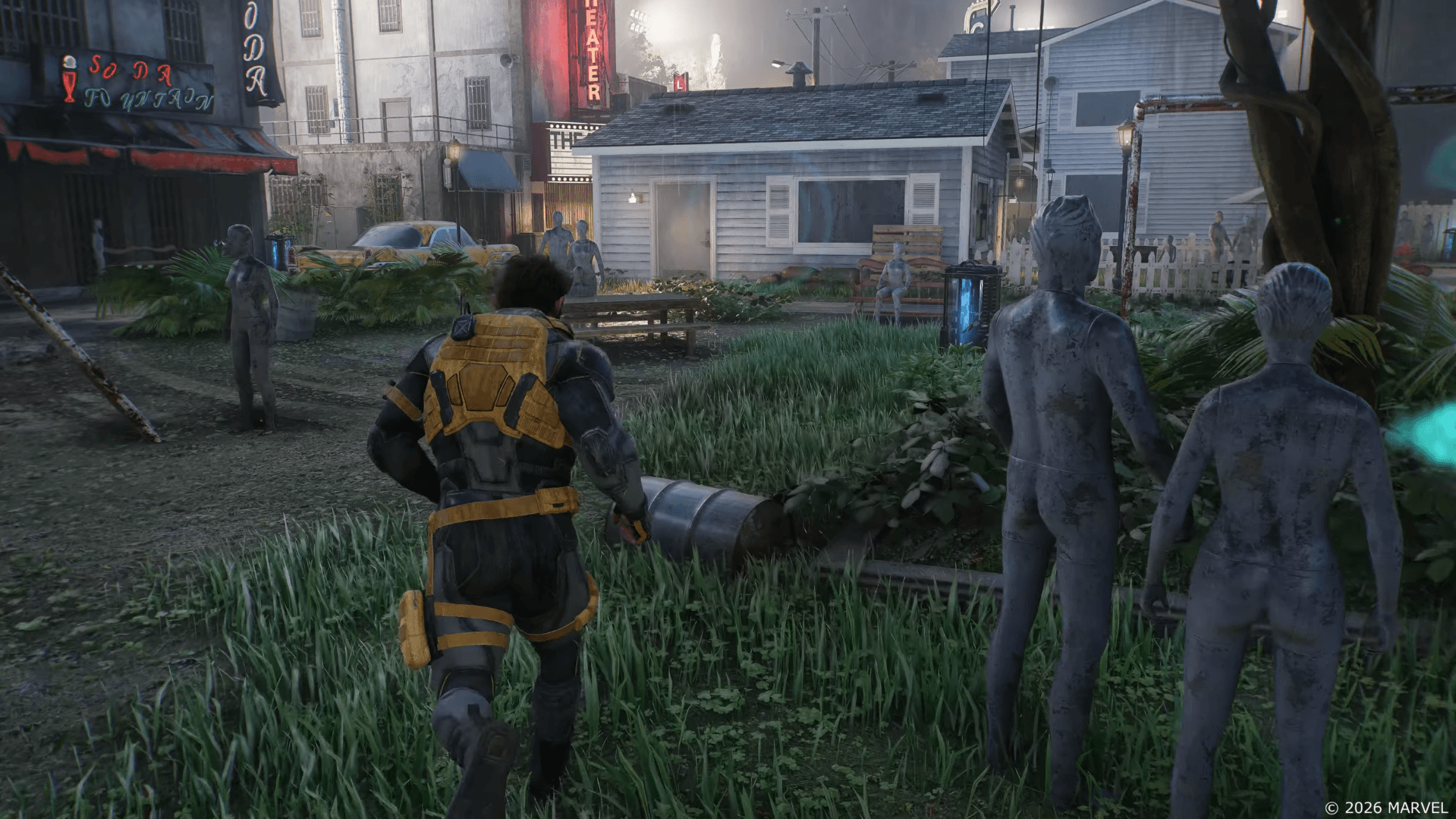
Marvel's Wolverine 가이드: PS5 최적화 설정 완벽 정리
최적의 대비(Contrast)와 필름 그레인 설정은?
이 두 설정은 개인 취향을 많이 타지만, 참고할 만한 기준점은 다음과 같습니다:
| 설정 | 권장값 | 대안 |
|---|---|---|
| 대비 | 60 | 어두운 곳에서 디테일이 뭉개지면 기본값으로 |
| 필름 그레인 | 10 | 더 깔끔한 화면을 원하면 3-5 |
대비(Contrast)를 60 정도로 높이면 전체적인 색감을 크게 해치지 않으면서 어두운 영역의 디테일을 살릴 수 있습니다. 만약 특정 디스플레이에서 그림자 디테일이 사라진다면 기본값으로 되돌리세요.
필름 그레인 10(기본값)은 게임 특유의 거친 분위기와 잘 어울립니다. Wolverine의 세계관은 의도적으로 투박하게 설계되었기에 낮은 수준의 그레인은 이를 잘 뒷받침합니다. 만약 화면이 지저분해 보이거나 더 선명한 이미지를 원한다면 3에서 5 사이로 낮추는 것이 깔끔한 타협점입니다.
최적의 카메라 감도는?
기본 시점 감도(Look Sensitivity) 5는 60 FPS 환경에서 다소 답답하게 느껴질 수 있습니다. 특히 다수의 적에게 둘러싸여 빠르게 타겟을 전환해야 할 때 더욱 그렇습니다.
| 시점 감도 | 용도 |
|---|---|
| 5 | 기본값, 다소 느리게 느껴질 수 있음 |
| 6-7 | 쾌적한 중간 지점 |
| 8 | 대부분의 유저에게 권장 |
감도를 8로 설정하면 적들 사이를 빠르게 전환할 수 있어 전투가 훨씬 즉각적으로 느껴집니다. 만약 8이 너무 빠르다면 6이나 7이 적당합니다. 감도는 개인차가 크므로 초반 전투에서 몇 분 정도 테스트하며 본인에게 맞는 값을 찾는 것이 좋습니다.
최적의 D-패드 단축키 설정은?
Marvel's Wolverine은 D-패드 왼쪽과 오른쪽 버튼에 액션을 할당할 수 있습니다. 가장 유용한 일반적인 설정은 다음과 같습니다:
| 단축키 | 권장 액션 |
|---|---|
| D-패드 왼쪽 | 포토 모드 |
| D-패드 오른쪽 | 수집품 / 상호작용 추적기 |
| 대안 | 특수 기술 |
D-패드 오른쪽의 수집품 / 상호작용 추적기는 100% 달성을 노리는 유저에게 매우 유용합니다. 메뉴를 일일이 뒤질 필요 없이 주변의 수집품과 상호작용 가능한 오브젝트를 바로 표시해 줍니다. 전체 트로피 리스트를 공략 중이라면 이 단축키가 시간을 크게 절약해 줍니다.
수집품에 관심이 없는 유저라면 오른쪽 단축키를 특수 기술로 변경하여 전투 흐름을 끊지 않고 자주 사용하는 능력을 즉시 사용할 수 있게 설정하세요.
유용한 접근성 설정은?
대부분의 접근성 옵션은 기본값으로 충분합니다. 다음 두 가지는 알아두면 좋습니다:
| 접근성 설정 | 권장값 | 기능 |
|---|---|---|
| QTE 자동 완성 | 개인 취향 | QTE 입력을 자동으로 처리 |
| 내비게이션 보조 | 개인 취향 | 카메라를 목표 방향으로 유도 |
QTE 자동 완성은 수동으로 QTE 버튼을 누를 필요가 없게 해줍니다. 귀찮다면 켜고, 직접 조작하는 손맛을 원한다면 끄세요.
내비게이션 보조는 목표 지점까지의 길을 안내하고 카메라를 해당 방향으로 돌려줍니다. 참고로, 이는 Wolverine의 내장 감각(Senses) 시스템과는 별개로 작동합니다. 내비게이션 보조를 꺼도 감각 시스템의 추적 비주얼은 사라지지 않으니 안심하세요.
한눈에 보는 최적의 설정
일일이 조정하기 번거로운 유저를 위한 추천 설정입니다:
| 설정 | 최고의 선택 |
|---|---|
| 그래픽 모드 | Performance / Performance Pro |
| 색수차 | Off |
| 모션 블러 | Off |
| VRR | Smoothed |
| 120 Hz 모드 | Auto |
| 대비 | 60 |
| 필름 그레인 | 10 또는 3-5 |
| 시점 감도 | 8 |
| D-패드 왼쪽 | 포토 모드 |
| D-패드 오른쪽 | 수집품 / 상호작용 추적기 |
가장 중요한 4가지는 Performance 모드, 색수차 Off, 모션 블러 Off, 시점 감도 8입니다. 이것만 바꿔도 훨씬 깔끔한 화면과 쾌적한 전투를 즐길 수 있습니다. 나머지는 본인의 취향에 맞춰 세부 조정하세요.
120 Hz와 VRR 디스플레이를 사용하는 유저는 반드시 시스템 설정에서 해당 기능을 켜고 게임 내 VRR을 Smoothed로 설정하세요. 대비와 필름 그레인은 디스플레이 환경과 개인 취향에 따라 미세 조정하면 됩니다.
게임을 시작하기 전 필요한 모든 정보는 Marvel's Wolverine 가이드 모음에서 게임의 구조, 출시 정보, 전체적인 경험에 대해 확인해 보세요.