
Minecraft의 Realms는 Mojang이 직접 호스팅하는 유료 프라이빗 멀티플레이어 서버로, 방장이 오프라인이어도 초대받은 친구들이 언제든 접속해 겜을 즐길 수 있습니다.
구독 플랜에 따라 동시 접속 인원, 저장 용량, 기본 제공 콘텐츠가 달라집니다. 가장 먼저 결정해야 할 것은 에디션입니다. Bedrock과 Java는 서로 별개의 Realms 서비스를 사용하므로, 한쪽을 구독해도 다른 에디션 유저와는 함께 플레이할 수 없습니다. 파티원들이 주로 플레이하는 버전에 맞춰 적합한 플랜을 고른 뒤, 새 월드를 파거나 기존 세이브 파일을 업로드하세요.
Minecraft Realms의 주요 기능은?

직접 서버를 열 필요 없는 프라이빗 호스팅
Mojang이 서버 호스팅을 전담합니다. 복잡하게 개인 PC로 서버 컴퓨터를 24시간 돌릴 필요 없이, Realms 제어판에서 멤버 관리와 월드 설정만 편하게 세팅하면 됩니다.
방장 한 명만 Realms를 구독하면 됩니다. 초대받은 멤버는 구독권을 결제하지 않아도 호환되는 에디션의 Minecraft만 있으면 접속할 수 있습니다. Realm은 철저히 초대 기반으로 운영되므로, 모르는 외부 유저가 공개 서버 목록을 통해 무단 난입할 걱정이 없습니다.
또한 Realms는 월드를 자동으로 저장합니다. Java Realms는 무료 백업 기능까지 제공해 공들여 만든 대규모 건축물을 안전하게 보호할 수 있습니다.
같은 에디션 유저끼리만 멀티플레이 가능
Bedrock Realms는 호환되는 콘솔, 모바일 기기, Windows PC 간의 크로스플레이를 지원합니다. Java Realms는 Windows, macOS, Linux 환경의 Java Edition 유저들을 연결합니다.
Java 에디션 유저는 크로스플레이를 통해 Bedrock Realm에 들어갈 수 없습니다. 특히 두 에디션을 모두 설치할 수 있는 Windows 환경의 경우, 결제 전에 각 친구들이 실제로 어떤 에디션으로 접속하는지 메타를 맞춰 확인해야 합니다.
어떤 Minecraft Realms 플랜을 선택해야 할까?
Bedrock은 Core, Plus, Pro 플랜을 제공합니다. Java Edition은 별도의 전용 Realms 구독 서비스와 전용 콘텐츠 카탈로그를 갖추고 있습니다.
| 플랜 | 에디션 | 동시 접속 인원 | 저장 공간 및 주요 혜택 |
|---|---|---|---|
| Realms Core | Bedrock | 2명 | 5 GB 저장 공간 |
| Realms Plus | Bedrock | 10명 | 10 GB 저장 공간 및 Marketplace Pass 콘텐츠 |
| Realms Pro | Bedrock | 최대 50명 | 25 GB 저장 공간, Marketplace Pass 콘텐츠 및 확장된 서버 제어 옵션 |
| Java Realms | Java | 방장 포함 동시 접속 10명 | 커뮤니티 맵, 미니게임, 어드벤처 맵, 커스텀 빌드 제공 |
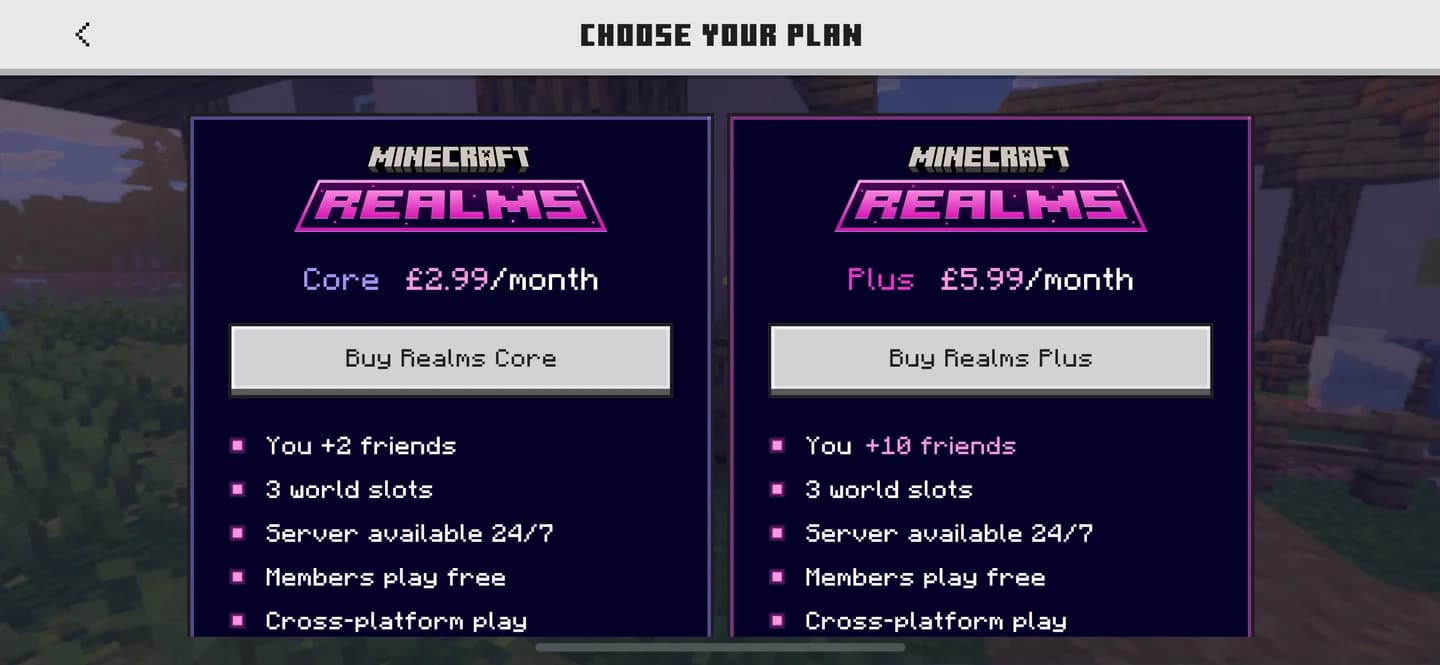
Bedrock Realm 플랜 비교
부가 콘텐츠보다 접속 정원부터 체크
Core는 소규모 Bedrock 파티를 위한 입문용 옵션입니다. Plus는 정원을 늘려주며, 매월 콘텐츠가 업데이트되는 엄선된 Marketplace Pass 카탈로그를 제공합니다. 단, Marketplace Pass 자체는 콘텐츠 구독권일 뿐 프라이빗 서버가 아니라는 점에 주의하세요.
Pro는 대규모 그룹 및 협동 건축을 위한 전문 툴을 지원합니다. CPU 4코어, 16 GB RAM, 독립 클라우드 리소스가 서버 스펙으로 할당됩니다. 방장은 CPU 점유율, RAM 사용량, 틱 타임(tick time)을 모니터링할 수 있으며, 렌더링 거리를 최대 96청크, 시뮬레이션 거리를 최대 12청크까지 조정할 수 있습니다.
또한 Pro는 Minecraft Editor를 통한 실시간 다중 유저 작업을 지원합니다. 에디터 담당자가 맵을 수정하는 동안에도 다른 멤버들은 튕기지 않고 계속 플레이할 수 있어 번거로운 내보내기/업로드 과정이 생략됩니다.
Java Realms에는 Minecraft Marketplace나 Marketplace Pass가 포함되지 않습니다. Java Edition에서 완성도 높은 맵과 미니게임을 바로 즐기고 싶다면 Java Realms에 포함된 커뮤니티 카탈로그를 활용하는 것이 정석입니다.
Minecraft Realm 세팅 공략
계정과 에디션 체크 필수
Realm 방장이 될 Microsoft 계정으로 로그인합니다. Microsoft 계정 생성은 무료지만, Realm 구독권은 별도로 구매해야 합니다.
시작하기 전에 겜 업데이트를 완료하세요. 기존 월드를 다른 기기로 이전할 계획이라면 두 기기 모두에서 Minecraft 버전을 맞추고 원본 세이브 파일 백업을 반드시 남겨둬야 합니다.
Bedrock Realm 생성법
Core 또는 Plus는 Bedrock Edition 인게임에서 바로 구매할 수 있습니다.
- Minecraft를 실행하고 방장이 될 Microsoft 계정으로 로그인합니다.
- 월드 생성 메뉴로 들어가 Realms에서 생성을 선택합니다.
- 파티 규모에 맞는 구독 플랜을 고릅니다.
- 결제 전 화면에 표시되는 월 결제 금액과 자동 갱신 약관을 확인합니다.
- 사용 중인 플랫폼 스토어를 통해 구독 결제를 완료합니다.
- 월드 세팅을 마친 뒤 Realm 제어판에서 월드 설정과 멤버를 관리합니다.
구독 전 최종 결제 화면에 뜨는 금액을 꼼꼼히 확인하세요. Pro 플랜의 경우 Minecraft 공식 웹사이트의 Realms Pro 구매 옵션을 이용해야 합니다.
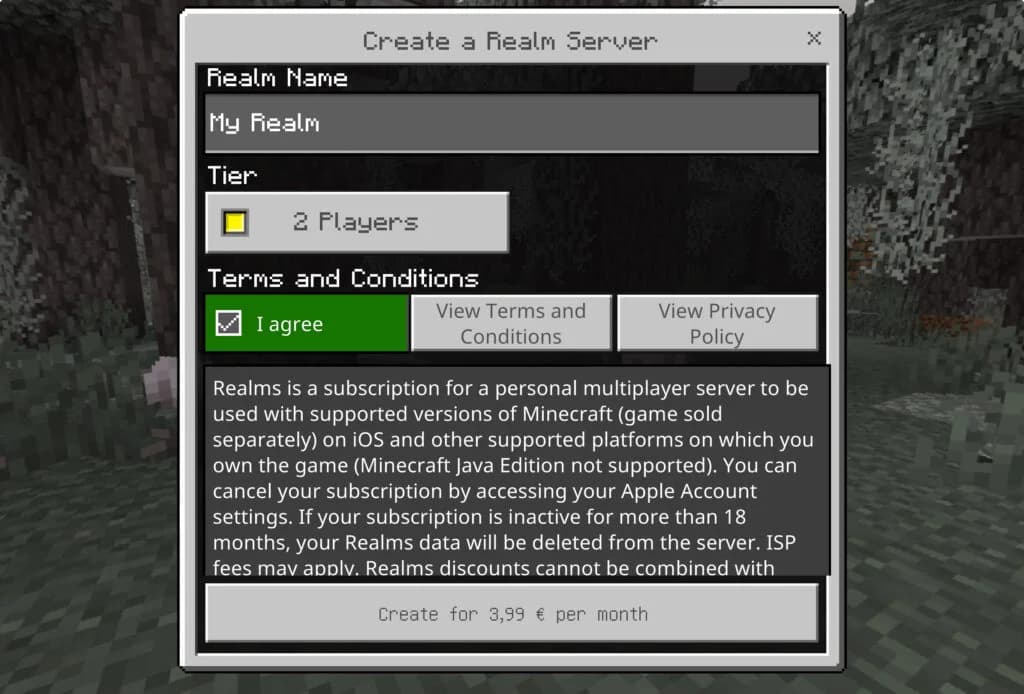
Bedrock Realm 세팅 시작하기
Java Realm 생성법
Java Realms는 공식 웹사이트를 통해 구독합니다.
- Minecraft 공식 웹사이트에 접속해 방장 계정이 될 Microsoft 계정으로 로그인합니다.
- Java Realms를 선택하고 구독 결제를 진행합니다.
- Java Edition을 실행한 뒤 메인 메뉴에서 Minecraft Realms를 엽니다.
- Realm 설정 안내에 따라 월드를 선택하고, 초대 기능을 이용해 유저들을 추가합니다.
모두가 맨땅에서 새로 시작하길 원한다면 새 월드를 파세요. Minecraft 첫날 생존 빌드 공략에 따라 나무 캐기, 도구 제작, 은신처 마련 등 초반 파밍 오더를 정해두면 수월합니다. 기존에 진행하던 대형 프로젝트가 있다면 세이브 파일을 업로드해 이어서 달리면 됩니다.
Realm에 친구 초대하기
게이머태그 또는 링크로 Bedrock 유저 초대하기
Bedrock은 게이머태그 직접 초대와 공유 링크 초대를 모두 지원합니다. 직접 초대하는 방법은 다음과 같습니다.
- 해당 Realm의 Realms Hub를 엽니다.
- Members 화면으로 이동합니다.
- 게이머태그로 유저를 검색해 초대장을 보냅니다.
- 상대방에게 초대를 수락하고 Realm에 접속하도록 안내합니다.
Bedrock 26.60 패치 이후 상대를 Xbox 친구로 먼저 추가하지 않아도 Members 화면에서 바로 초대할 수 있게 되었습니다. 기존 친구 목록에 없는 유저들과 플레이할 때는 초대 링크를 뿌리는 방법도 유용합니다.
파티 규모에 맞춰 초대 관리하기
멤버 목록에 등록 가능한 인원과 동시 접속 정원은 전혀 다른 개념입니다. 친구를 많이 초대해 둬도 동시에 접속해 겜을 뛸 수 있는 인원은 플랜 정원에 묶여 있으므로, 동접자가 가장 몰리는 피크 타임 기준으로 구독 플랜을 선택해야 쾌적합니다.
초반에는 Minecraft 음식 자동 파밍장 구축처럼 공용 아지트를 중심으로 실용적인 공동 미션을 주는 것이 좋습니다. Bedrock의 Realms Stories 피드를 활용하면 접속 시간이 엇갈려도 브리핑과 작업 진행 상황을 쉽게 공유할 수 있습니다.
기존 월드 업로드 및 관리 공략
Bedrock 세이브 파일 업로드하기
Realms를 쓴다고 해서 로컬 싱글 월드를 유기할 필요는 없습니다. 해당 세이브 파일이 저장된 기기에서 Realm 방장 계정으로 로그인한 뒤 다음 단계를 진행하세요.
- 플레이를 누르고 Realms를 선택한 뒤 해당 월드의 Realms Hub로 들어갑니다.
- Worlds 탭을 열고 원하는 월드 슬롯을 고릅니다.
- Edit World를 누르고 맨 아래로 스크롤합니다.
- 비어 있는 슬롯에서 Upload World를 선택합니다.
- 로컬 월드를 지정하고 업로드가 끝날 때까지 대기합니다.
버전 및 구동 플랫폼에 따라 메뉴 명칭이나 UI 위치가 조금씩 다를 수 있습니다. 기기 화면에서 해당하는 월드 슬롯과 편집 옵션을 찾아 진행하세요.
월드 슬롯으로 프로젝트 분리 운영하기
Realm 하나당 최대 3개의 월드를 저장해 둘 수 있지만, 동시에 구동 가능한 월드는 단 1개뿐입니다. 다른 슬롯을 활성화하면 멤버들이 입장하는 월드가 바뀌는 것일 뿐, 서버가 2개로 분신술을 쓰듯 동시 오픈되는 것이 아닙니다.
1번 슬롯에는 메인 야생 세이브를 두고, 다른 슬롯에는 별도의 콘텐츠용 월드를 세팅해 두는 운영이 정석입니다. 탐험 메타 중심의 월드라면 Minecraft 탐험가 지도를 활용해 파티원들에게 명확한 던전 공략 목표를 잡아줄 수 있습니다.
또한 Bedrock Realms Hub의 월드 탭에서는 각 월드에 적용된 리소스/행동 팩 목록을 확인할 수 있습니다. 모드나 애드온 구성이 다른 세이브 파일 간에 전환할 때는 이 팩 목록을 꼭 체크하세요.
다른 Bedrock 기기로 월드 다운로드하기
Realms를 브릿지 삼아 콘솔을 포함한 서로 다른 기기 간에 Bedrock 월드를 옮길 수 있습니다. 데이터를 받을 기기에서 동일한 방장 계정으로 로그인한 뒤 Realm의 Worlds 탭으로 들어갑니다. 슬롯을 선택하고 Edit World를 누른 뒤 Download World를 선택하세요.
다운로드한 세이브 파일은 Realms 목록이 아닌 로컬 Worlds 목록에 생성됩니다. Microsoft 계정 로그인만으로는 로컬 세이브가 자동 동기화되지 않으므로, 완전히 다운로드가 끝났는지 확인해야 이사 작업이 마무리됩니다.
Realms 구독이 만료되면 어떻게 될까?
구독이 끝나도 공들여 키운 월드 데이터는 유저의 소유로 남습니다. 구독 만료 후 18개월 동안은 기기로 월드 데이터를 다운로드할 수 있는 유예 기간이 주어집니다. 이 기간 내에 재구독하면 이전 상태 그대로 서버가 복구됩니다.
호스팅 멀티를 접고 싱글로 계속 파고 싶다면 구독이 완전히 만료되기 전에 로컬 세이브로 내려받으세요. 기기간 월드 이동 목적으로 한 달만 반짝 결제한 경우라면 구독 해지 전 옮겨진 기기에서 맵이 에러 없이 잘 열리는지 더블 체크하는 것이 안전합니다.
Realm이나 이전한 월드가 목록에서 보이지 않는다면 다음 체크리스트부터 확인해 보세요.
- 계정: Realm을 결제한 방장 Microsoft 계정이 맞는지 확인.
- 구독 상태: 월드 업로드나 기기 이전 중 구독권이 활성화되어 있는지 확인.
- 에디션: 접속하려는 환경이 Bedrock인지 Java인지 서비스 일치 여부 확인.
- 버전: 사용하는 모든 기기의 겜 클라이언트 업데이트 최신화 여부 확인.
- 저장 위치: 다운로드한 Bedrock 세이브의 경우 로컬 Worlds 탭에 들어가 있는지 확인.