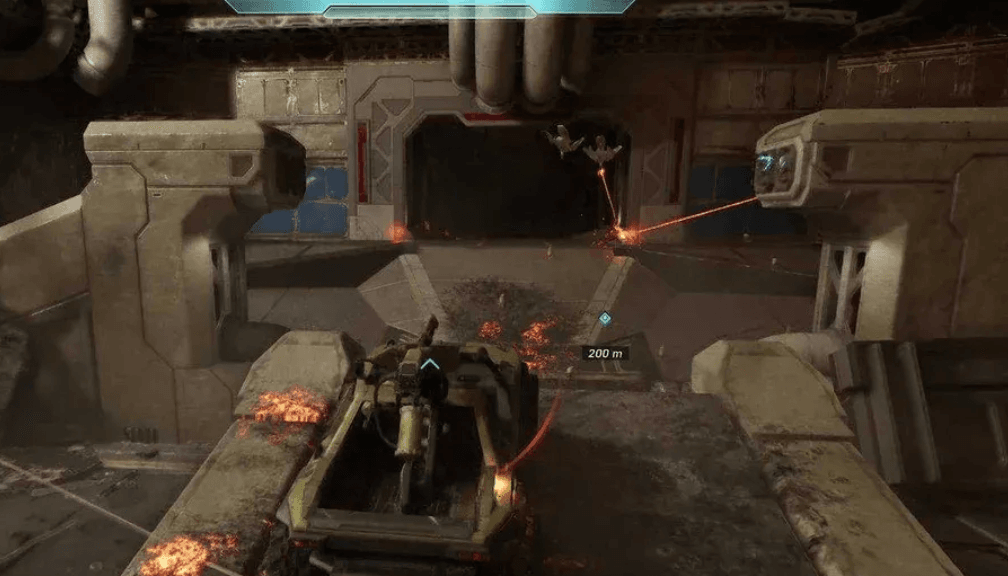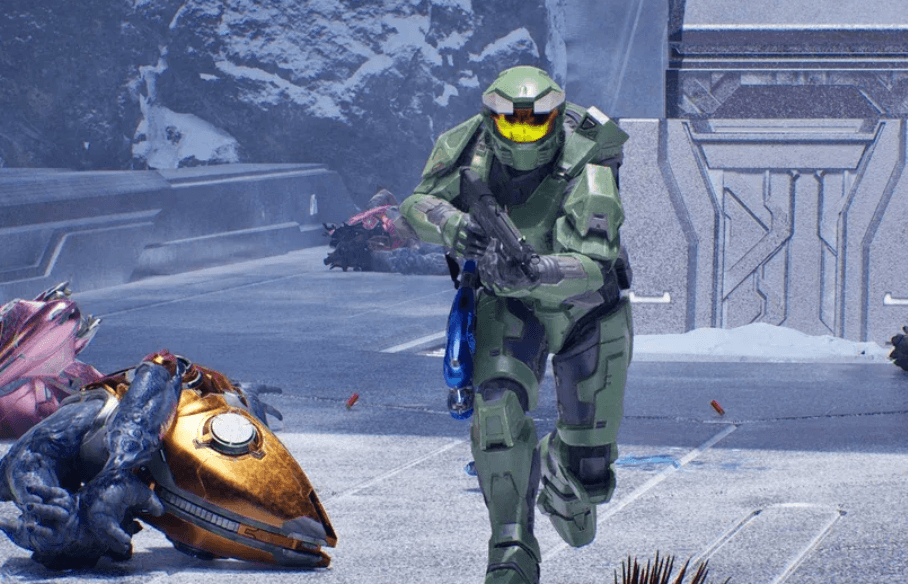

모션 블러는 항상 호불호가 갈리는 설정이지만, Halo: Campaign Evolved는 이 설정을 게임 플레이에 심각한 지장을 줄 정도로 구현해 놓았습니다. 30~60 fps 환경에서 게임을 즐기는 유저들은 작은 화면 전환만으로도 화면이 알아볼 수 없을 정도로 뭉개진다고 토로하고 있으며, 온라인에 공유된 영상들도 이를 뒷받침합니다.
실제 게임 플레이에서 느껴지는 블러 현상
45~50 fps 구간에서 이 효과는 그야말로 최악입니다. 빠른 화면 전환, 신속한 무기 교체, 수류탄 투척 시 화면에 잔상이 심하게 남으며 상황 파악을 방해합니다. 이는 낮은 프레임 레이트를 부드럽게 보정하기 위한 은은한 시네마틱 블러가 아닙니다. 적을 추적하는 것을 방해할 정도로 범위가 넓고 공격적인 뭉개짐 현상입니다.
문제는 게임 프레임을 80~90 fps까지 끌어올려도 이 현상이 완전히 해결되지 않는다는 점입니다. 블러가 다소 완화되기는 하지만, 빠른 사격과 시점 전환 시 여전히 방해가 됩니다. 정교한 건플레이와 에이밍이 핵심인 슈팅 게임에서 이는 매우 치명적인 문제입니다.
설정 메뉴 자체도 비판을 받고 있습니다. 다양한 그래픽 옵션을 제공하는 것처럼 보이지만, 대부분 조명이나 그림자 등 미세한 변화만 줄 뿐입니다. 어떤 설정을 건드려도 게임의 전반적인 비주얼 프로필은 거의 변하지 않아, 마치 콘솔 게임을 그대로 이식해 온 듯한 느낌을 줍니다.

간단한 해결책, 하지만 애초에 필요 없었어야 할 과정
모션 블러를 끄는 방법은 간단합니다. 설정 메뉴에서 Video 탭으로 이동해 아래로 스크롤한 뒤 비활성화하면 됩니다. 개선 효과는 즉각적이고 확실합니다. 답답한 점은 이렇게 공격적인 효과가 기본값으로 설정되어 있어, 설정을 깊게 파고들지 않는 유저들은 게임을 시작하자마자 훨씬 나쁜 환경에서 플레이하게 된다는 것입니다.
블러를 끄는 대신 프레임을 높여 현상을 줄이려는 유저들에게는 업스케일링이 정석입니다. Nvidia 하드웨어 환경에서는 DLSS가 비주얼 품질과 성능 향상 면에서 FSR 3.0보다 뛰어난 성능을 보여줍니다. 네이티브 해상도의 67%를 샘플링하는 FSR Ultra만이 낮은 FSR 설정에서 발생하는 지저분하고 왜곡된 화면을 피할 수 있는 유일한 대안입니다. 테스트 결과 DLSS Medium과 DLSS Ultra 모두 FSR의 동급 설정보다 더 나은 결과물을 보여주었습니다.
AMD 하드웨어, 특히 RX 9070의 경우 FSR이 더 경쟁력 있는 모습을 보이며, 준수한 비주얼과 함께 확실한 프레임 상승 효과를 제공합니다.
비포 vs 애프터: 설정 변경이 가져오는 변화
기본 설정과 몇 가지 핵심 설정을 변경했을 때의 차이는 매우 큽니다. 모션 블러가 켜져 있고 화면 흔들림이 활성화된 상태에서 FSR Low를 사용하면 게임 화면이 의도한 것보다 훨씬 탁하고 답답하게 느껴집니다. 모션 블러만 꺼도 시각적 노이즈의 대부분이 사라집니다.
100+ fps를 유지할 수 있는 고사양 PC 유저들은 블러를 덜 체감하겠지만, 높은 프레임에서도 여전히 방해 요소로 작용합니다. 이 효과는 프레임이 높아진다고 사라지는 것이 아니라 단순히 강도만 낮아질 뿐이기에, 단순히 프레임 보정용 도구라고 보기 어렵습니다.
대부분의 유저가 놓치는 부분은 화면 흔들림 설정이 전투 중 블러 문제를 가중시킨다는 점입니다. 폭발과 근접 교전 시 두 효과가 동시에 겹치면서 시각적 혼란이 극에 달합니다. 이 두 가지를 모두 끄면 게임에서 가장 깔끔하고 가독성 높은 전투 경험을 얻을 수 있습니다.
게임을 막 시작했거나 출시 당일 문제에 직면했다면, Halo: Campaign Evolved 얼리 액세스 해결 가이드에서 프리미엄 에디션 유저들이 겪은 기술적 문제에 대한 해결책을 확인할 수 있습니다. 그 외의 정보는 향후 콘텐츠와 패치가 업데이트됨에 따라 Halo: Campaign Evolved 전체 가이드 모음에서 계속 확인하실 수 있습니다.