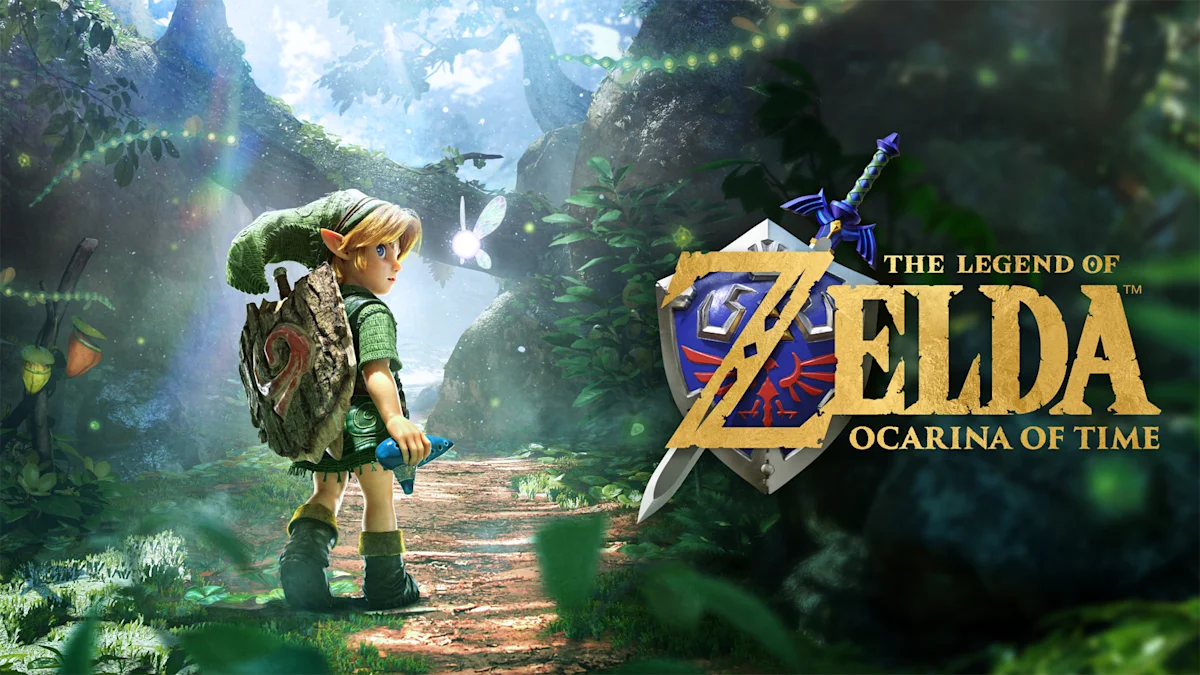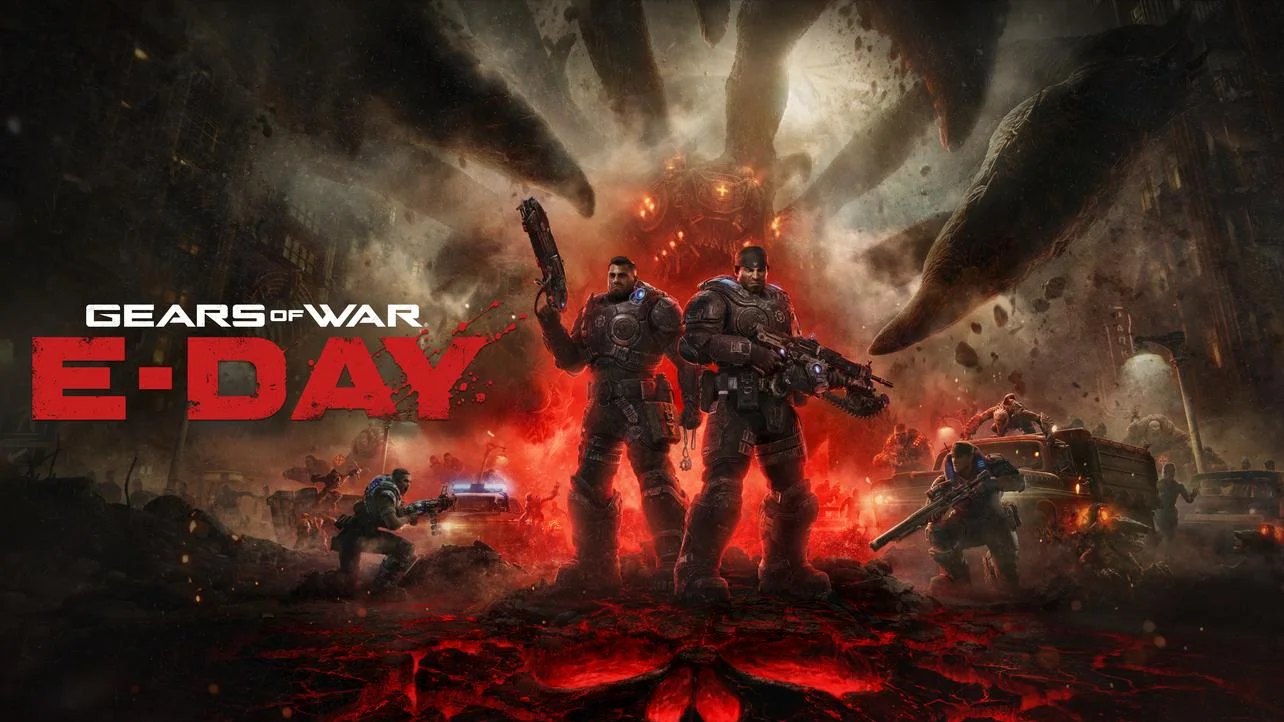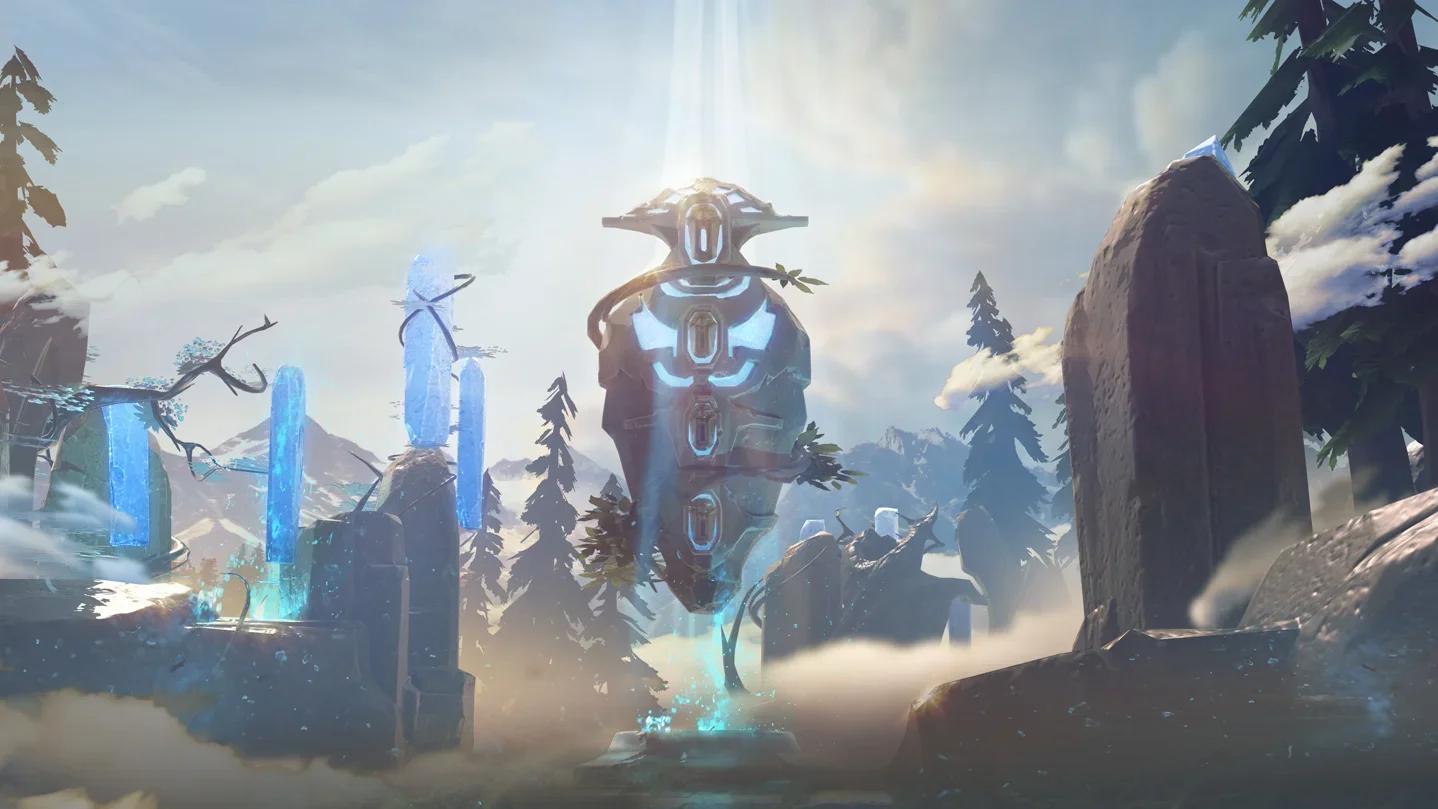

Steam 캡슐 아트는 상점과 라이브러리 전반에서 여러분의 겜을 대표하는 배너 이미지 세트입니다. 그중에서도 920x430 픽셀 크기의 헤더 캡슐(Header capsule)은 가장 먼저 완벽하게 세팅해야 할 핵심 에셋입니다. 이 가이드에서는 Steamworks 공식 문서에 명시된 모든 최신 캡슐 규격을 정리하고, 실제 인디 겜 사례를 통해 썸네일 크기에서도 살아남는 디자인 공략법을 소개하며, 클릭률 손실을 막기 위한 사전 테스트 방법까지 자세히 살펴봅니다.
Steam 캡슐 규격은 어떻게 되나요?
Steamworks에는 4개의 상점 캡슐과 3개의 라이브러리 에셋이 지정되어 있습니다. 이는 2026년 10월 기준 공식 규격입니다. Valve 측에서 규격을 변경할 수 있으므로, 에셋을 익스포트하기 전에 상점 그래픽 자산 페이지와 라이브러리 자산 페이지를 반드시 확인하세요.
| 에셋 | 업로드 크기 | 유저 노출 위치 |
|---|---|---|
| 헤더 캡슐(Header capsule) | 920x430 | 상점 페이지 상단, 맞춤 추천 목록, Big Picture 둘러보기 화면, 일일 특가 |
| 소형 캡슐(Small capsule) | 462x174(Steam에서 184x69 및 120x45 자동 생성) | 검색 결과, 최고 인기 제품, 신규 출시 및 기타 목록 |
| 메인 캡슐(Main capsule) | 1232x706 | Steam 상점 홈 페이지 상단 메인 캡슐 캐러셀 |
| 세로형 캡슐(Vertical capsule) | 748x896 | 시즌 할인 기간 메인 페이지 상단 및 신규 할인 페이지 |
| 라이브러리 캡슐(Library capsule) | 600x900(300x450 자동 생성) | 라이브러리 홈 및 컬렉션 |
| 라이브러리 헤더(Library header) | 920x430 | Steam 클라이언트 라이브러리의 최근 플레이한 게임 등 |
| 라이브러리 히어로(Library hero) | 3840x1240(1920x620 자동 생성) | 라이브러리 상세 페이지 상단(텍스트 없이 아트로만 구성) |
Steam의 공개 이미지 CDN은 메인 캡슐 규격의 절반 크기인 616x353 파일과 231x87 소형 캡슐도 제공합니다. 서드파티 툴에서 이러한 규격을 볼 수 있지만, 별도로 업로드하는 에셋은 아닙니다.
라이브러리 히어로에는 절대 잘리지 않는 중앙 860x380 픽셀 크기의 안전 영역(Safe area)이 있습니다. 캐릭터 얼굴과 주요 디자인 요소는 반드시 이 영역 안에 배치하세요.
Steam 캡슐 아트에는 무엇을 담아야 하나요?
Steam의 가이드라인은 명확합니다. 마케팅용 키 아트와 로고를 사용하고, 겜의 핵심 특징을 유저에게 직관적으로 전달할 수 있는 아트워크를 구성하며, 로고 타이틀의 가독성을 높이라는 것입니다. Valve는 '그래픽 중심(Graphically-centric)'이면서 유저가 '실제 게임플레이의 느낌'을 받을 수 있는 아트를 요구합니다.
그래픽 자산 규칙에 따라, 기본 캡슐에는 오직 게임 아트워크, 게임 이름, 공식 부제만 포함할 수 있습니다. 다음 항목은 포함할 수 없습니다.
- Steam 유저 평가 점수 또는 미디어 평점을 포함한 리뷰 점수
- 수상 내역의 명칭, 심볼 마크 또는 로고
- "지금 할인 중"과 같은 할인 문구
- "지금 찜 목록에 추가", "지금 예약 구매" 등의 행동 유도(CTA) 문구
- 후속작을 포함한 다른 제품 홍보
대규모 업데이트나 이벤트 안내 문구를 넣어야 한다면 캡슐 아트워크 대체(Capsule Artwork Override) 기능을 활용하세요. 대체 아트는 최대 1개월 동안만 적용할 수 있으며, 겜이 지원하는 언어로 현지화되어야 하고, 현재 플레이 가능한 신규 콘텐츠에 대해서만 설명할 수 있습니다.
썸네일 크기에서도 눈에 띄는 캡슐 디자인 공략법
가장 작은 규격부터 먼저 디자인한 다음 크기를 키워나가는 것이 정석 메타입니다. 헤더 캡슐은 상점 페이지에서 920x430 크기로 표시되지만 다른 거의 모든 곳에서는 썸네일로 노출되므로, 모든 구성 요소에 확실한 존재감이 있어야 합니다. 다음 4가지 핵심 요소를 명심하세요.
1. 하나의 시선 집중 포인트와 하나의 로고
캡슐은 유저의 시선이 먼저 로고에 꽂힌 다음, 겜의 정체성을 한눈에 보여주는 단 하나의 핵심 이미지로 자연스럽게 이어질 때 제 역할을 합니다. Balatro는 프레임의 왼쪽과 중앙 대부분을 로고로 채우고, 폰트 안에 스페이드 에이스를 배치했습니다. 텍스트를 채 읽기도 전에 '카드 겜'이라는 직관적인 인상을 심어줍니다.

2. 색상, 캐릭터, 피사체를 통한 장르 시그널
유저는 타이틀명을 읽기 전에 비주얼로 장르부터 스캔합니다. 색상과 피사체가 이러한 역할을 효과적으로 수행한 사례는 다음과 같습니다.
- DREDGE는 어둡고 폭풍우가 몰아치는 하늘, 등대, 낚싯배를 사용했습니다. 음산한 해양 어드벤처 장르의 분위기를 곧바로 전달합니다.
- DAVE THE DIVER는 밝은 블루 톤의 플랫 배경과 도트 그래픽 다이버를 배치했습니다. 캐릭터와 로고의 선명함을 유지하면서도, 햇살 가득한 바다를 배경으로 한 캐주얼한 겜의 매력을 명확히 보여줍니다.
- Cult of the Lamb은 흑백 톤의 동물 무리 중앙에 채도 높은 붉은 제단을 배치했습니다. 이 집중 포인트 덕분에 귀여우면서도 기괴한 오컬트 분위기가 확 살아납니다.



아트 콘셉트는 인기 태그와 정확히 일치해야 합니다. Steam의 태그 문서에 따르면 상위 5개 태그는 겜의 정체성을 명확하게 보여주어야 합니다. 태그는 '아늑한', '힐링'인데 캡슐 아트는 어둡고 산만하다면 둘 중 하나는 잘못 설정된 것입니다.
3. 로고 가독성
Valve는 배경 대비 로고 타이틀의 가독성이 뛰어나야 하며, 소형 캡슐의 경우 "가장 작은 크기에서도" 로고를 식별할 수 있어야 한다고 강조합니다. 실무에서는 다음 기준을 적용하세요.
- 대비 극대화: 어두운 배경에는 밝은 로고를, 밝은 배경에는 어두운 로고를 배치하세요.
- 로고 내 얇은 획, 지나치게 좁은 자간, 긴 슬로건 문구는 피하세요.
- 로고 가로 폭을 120픽셀로 줄였을 때 잘 읽히는지 확인하세요. 읽기 어렵다면 과감히 단순화해야 합니다.
- 텍스트 뒤에 복잡한 캐릭터나 화려한 이펙트가 겹치지 않도록 정리하세요.
Peglin은 짧고 볼드한 워드마크 로고에 단일 캐릭터를 조합했습니다. 로고 위의 곡선 라인은 구슬이 굴러가는 듯한 궤적까지 연상시킵니다. 이는 개발사의 공식 설명이 아닌, 아트워크를 분석한 결과입니다.

4. 소형 캡슐은 별도의 디자인 작업이 필수
많은 프로젝트가 소형 캡슐 제작 단계에서 실패를 겪습니다. Valve는 소형 캡슐의 아트가 다른 캡슐과 "반드시 동일할 필요는 없다"고 명시하며, 로고가 공간을 거의 꽉 채우도록 구성할 것을 권장합니다. 검색 결과창에서 소형 캡슐은 판매 가격, 유저 평가 점수와 나란히 노출됩니다.
대부분의 겜은 로고를 큼직하게 유지하고 하나의 메인 이미지만 남기도록 타이트하게 크롭했을 때 훨씬 뛰어난 효율을 보여줍니다. 아래 231x87 규격의 DREDGE 소형 캡슐은 잡다한 요소를 모두 쳐내고 등대와 선명한 로고만 남겼습니다.

자주 발생하는 Steam 캡슐 제작 실수는?
- 키 아트를 소형 캡슐에 그대로 욱여넣기: 헤더 아트를 단순 축소하면 디테일이 뭉개집니다. 과감하게 재크롭하세요.
- 텍스트 규정 위반: 기본 캡슐에 평점, 수상 내역, "찜하기 추가", 후속작 홍보 문구 등을 넣는 것은 엄격히 금지됩니다.
- 로고 대비 부족: 모니터 화면에서는 멀쩡해 보여도 모바일 크기의 썸네일에서는 로고가 완전히 묻혀버립니다.
- 장르 시그널 전달 실패: 어떤 겜인지 알 수 없는 모호하고 예쁘기만 한 이미지는 첫인상 승부에서 패배합니다.
- 개성 없이 묻히는 디자인: 해당 장르의 캡슐이 죄다 해골에 암적색 톤 일색인데 똑같이 맞춘다면 묻힐 수밖에 없습니다. 최종 확정 전에 경쟁작 라인업을 철저히 분석하세요.
- 과도한 디테일 추가: 231픽셀 이하 규격에서는 작은 캐릭터, 이펙트, UI 요소가 그저 시각적 노이즈로 전락합니다.
- 라이브러리 히어로 안전 영역 무시: 중앙 860x380 영역을 벗어난 캐릭터 얼굴이나 주요 오브젝트는 잘려 나갈 수 있습니다.
Steam 캡슐 아트는 어떻게 테스트하나요?
캡슐은 웹 페이지처럼 손쉽게 A/B 스플릿 테스트를 진행할 수 없으며, Steamworks 문서에도 자체 내장 캡슐 A/B 툴에 대한 내용은 없습니다. 따라서 테스트는 출시 전과 출시 후의 두 단계로 나누어 진행해야 합니다.
출시 전 단계: 진열장 테스트(Shelf test)
캡슐을 흰 캔버스 위에 혼자 띄워놓고 보지 말고, 경쟁작들과 함께 진열된 환경에서 객관적으로 평가하세요. SteamBuddy의 진열장 테스트는 실제 Steam 규격과 태그 매칭으로 선별된 유사 겜들을 활용합니다. 검색 결과 및 추천 진열장 뷰를 제공하며, 유저가 피드를 내리며 1초간 훑어보는 상황을 가정한 '눈 찡그리기 테스트(Squint test)' 모드도 지원합니다.
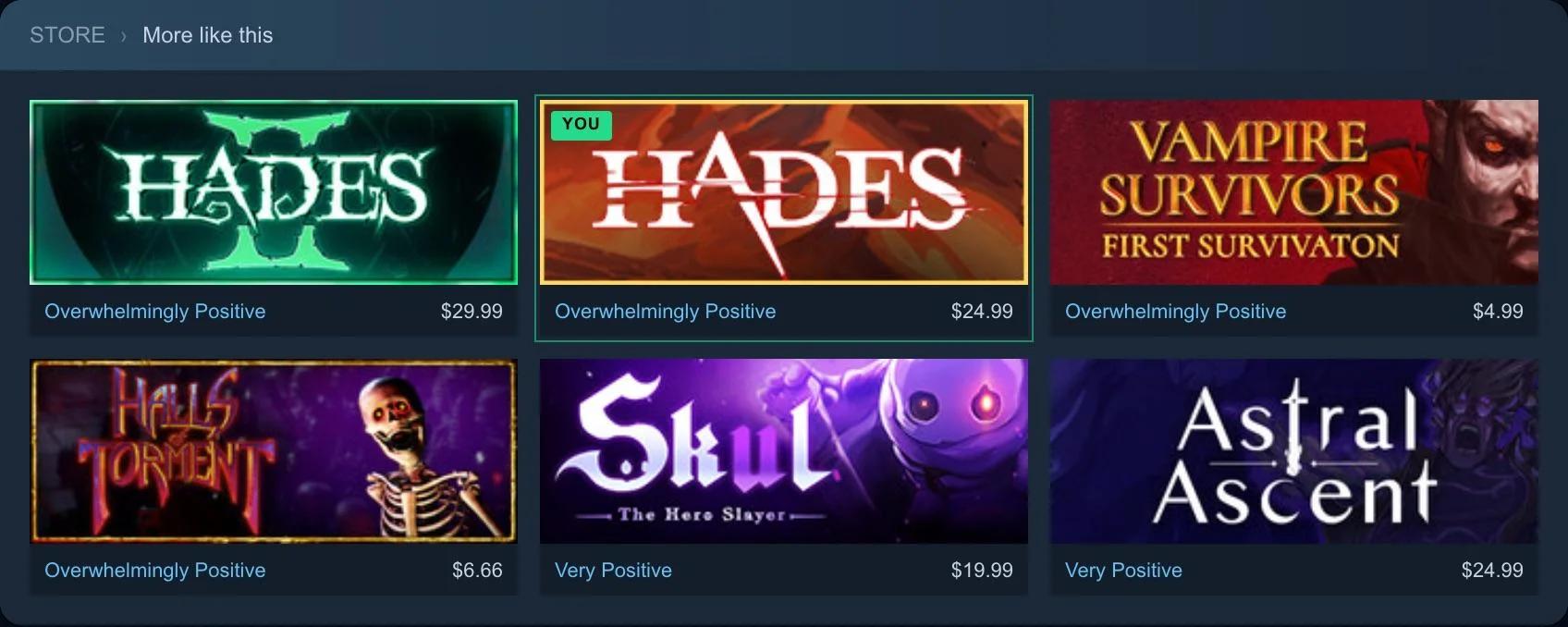
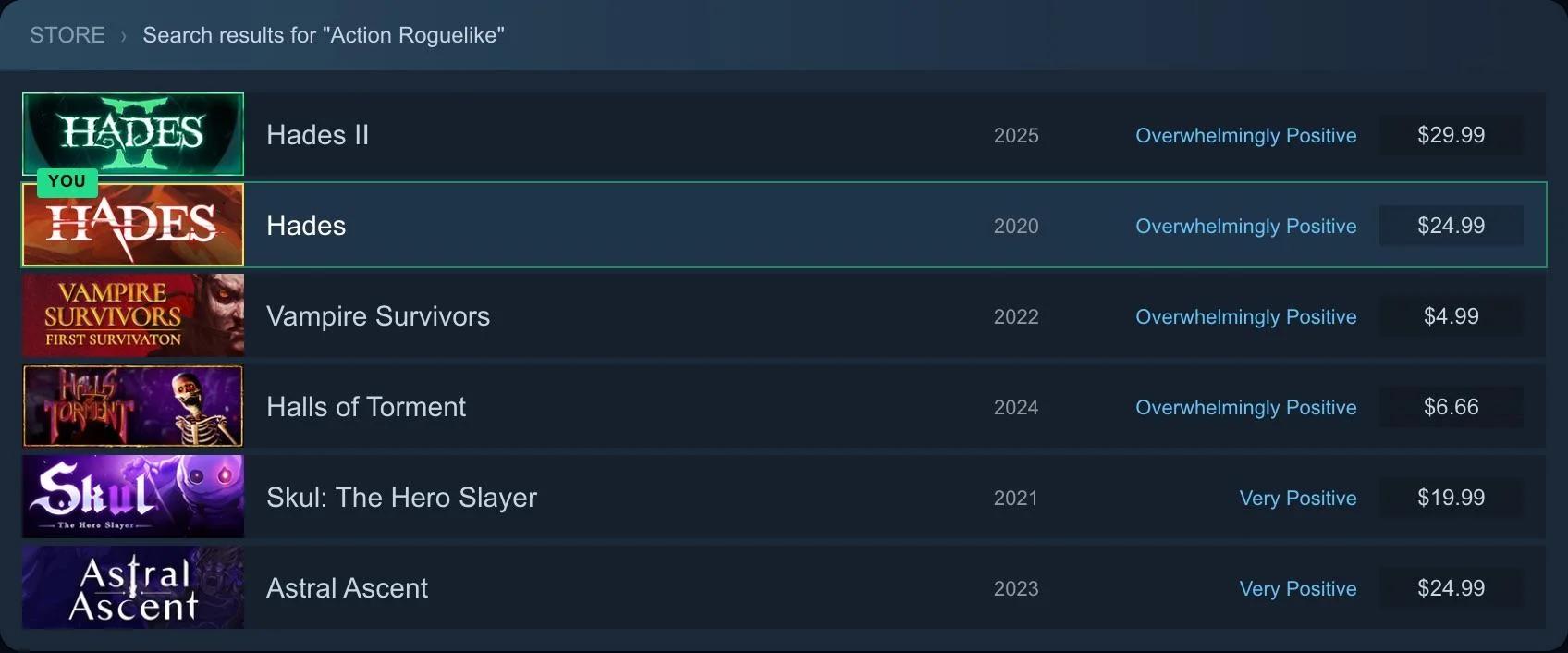
다음 체크리스트를 기반으로 점검해 보세요.
- 눈 찡그리기 테스트(Squint test): 눈을 가늘게 뜨거나 진열장 화면을 축소해 보세요. 그래도 장르가 한눈에 들어오고 타이틀이 선명히 읽히나요?
- 눈에 띄는 정도(Stand-out) 테스트: 옆에 배치된 겜들과 너무 비슷하지는 않나요? 장르적 특성을 유지하면서도 색상, 실루엣, 피사체 면에서 확실한 차별점을 주었나요?
- 5초 테스트: 팀 외부 인원 5명 이상에게 캡슐을 5초 동안 보여준 뒤 겜 이름과 장르를 물어보세요. 곧바로 대답하지 못한다면 캡슐의 역할을 다하지 못한 것입니다.
- 소형 규격 확인: 120 및 184픽셀 가로 규격에서도 로고가 막힘없이 읽히는지 확인하세요.
출시 후 단계: Steamworks 트래픽 지표 분석
Steamworks는 노출 수(Impressions), 방문 수(Visits), 클릭률(CTR)을 추적합니다. 트래픽 리포트 문서에 따르면, 노출 수는 겜이 화면에 표시된 횟수일 뿐 유저가 실제로 봤다는 증거는 아닙니다. 방문 수는 고유 페이지 로드 수이며, 클릭률은 노출 수 대비 방문으로 이어진 비율입니다.
이 지표는 마케팅 도구 및 데이터 메뉴에서 마케팅 및 노출을 선택한 후 상점 및 Steam 플랫폼 트래픽 내역 탭에서 확인할 수 있습니다.
캡슐 버전별 성과를 비교하는 방법은 다음과 같습니다.
- 아트를 변경하기 전, 트래픽이 안정적인 기간 동안의 클릭률 기준치를 기록합니다.
- 모든 에셋을 한 번에 갈아엎지 말고, 헤더나 소형 캡슐 중 딱 하나만 변경합니다.
- 이전과 유사한 기간과 환경 조건에서 데이터를 수집한 뒤 성과를 비교합니다.
- 평상시 주간 데이터를 Steam Next Fest나 대형 세일 기간 데이터와 단순 비교하지 마세요. 유입 트래픽 소스 자체가 완전히 다르므로 데이터 왜곡이 발생합니다.
참고로 Valve는 친구 접속 알림 팝업 등 일부 노출 영역은 상점 페이지로 직접 연결되지 않아 클릭률 측정이 불가능하다고 밝혔습니다.
Steam 상점 페이지에서 캡슐의 포지션은?
캡슐의 역할은 유저의 '클릭'을 따내는 것입니다. 그 후 유저가 찜 목록에 추가하도록 만드는 것은 트레일러, 짧은 설명 문구, 스크린샷, 태그 구성의 몫입니다. Steam 상점 페이지를 유기적인 마케팅 퍼널로 구축하는 상세한 전략은 게임 마케팅 공략 가이드와 노예산 인디 게임 마케팅 노하우에서 확인하실 수 있습니다.
현재 상태를 빠르게 점검하고 싶다면, 20,000개 이상의 Steam 겜 데이터를 벤치마킹하여 캡슐 아트, 카피라이팅, 태그, 경쟁 포지셔닝을 100점 만점으로 평가해 주는 SteamBuddy 무료 진단 서비스를 이용해 보세요.
상점 페이지 반응을 테스트하기 위한 초기 트래픽이 필요하다면, 유저들을 상점 페이지로 직접 유입시켜 주는 GAMES.GG Steam 찜 목록 캠페인을 추천합니다. 아울러 무료 게임 등록을 통해 비용 부담 없이 GAMES.GG의 탄탄한 유저층에게 여러분의 겜을 직접 선보일 수 있습니다.